

アクション
アクションは、1つの送信動作です。具体的には、1つのアラートと、そのペイロードを送信する1つの送信先の組み合わせを指します。閾値アラートが発生した際、インテグレーションやデバイスエンドポイントへデータを送信するように設定している場合、この一連の組み合わせがアクションです。アプリケーション内のアラートメニューの下にあるアクションページには、登録されているすべてのアクションが一覧表示されます。ここでは、何がきっかけでアクションが動くのか、データはどこへ送信されるのか、そして実際に送信が承認されているかを確認できます。
承認は、このページの2つの操作の条件にもなっており、どちらもサーバー側でも確認されます。有効化は、アクションに現在有効な承認がなければ拒否されます。テスト送信も同じ基準で拒否されますが、例外が1つあります。未承認のまま稼働中のアクションは、すでにアラート発生のたびにその送信先へ送っているため、承認の記録がなくてもテストできます。
アクション一覧の閲覧には、アラートの表示権限が必要です。承認を行うには、それとは別の「送信アクションを承認」の権限が必要です。有効化には、アラートの編集権限が必要です。ドライランとテスト送信には、アラートの編集権限に加え、インテグレーションとデバイスエンドポイントの両方を表示する権限が必要ですが、アクションを承認する権限は必要ありません。一覧を閲覧できるユーザーであれば、誰でもボタン自体は表示されます。ただし、必要な権限がない場合、ボタンを操作した時点で処理が失敗します。すべての権限に関する詳細な対応表は、管理ページで確認できます。
クイックスタート
設定したばかりの送信先を、確認・承認して有効化するまでの手順です。
-
1アプリケーション内でアラート → アクションを開きます。新しく設定した送信先は未承認と表示されます。
-
2その行のドライランをクリックします。送信先と、組み立てられたペイロードを確認します。何も送信されません。
-
3そのダイアログで承認をクリックします。状態が承認済み・無効になります。
-
4必要に応じてテスト送信をクリックし、実際のペイロードを1件送って、送信先が受け取ることを確認します。
-
5有効化をクリックして確定します。状態が有効になり、この送信先が確認済みでオンになっていることが記録されます。
アクション一覧
アクションごとに1行で、組み合わせの両側、つまりアクションを動かすアラートと送信先が表示されます。
| 列 | 表示内容 |
|---|---|
| トリガー | このアクションを動かすアラートです。名前の下に、条件の1行の要約が表示されます。 |
| 送信先 | ペイロードの送り先となるインテグレーションまたはデバイスエンドポイントです。送信先のアドレスはここには表示されません。確認するにはドライランを開いてください。 |
| トピック | ペイロードを公開するトピックです。上書きせず、送信先自身に設定されたトピックを使う場合は空欄です。同じ送信先を共有する2つのアクションはトピックだけが異なるため、この列で見分けます。 |
| テンプレート | ペイロードテンプレートの要約です。ダッシュ(—)は、この送信先に専用のテンプレートがなく、アラートの種類のデフォルトの本文を送ることを示します。 |
| 状態 | 後述の6つの状態のいずれかです。 |
| 最新の結果 | この送信先について、送信キューが最後に記録した内容です。後述の「最新の結果」を参照してください。 |

6つの状態
アクションの状態は承認と有効化を記録し、自動の送信が行われるかどうかを決めます。アラートの発生時に送信するのは、有効と未承認のまま稼働中だけです。
| 状態 | 意味 | 送信は承認済みか |
|---|---|---|
| 未承認 | この送信先とペイロードを、まだ誰も確認していません。新しい送信先はすべてこの状態から始まります。 | いいえ |
| 承認済み・無効 | 確認と承認は済んでいますが、スイッチはオフです。有効化をクリックできるのはこの状態からだけです。 | はい、オフの状態 |
| 有効 | 承認済みで、スイッチはオンです。 | はい |
| 設定変更あり | 承認された後で、テンプレート、送信先、トピックのいずれかが変わり、承認の前提となった設定が変わりました。承認した内容が、実際に送信される内容と一致しなくなったため、再承認が必要です。 | いいえ、再承認が必要 |
| 未承認のまま稼働中 | 旧来の例外扱いです。この送信先は承認が必須になる前からあり、例外として引き継がれたため、誰も送信先を確認していなくても送信を続けます。ドライランを実行して承認すると、ほかと同じ確認の対象になります。 | いいえ、それでも送信中 |
| 廃止 | 履歴です。アラートまたは送信先が削除されたため、送信対象が存在しません。廃止された行は一覧に表示されません。 | 送信不可 |
ドライラン
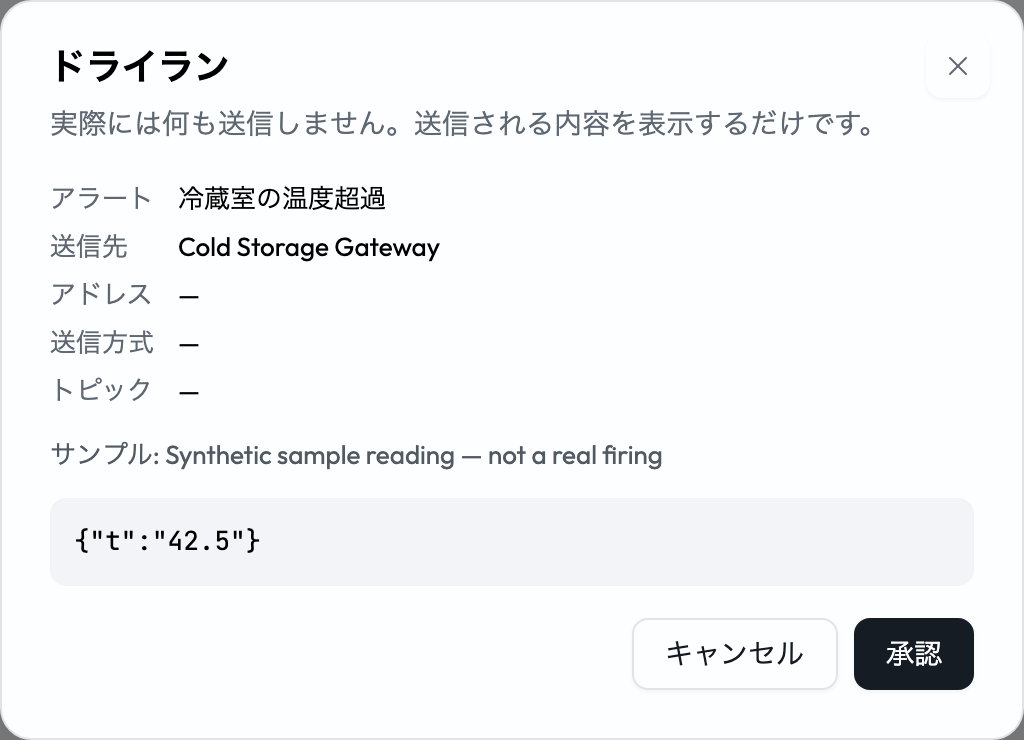
ドライランは、このアクションのペイロードのサンプルを、送信せずに表示します。
任意の行でドライランをクリックします。ダイアログには、アラート、送信先の名前、そのアドレス、送信方式、トピックが表示され、続いて組み立てられたペイロードが表示されます。アドレスが表示されるのはここだけです。アラートの閲覧権限を持つすべてのユーザーに送信先のURLが開示されないよう、一覧には意図的に表示していません。
- サンプル:アラートイベントには、ラベル付きの合成サンプルが使われます。ダイアログにその旨が表示されるので、実際のアラート発生と見分けられます。
- 専用のテンプレートがない場合:送信先にペイロードテンプレートがないときは、ダイアログにその旨が表示され、アラートの種類のデフォルトの本文が表示されます。
-
トークンは実際のデータで解決されます:サンプルの測定値は合成ですが、テンプレート内の
{{tag.…}}や{{device.…}}のトークンは実際の現在の値に置き換えられます。そのため、解決できないトークンは最初の実際のアラート発生ではなく、ここで見つかります。
テスト送信
テスト送信は、アラートの発生を待たずに、実際のペイロードを1件、実際の送信先へ今すぐ送ります。
アクションがアラート発生以外で送信するのは、この方法だけです。アクションが行うほかのすべての動作は、アラートが発生したことによるものです。確認ダイアログには、プラットフォームからデータが送信される前に、送信先の名前と、設定されている場合にはトピックが表示されます。
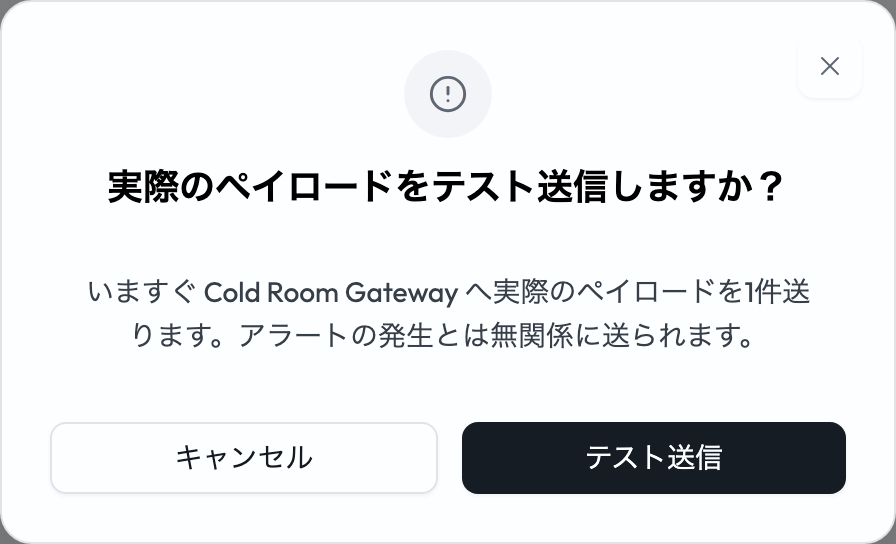
{{tag.…}}や{{device.…}}が含まれている場合、それらのトークンには実際の値が使われ、デバイスの測定値が含まれることもあります。サンプルの時刻と実際の値は、ドライランとテスト送信の間で変わる可能性があります。ペイロードの構造や送信先が正しいかどうかの確認にはドライランを活用してください。ただし、テスト送信で送信されるデータが、ドライラン時と完全に一致するとは限らない点に注意してください。
テスト送信は、有効、承認済み・無効、未承認のまま稼働中の状態で使えます。未承認と設定変更ありの状態では拒否され、先に承認または再承認するよう求められます。廃止の状態では、もう送信できないため拒否されます。理由はボタンの下に表示されます。
テスト送信が拒否される場合
送信が行われずに拒否されるケースには次の2通りがあり、それぞれ原因が異なります。
- このアカウントの1分あたりのプッシュ上限に達したため、何も送っていません。プランで定められたアカウント全体の送信枠を使い切っています。アカウント全体のほかの送信も、同じ送信枠を使っています。
- 直近1分のテスト送信が多すぎるため、何も送っていません。これはこの画面独自の制限(1分あたり最大10回)で、プランの上限とは関係ありません。ドライランには別に1分あたり10回の枠があるため、プレビューしてもテストできる回数は減りません。
最新の結果
この送信先について送信キューが最後に記録した内容と、空欄になる3つの異なる場合です。
| 表示 | 意味 |
|---|---|
| キュー登録済み | 送信キューがジョブを受け付けました。これは送信先からの受領確認ではありません。後述の注記を参照してください。 |
| 失敗 | 送信が試みられましたが、成功しませんでした。 |
| スキップ(送信先が対象外) | 送信先が受け取れる状態ではありませんでした。通常は、インテグレーションまたはエンドポイントが削除または無効化されたためです。その状態が続く間、アラート発生のたびに記録されます。 |
| 結果を取得できませんでした | この一覧の表示時に、結果の記録を読み取れませんでした。アクションの履歴は残っており、このページから見えなかっただけです。 |
| ダッシュ(—) | 複数のアクションがこの送信先を共有し、トピックだけが異なるため、記録された結果をどれか1つに紐付けられません。セルにポインターを合わせると説明が表示されます。 |
| 空欄 | このアクションからは、まだ一度も送信されていません。 |
この列には、実際のアラート発生とテスト送信のうち、いずれか新しい方の結果が表示され、日時が完全に一致した場合は実際のアラート発生が優先されます。それぞれの結果には、発生した時間とともにアラート発生によるものかテスト送信によるものかというソースが表示されます。これにより、テストで得られた結果を、本番環境での送信成功と見誤る心配がありません。なお、この表示機能が導入される前に記録された結果にはソースが表示されず、すべて実際のアラート発生として扱われます。
アクションとデータプッシュ
どちらもエンドポイントにペイロードを送りますが、送信のきっかけが異なります。
アクションはイベント駆動型で、アラートが発生したとき、またはユーザーがテスト送信ボタンをクリックしたときにのみ送信処理が行われます。一方、データプッシュはオンデマンド型です。こちらは、データプッシュの画面やダッシュボードのウィジェットから、ユーザー自身がペイロードを自由に入力して直接送信を行います。
両者は送信枠を共有していますが、共有の仕方が異なります。送信が拒否された理由を調べるときは、この違いに注意してください。
- 月間のペイロード送信枠は、送信先がインテグレーションでもデバイスエンドポイントでも、実際のアラート発生のたびに消費され、自分で送信するデータプッシュでも消費されます。
- 1分あたりの送信レートはデータプッシュと共有です。実際のアラート発生では、デバイスエンドポイントの送信先だけが消費し、インテグレーションの送信先は消費しません。そのため、インテグレーションだけを送信先にした頻繁に動くアクションが、データプッシュで送れる量を減らすことはありません。
- テスト送信は、送信先の種類にかかわらず、常に1分あたりのレートを1回分消費し、月間の送信枠は消費しません。
制限と注意点
このページ内のすべての数値を、1か所にまとめました。
| 項目 | 値 |
|---|---|
| アラート1つあたりの送信先 | 5 |
| テスト送信 | ユーザーごとに1分あたり10回 |
| ドライラン | ユーザーごとに1分あたり10回(テスト送信とは別枠) |
| 月間のペイロード送信枠 | プランの月間の送信枠。どちらの種類の送信先でも、実際のアラート発生のたびに消費 |
| 1分あたりの送信レート | プランのデータプッシュのレート(アカウント全体)。アラート発生時はエンドポイントの送信先だけが消費し、テスト送信は送信先の種類にかかわらず常に1回分を消費 |
| 1ページあたりの行数 | 25 |
| 廃止されたアクション | 一覧に表示されない |
- 送信アクションを承認するには専用の権限が必要です。そのため、管理者は特定のユーザーにアラートの編集権限を付与しつつも、「送信アクションを承認」の権限は付与しない、といった柔軟な設定が可能です。
- ドライランを行うと、タグやデバイスのトークンが実際の最新値に解決されます。したがって、ペイロードをプレビューできるということは、単にフォーマットを確認するだけでなく、実際のデータを閲覧する権限を持っていることを意味します。
- バックグラウンドでの一覧の更新に失敗した場合でも、行は消えずに警告付きで画面に残るため、画面上の情報が消えて確認できなくなることはありません。