

Atollaに質問
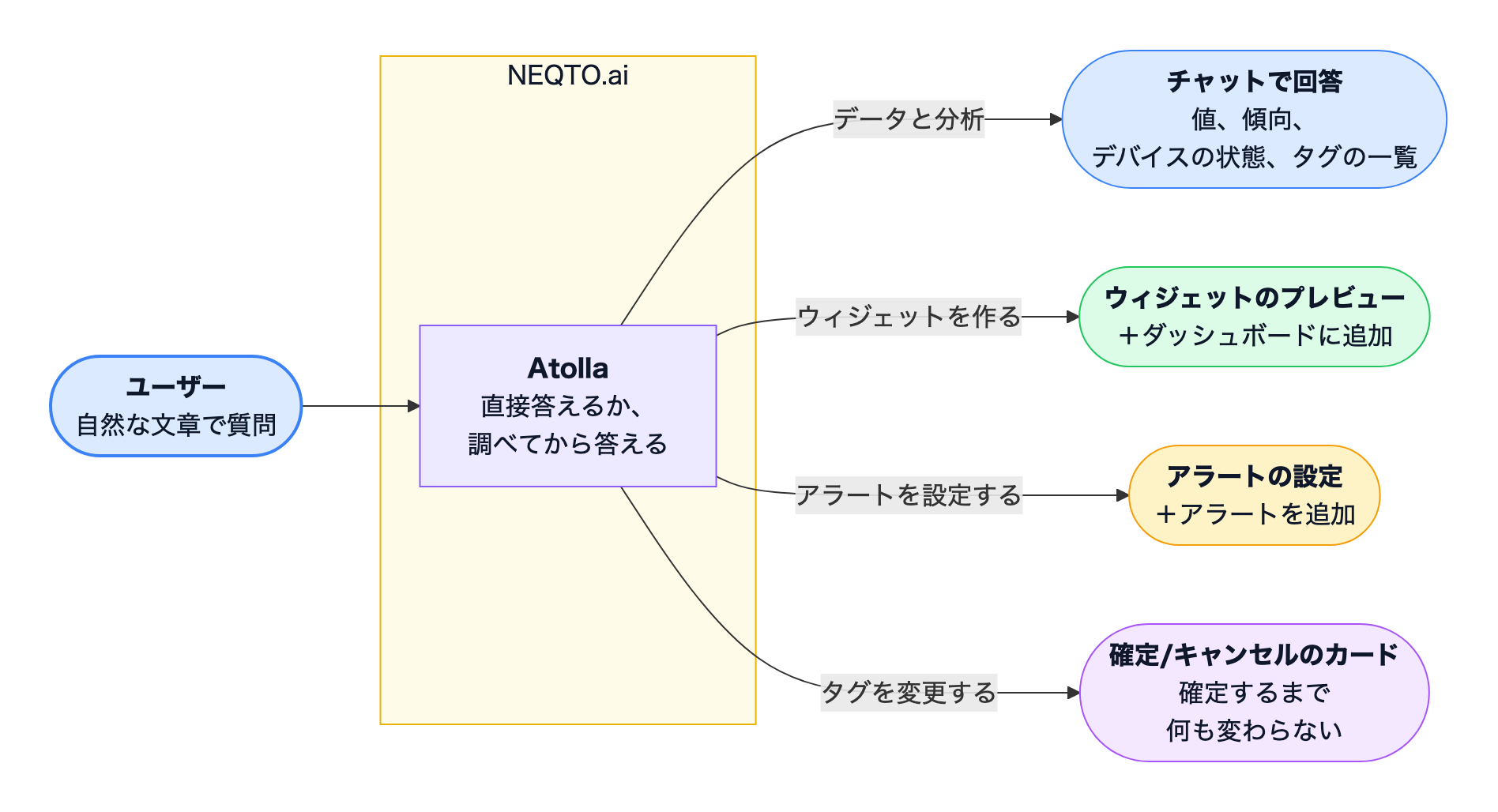
AtollaはNEQTO.aiに組み込まれたアシスタントで、2つの方法で使えます。チャットパネルを開いて、デバイスのデータについて質問する方法と、フォームの中で作りたいものを自然な文章で説明し、Atollaにその場でフォームを入力させる方法です。どちらも、現在のアカウントまたはアプリケーションの範囲で動作します。
クイックスタート
チャットを開き、わかりやすい質問を1つしてみましょう。
-
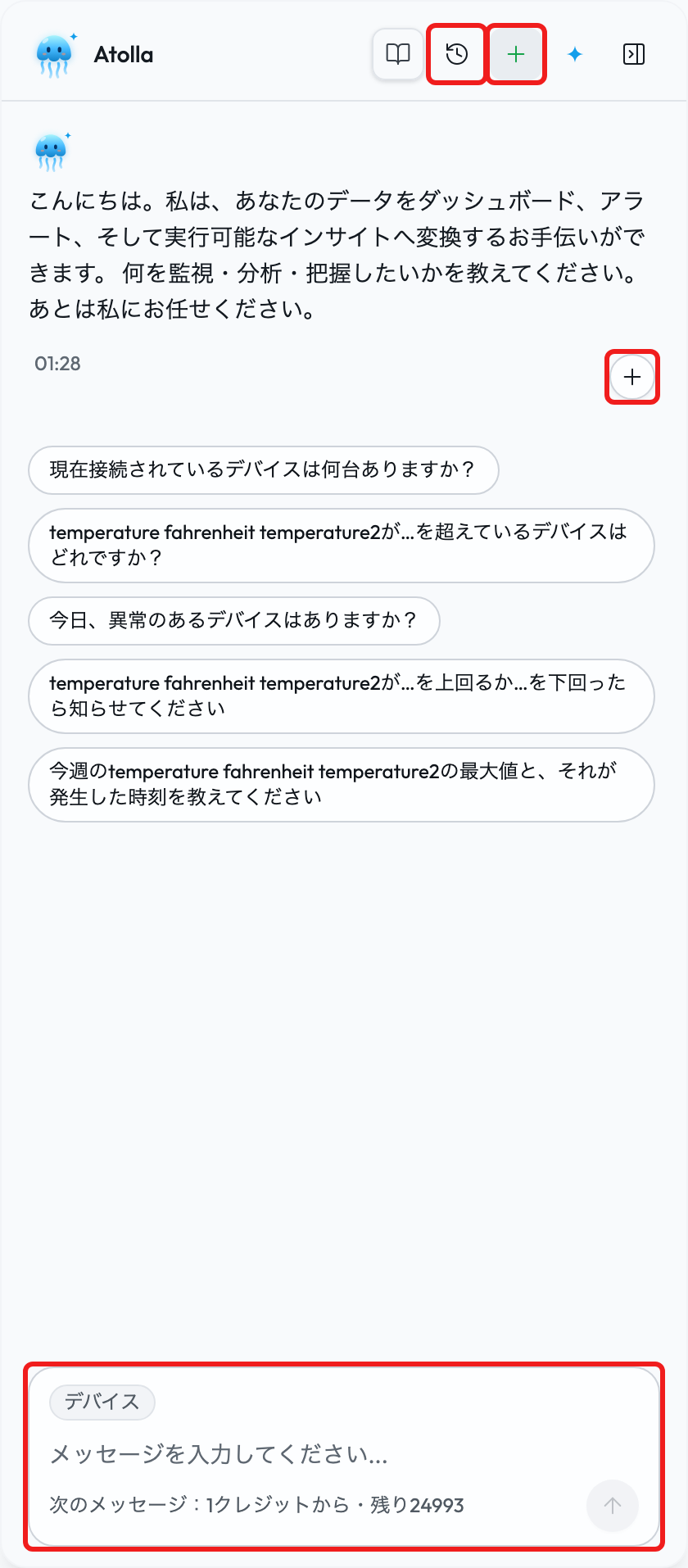
1右下のAtollaに質問をクリックします。メインのチャットがサイドバーとして開きます。
-
2質問が特定のデバイスに関するものであれば、最初のメッセージの下にある+をクリックして、デバイスを選択します。デバイスの選択は任意です。
-
3質問を入力します。必要に応じて、計測項目、デバイス、期間を含めてください。たとえば「今週いちばん温度が高かったのはいつで、何度でしたか?」のように入力します。
-
4返答を確認します。ウィジェットやアラートの場合は、アクションボタンをクリックし、入力済みのエディターを確認してから保存します。

Atollaが実際にできること
Atollaには2つの使い方があります。チャットで質問に答えることと、開いているフォームに下書きを入力することです。どちらも、現在の権限で見られるデータだけを読み取ります。1つの依頼に対して、返答が表示されるまでに複数回のデータ参照を行うことがあります。
| 依頼 | Atollaが返すもの | 例 |
|---|---|---|
| 測定値を調べる | 現在の値や特定の時刻の値、ある値や状態がいつ発生したか、または値が条件に合うデバイス。 | 「湿度が70を超えているデバイスはどれですか?」 |
| 最高値・最低値を探す | 最大値または最小値と、その時刻とデバイス。 | 「昨日、湿度がいちばん低かったのはいつですか?」 |
| 期間を分析する | 傾向、平均、合計、測定値の件数、イベントや状態の変化の回数。 | 「過去7日間の温度の傾向をまとめてください。」 |
| デバイスを確認する | デバイスの数と一覧、接続状態、使える属性、アラートイベントに基づくデバイスの健全性。 | 「オフラインのデバイスや、問題が発生しているデバイスはどれですか?」 |
| ウィジェットを下書き | その場で表示されるプレビューと、ダッシュボードに追加ボタン。メインのチャットでは、標準のウィジェット、計算を使うウィジェット、複数系列のウィジェットに対応しています。 | 「今週の温度と湿度の差をグラフにしてください。」 |
| アラートを下書き | 条件、重要度、通知先、任意のロック設定が入力されたアラート。 | 「温度が75を超えたら、当番のグループにメールしてください。」 |
| タグを管理する | タグの一覧、またはタグの作成、編集、削除や、デバイスへのタグの追加の提案。変更には確定が必要です。 | 「1階、2階、3階のタグを作成してください。」 |
| 製品の使い方を調べる | NEQTO.aiで作業を行うための画面と操作。 | 「デバイスエンドポイントはどこで追加できますか?」 |
フォームへの下書き
いくつかのフォームでは、上部にAtolla入力欄があり、プレースホルダーに下書きできる内容が書かれています。たとえばアラートのダイアログでは「どのような条件で通知を受け取りたいか説明してください…」と表示されます。説明を入力し、入力欄の横のボタンをクリックするか、Enterキーを押します。改行するにはShift+Enterを使います。

下書きの動作はどこでも同じですが、どのフォームにも下記の表示がすべて出るわけではありません。
| 画面の表示 | 意味 |
|---|---|
| 入力欄のラベルの横のAtollaの提案 | Atollaが自動で推測・判断した値です。依頼の内容から入力した欄には印が付かないため、印の付いた欄だけでなく、フォーム全体を確認してください。 |
| ご自身で入力済みのN項目はそのまま保持しました。 | すでに入力していた内容は、下書きが別の値を提案した場合でも、入力したとおりに残されています。 |
| 反映済み | Atollaがフォームに自動入力しました。 |
| 変更なし | Atollaが新しく入力する内容はありませんでした。 |
| 質問あり | Atollaが推測せずに、チャットで質問しました。チャットパネルで回答するか、選択肢が示されている場合はボタンのどれかをクリックしてください。回答すると、フォームが入力されます。 |
| 未送信 | アシスタントが依頼を受け付けなかったため、何も送信されていません。 |
多くのフォームでは、これらのラベルが短いステータスメッセージの横にチップとして表示されます。
アシスタントが表示される場所
次のフォームでは、Atollaに依頼することで入力欄を補完することができます。
| 場所 | 表示名 | 動作 |
|---|---|---|
| アラートのダイアログ | アラートを下書き | 条件、重要度、通知先を入力します。 |
| ウィジェットエディター | ウィジェットを下書き | ウィジェットの種類、属性、オプションを入力します。 |
| インテグレーションのウィザード | インテグレーションを下書き | データの取得元の説明から、コネクターの設定を入力します。 |
| レポートのダイアログ | レポートを下書き | レポートの内容とスケジュールを入力します。 |
| シミュレーター | シミュレーションを説明 | デバイスのテンプレート、デバイスの数、送信間隔を提案します。 |
それ以外の場所では、適切な質問を用意した状態でチャットを開くボタンとして表示されます。
| 場所 | 表示名 | 動作 |
|---|---|---|
| エンドポイントとインテグレーションのウィザード | 設定アシスト | 今いるステップを説明します。設定アシストを参照してください。 |
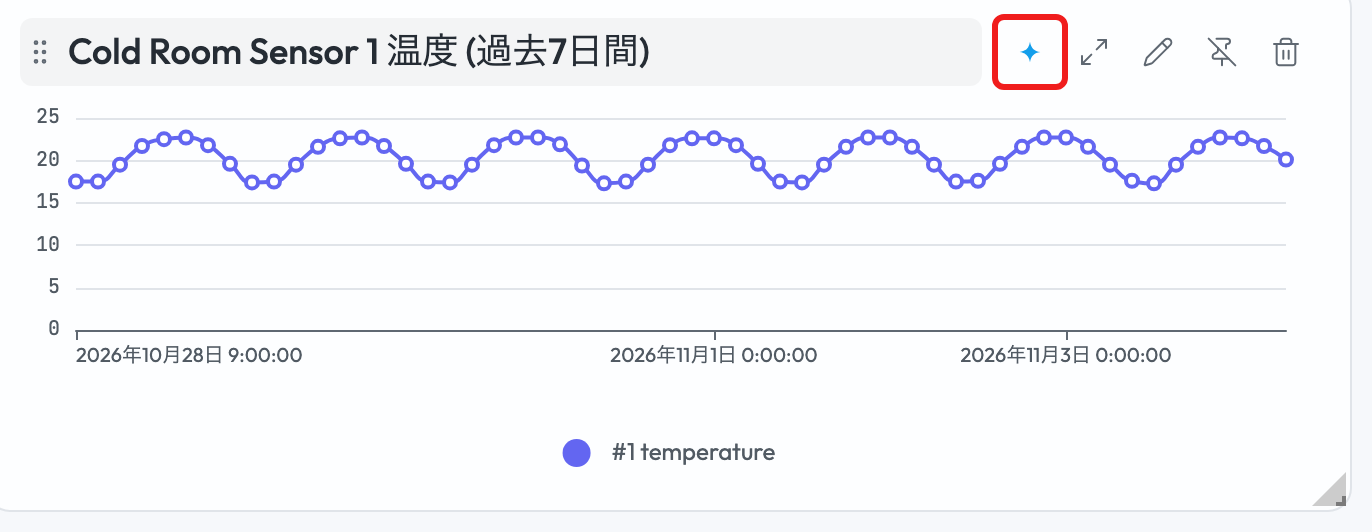
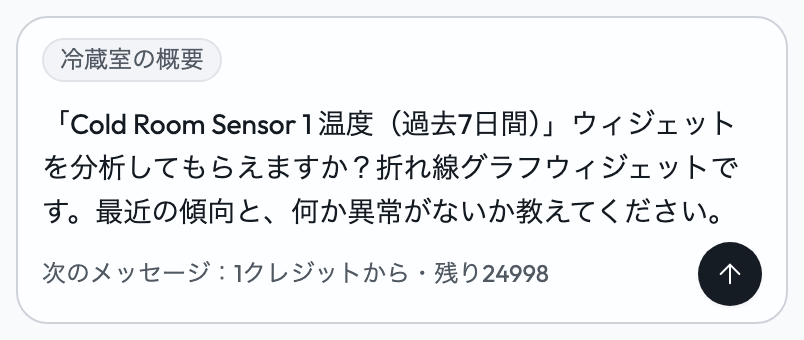
| ダッシュボードのウィジェット | Atollaに質問 | そのウィジェットについての質問を入力した状態でチャットを開きます。 |
| アラート履歴 | Atollaで調査 | アラートイベントを調べ、その結果をイベントに記録します。アラートを参照してください。 |
| 画面の横 | アシスタントの提案 | 依頼しなくても提案を表示します。アシスタントの提案を参照してください。 |
ボタンは、権限とアカウントで許可されている場所にだけ表示されます。どのボタンにもAtollaを使う権限が必要で、アラートの下書きには、手動でアラートを作成するのと同じ権限も必要です。また、一部の機能は、アカウントごとに有効化が必要です。Atollaを使う権限がない場合は、チャットと同じように、これらのボタンも表示されません。Atollaの機能は順次追加されているため、灰色でまだ利用できませんと表示されたボタンが見えることもあります。その場合も、フォームは通常どおりに使えます。
画面に表示されている内容からの回答
対応している画面では、Atollaは画面の名前と、表示されているデータの限られた要約を受け取ります。そのため、チャートの内容を説明し直さなくても「このチャートは何を表していますか?」のような質問に答えられます。すべての画面のすべての入力欄を調べるわけではありません。画面の要約だけでは足りない場合は、閲覧する権限のあるデータを照会するか、詳しい情報を尋ねます。
メッセージ入力欄の上のチップには、Atollaが参照しているページまたはダッシュボードの名前が表示されます。チップは表示中のページに合わせて変わり、削除することはできません。
返信の見方
- N秒間作業しましたは、Atollaが回答のために情報を調べたときに表示されます。作業中は手順が順に表示され、返信が届くとこの行の下に折りたたまれます。この行をクリックすると、手順をもう一度確認できます。
- 出典(N)には、回答に使われたヘルプページが一覧表示されます。一覧は最初は閉じています。この行か、回答の中の[1]のような番号をクリックすると開きます。
- コピーをクリックすると、返信のテキストをコピーします。
- 再試行は、入力した質問への回答の下に表示されます。同じ質問をもう一度送信し、新しいメッセージと同じようにクレジットを使用します。
うまく依頼するコツ
NEQTO.aiに表示されているデバイス名と属性名を使ってください。必要に応じて、期間と欲しい結果を加えます。
| 含める内容 | 例 |
|---|---|
| 属性 | temperature_celsius、湿度、接続状態 |
| デバイスまたは範囲 | Boiler Room Sensor、選択したデバイス、このアプリケーションのすべてのデバイス |
| 期間 | 今日、昨日、直近3時間、今週 |
| 欲しい結果 | 現在の値、最高値とその時刻、要約、チャート、ゲージ、アラート |
「温度」を「temp」と書くような一般的な略し方も使えますが、アカウントに似た属性やデバイスがある場合は、正確な名前のほうが確実です。期間を省略した場合は、依頼の内容と使えるデータに基づいてAtollaが期間を選びます。
下書きの入力欄でも同じことが言えます。属性、デバイス、閾値を指定すれば、Atollaが推測する部分が減ります。その分、確認が必要なAtollaの提案の欄が減り、フォームが入力されるまでの質問も少なくなります。
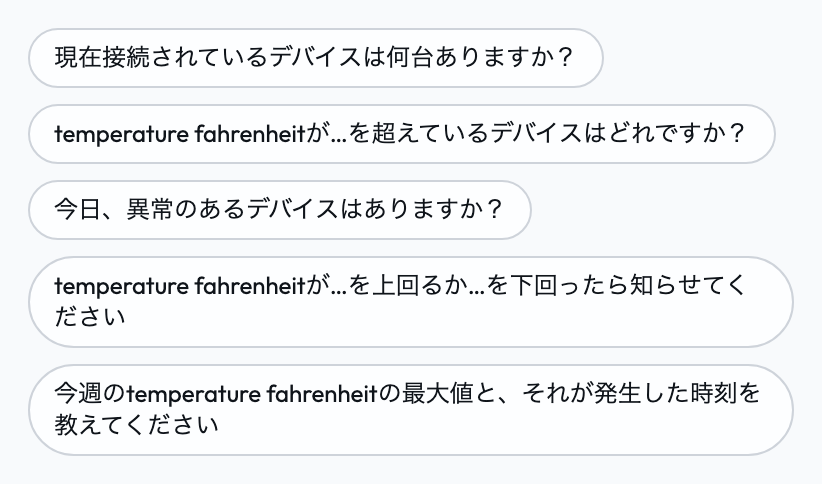
デバイス(メインのチャットボット)
デバイスを選択すると、最初の質問を送る前に、Atollaに範囲をはっきり伝えられます。
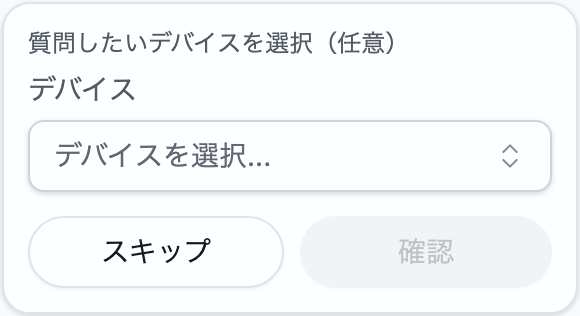
- 最初のメッセージの下にある+をクリックして、1台以上のデバイスを選択します。その後は、「このデバイス」のような言い方で、選択したデバイスを指せます。
- アプリケーションの中にいるときは、選択欄にそのアプリケーションのデバイスが表示されます。選択を飛ばして、メッセージの中でデバイスを指定してもかまいません。
- 現在のチャットには、日付を選ぶ専用の欄はありません。期間が重要な場合は、メッセージの中で指定してください。
返答をウィジェットやアラートにする
Atollaが用意した設定を、通常のエディターで確認して保存します。
これは、フォームへの下書きを逆の順序で行うものです。すでに開いているフォームの中で説明する代わりに、チャットで依頼すると、返答に、入力内容が反映されたエディターを開くボタンが表示されます。
チャットで提案されたウィジェットやアラートは、依頼したアプリケーションでのみ追加できます。別のアプリケーションでは、そこで改めて依頼すると、追加できるものが提案されます。アカウントレベルの画面では、先にアプリケーションを開くよう求められます。
ダッシュボードに追加(メインのチャットボット)
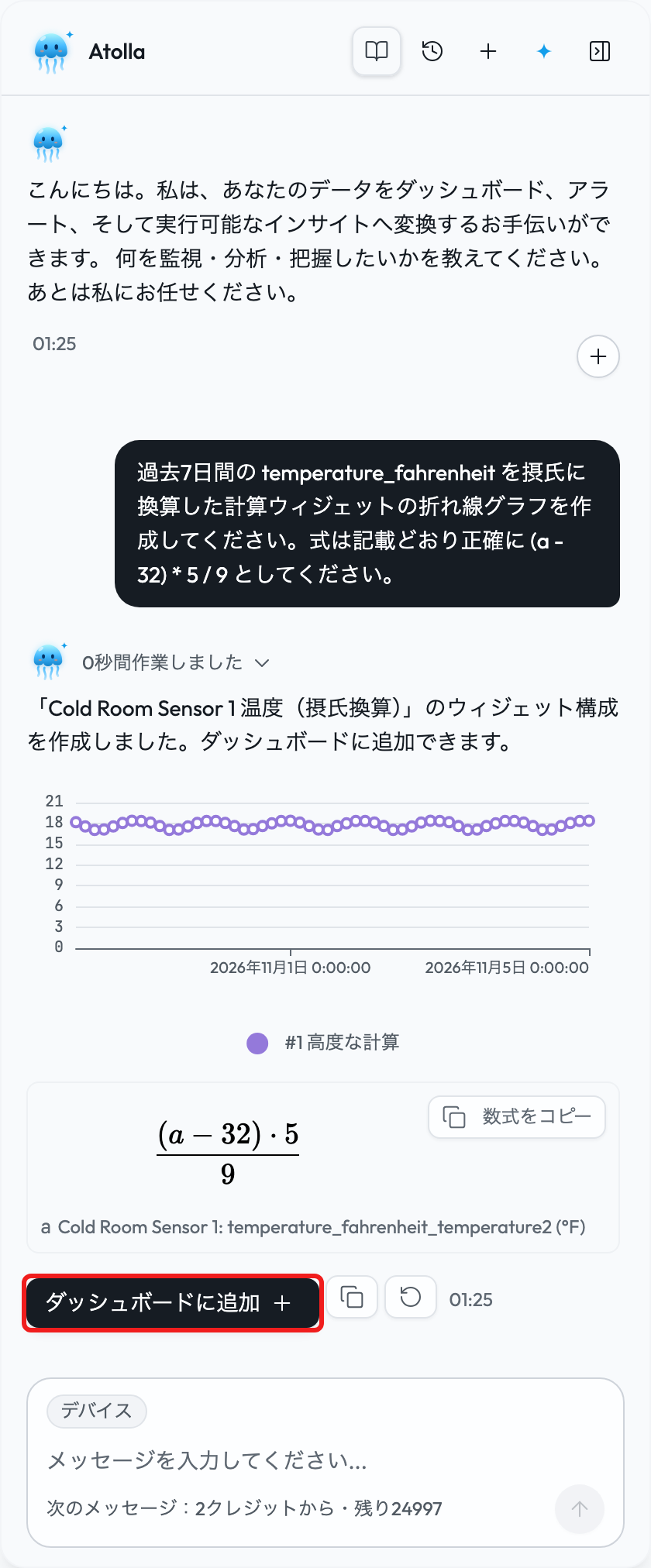
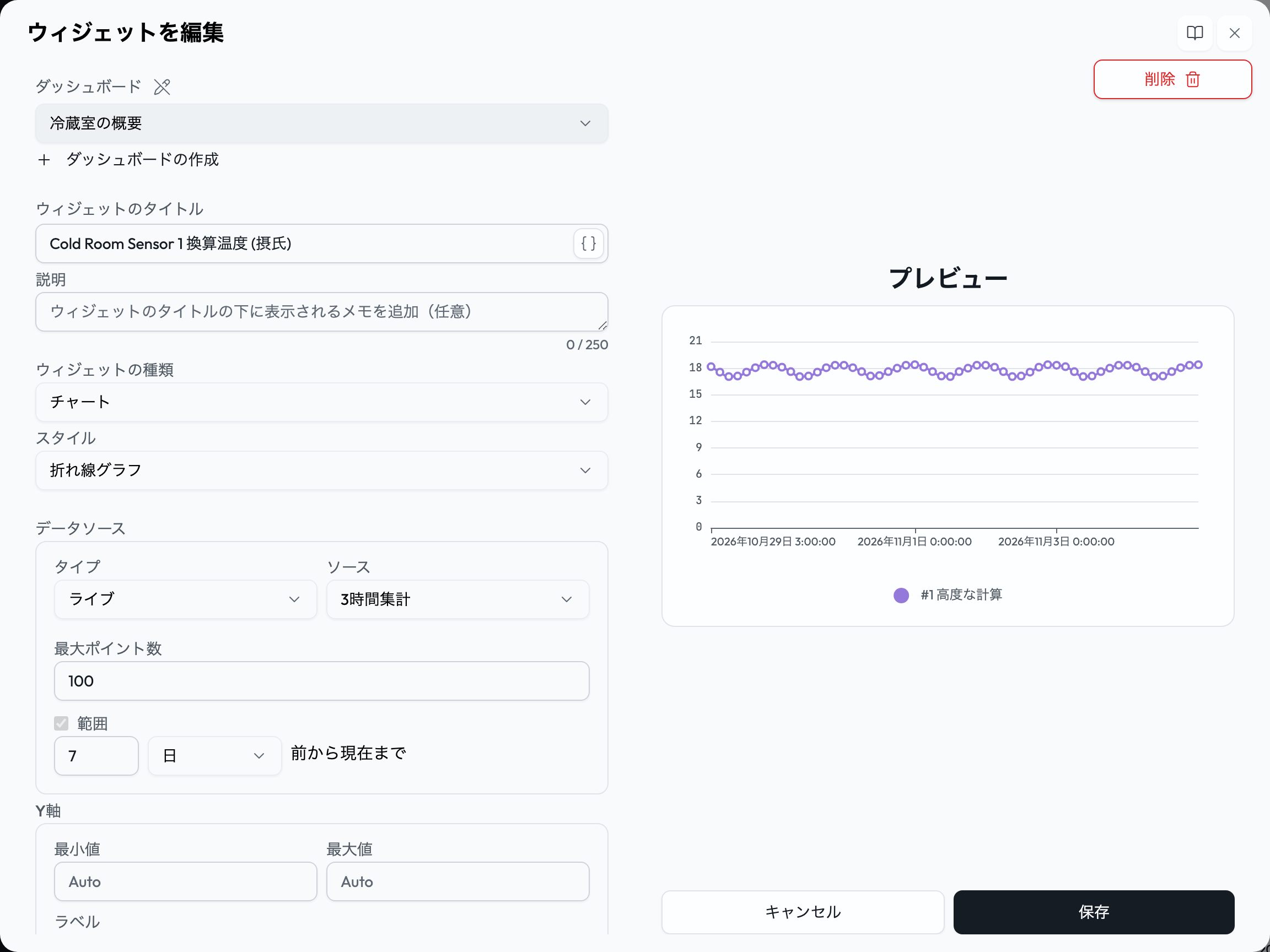
チャート、ゲージ、ラベル、テーブルなど、対応しているウィジェットを依頼します。ウィジェットを作成する権限がある場合、返答にはプレビューとダッシュボードに追加ボタンが表示されます。ボタンをクリックし、ウィジェットエディターでダッシュボードを選択し、設定を確認して保存します。保存に成功すると、そのメッセージに完了の印が付きます。
メインのチャットでは、差、合計、比率などの計算を使うウィジェットや、複数の系列を持つチャートも用意できます。
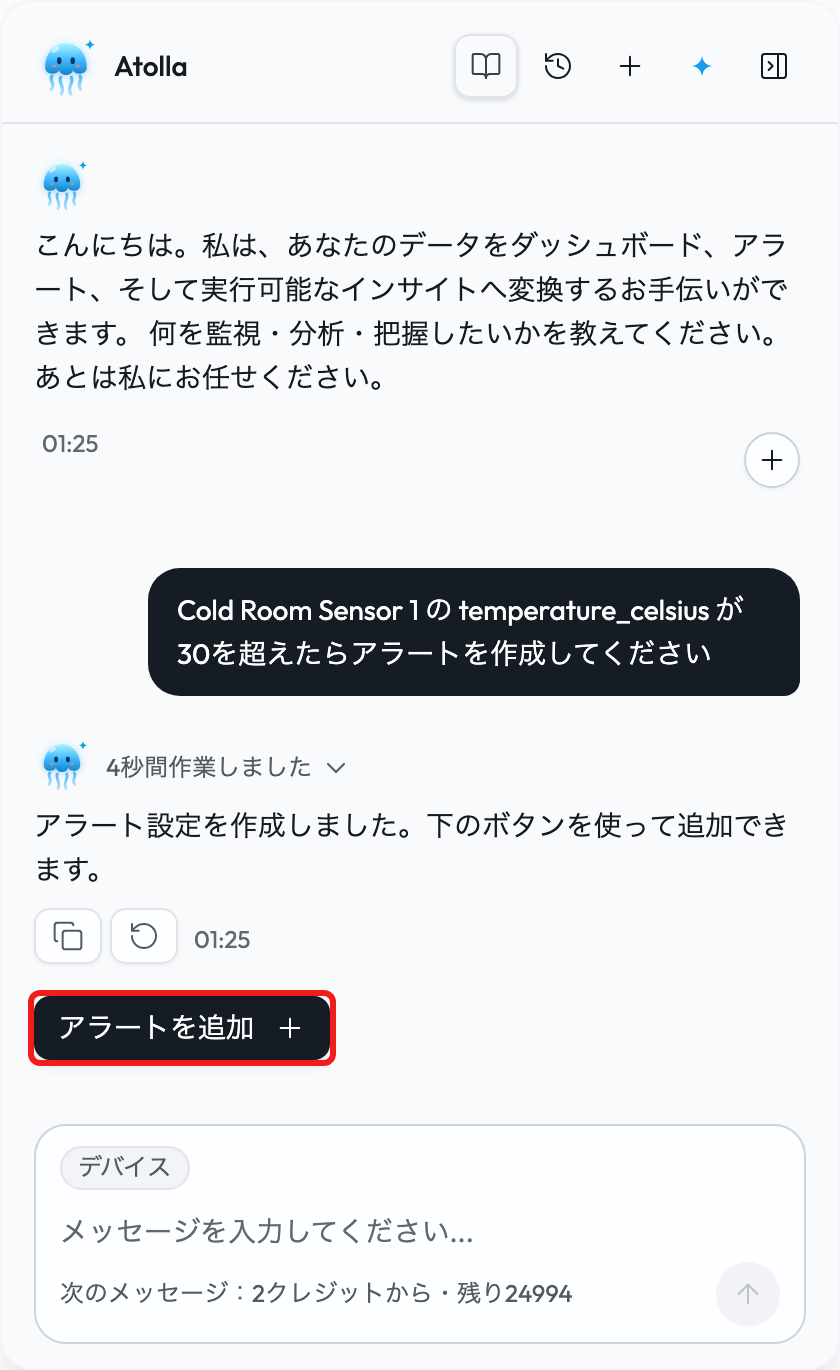
アラートを追加(両方のチャットボット)
条件と通知先を説明します。返答にはアラートを追加ボタンが表示されます。ボタンをクリックするとアラートのダイアログが開くので、確認して保存します。アラートを作成する権限は、保存時にシステム側で検証されます。
ウィジェットの変更とダッシュボードの外観の変更
チャットで依頼すると、既存のウィジェットやダッシュボードの外観を変更できます。Atollaは変更内容をカードで示し、適用するまでは何も変わりません。
- ウィジェット。Atollaは、ウィジェットのタイトル、最小値と最大値、表示期間、系列の色、閾値の色、または設定項目の1つを変更できます。1つのメッセージで変更できるウィジェットは1つです。この変更を適用またはこの変更を破棄をクリックします。ウィジェットが読み取るデバイスや属性、ウィジェットの種類を変えるには、ウィジェットを編集を使います。Atollaは、マップウィジェットや、システムを表示するウィジェットを編集できません。これらは手動で変更してください。
- ダッシュボードの外観。カームやナイトなどのプリセット、または背景、パターン、ウィジェットのスタイルを依頼できます。この見た目を適用またはこの見た目を破棄をクリックします。背景画像はダッシュボード設定でアップロードしてください。
ウィジェットを変更するには「ウィジェットを編集」の権限、外観を変更するには「このアプリケーションのダッシュボードを編集」の権限が必要です。編集分のクレジットは、変更を適用したときにだけ使用されます。チャットでの依頼には、別途クレジットを使用します。カードは5分以内に適用しないと期限切れになり、それより前にウィジェットやダッシュボードの外観が変更された場合も無効になります。その場合は、もう一度依頼してください。
タグの管理
メインのチャットでは、アカウントまたはアプリケーションのタグを一覧表示、作成、編集、削除できます。
Atollaが提案し、ユーザーが確定する
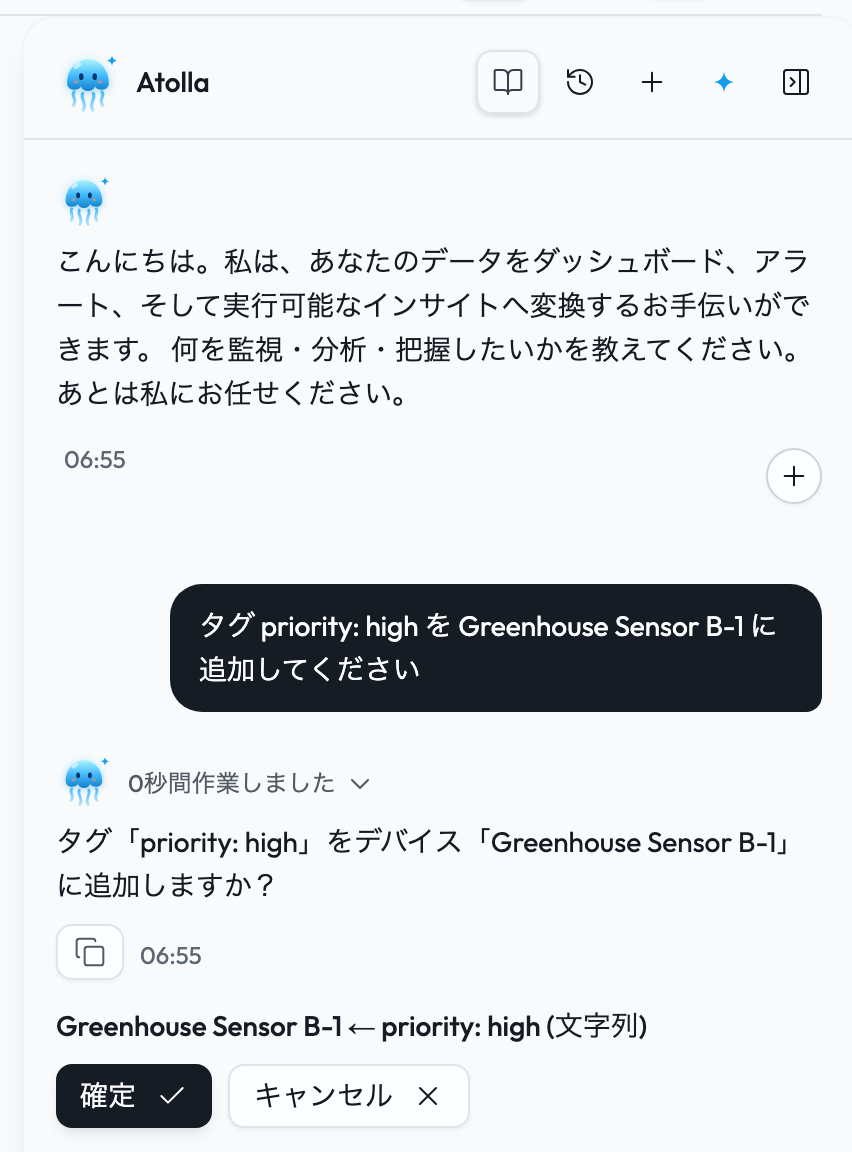
Atollaは、タグを変更するたびに確定/キャンセルのカードを表示します。カードには、提案する値と種類が一覧表示されます。確定をクリックすると変更が反映され、キャンセルをクリックするとタグは変わりません。
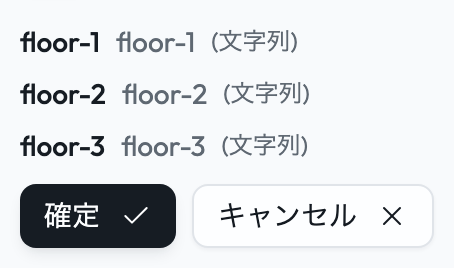
まとめて作成する
一覧を貼り付けるか、カンマ区切りでタグを入力すると、1つのメッセージで最大50個のタグを提案できます。Atollaは、各行に名前、値、種類を割り当てます。タグ名は最大25文字です。確定のカードでは無効な行に印が付き、作成の対象から外されます。一覧が50行に達した場合は、残りの行を別のメッセージで送ってください。
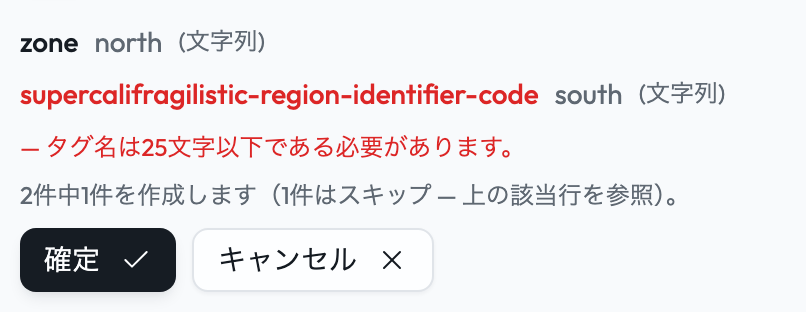
名前の変更、編集、削除
編集の提案では、現在のタグと提案する値が表示されます。削除の提案では、削除するタグが正確に示されます。どちらの操作も、確定するまで実行されません。
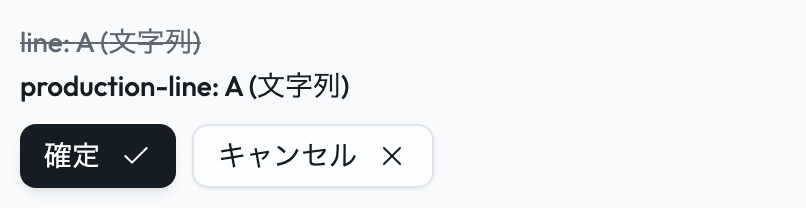
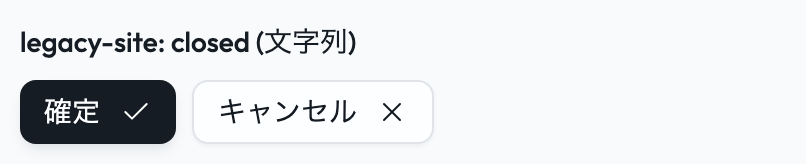
デバイスにタグを追加する
「Boiler Room Sensorにfloor: 2のタグを追加してください。」のように、デバイスと既存のタグを指定します。Atollaは、タグを追加する前に確定を求めます。
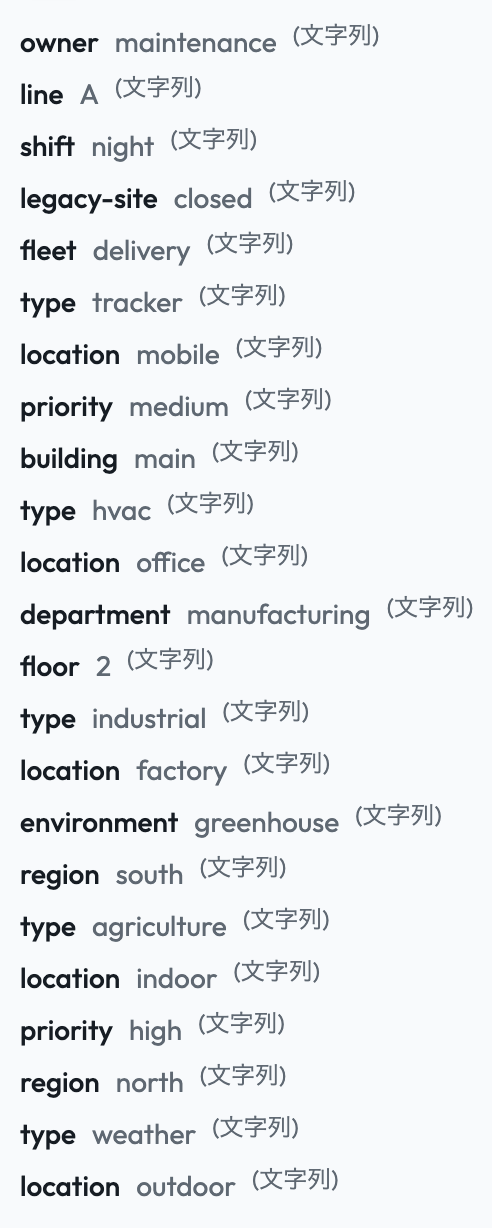
タグの一覧表示(読み取りのみ)
Atollaにタグの一覧表示を依頼する操作は、読み取り専用です。返答には、各タグの名前、値、種類が、確定の操作なしで表示されます。
アシスタントの提案
Atollaは、依頼されなくても提案をすることがあります。提案は、Atollaに質問ボタンの横に小さなカードとして表示されるか、チャットパネルがすでに開いている場合はパネルの中に表示されます。
提案には、何がきっかけになったか(多くの場合は新しいデバイスがデータを送信し始めたこと)が書かれ、アクションボタンが並びます。選べるのは次の3つです。
- 提示されたアクションを選ぶ。各ボタンをクリックすると、提案のデバイスが選ばれた状態でその作業が始まります。提示されるのはアラートを作成、ダッシュボードを作成、システムに追加、異常検知についてで、提案が見つけたデバイスが1台か複数かに応じて表現が変わります。
- Atollaで開く。メッセージ自体をクリックすると、提案が送信前に編集できる質問としてチャットに入ります。画面の横のカードでは、Atollaで続けるでも同じことができます。
- 閉じる。提案を閉じるをクリックすると、そのカードが消えます。
ダッシュボードを作成をクリックすると、提案のデバイスが選ばれた状態でダッシュボードのウィザードが開き、そこからAtollaでダッシュボードを計画することを提案します。ダッシュボード自体についてはダッシュボードで説明しています。
設定アシスト
デバイスエンドポイントとインテグレーションのウィザードでは、設定アシストで今見ているステップの説明を受けられます。
クリックすると、Atollaが質問を書いて送信します。自分で入力する必要はありません。質問にはウィザードとステップの名前が含まれるため、製品全般についてではなく、目の前の判断についての回答が返ってきます。質問はほかのメッセージと同じようにチャットパネルに表示されるので、何を尋ねたのかを正確に確認でき、そのまま会話を続けられます。
回答はNEQTO.aiの製品ドキュメントに基づき、参照したページが示されます。どちらのウィザードのどのステップでも使えます。エンドポイントの追加方法を選ぶところから、インテグレーションの接続テストまで対応しています。
質問に含まれる内容:
- ウィザードと、今いるステップ
- そのステップで選んだ内容(エンドポイントの名前、接続タイプ、認証方式、またはインテグレーションのコネクター、プロトコル、方向、名前など)
- 接続テストが失敗した場合は、その失敗のメッセージ
フォームのそれ以外の内容は含まれません。
ウェブで調査
答えが製品ドキュメントにない場合、Atollaが代わりに公開ウェブで調べることを提案できます。
提案はチャットにドキュメントに記載がありませんという見出しで表示され、ウェブで調査すると調査しないのボタンが付いています。断った場合は何も送信されず、費用もかかりません。受け入れるとアカウントのAIクレジットを使用し、同意する前に何クレジット使うかが提案に表示されます。ウェブ検索に送られる正確なテキストも表示されます。
結果は独立したブロックとして届きます。見出しは公開ウェブからの情報です(製品ドキュメントではありません)で、その後に使ったページを示す調査した出典と、それらを見つけるために行った検索を示す実行した検索が続きます。
出典の行には、情報を取得したサイトが表示されます。リンクがそのサイトに直接つながらない場合は、Google 経由のように、実際に経由するホストの名前が行に示されます。リンクをたどると、そのページ自体を確認できます。
検索を完了できなかった場合や、調査でウェブ検索が実行されなかった場合は、Atollaがその旨を伝え、クレジットは使用されません。検索が完了した場合は、使える出典が見つからなくても、提案に表示された量のクレジットを使用します。その場合、調べた回答も出典の一覧も表示されません。
AIクレジット
Atollaは、アカウントのプランに含まれるAIクレジットを使用します。
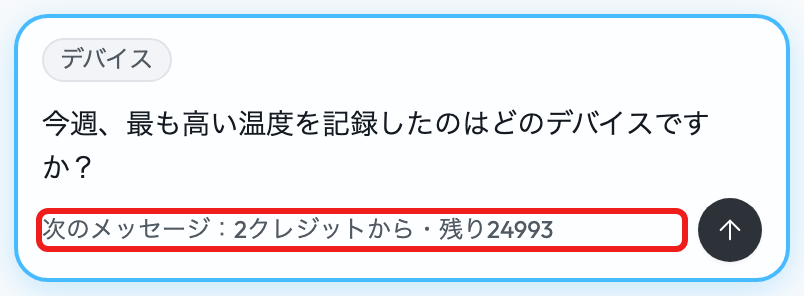
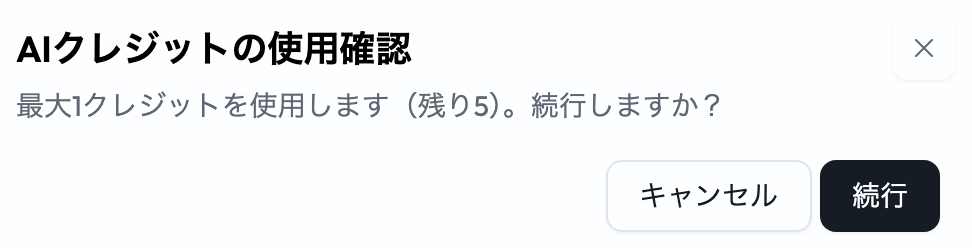
使用するクレジット数がどこに表示され、クレジットが足りないときにどうなるかについては、制限と注意点のAIの利用を参照してください。設定アシストとシミュレーターの下書きの入力欄はチャットのメッセージとして課金され、使用するクレジット数の代わりに残りのクレジットが表示されます。使用するクレジット数が提示される操作で50クレジット以上、または残りのクレジットの20%以上を使う可能性がある場合は、確認を求められます。
設定、履歴、セッション
Atollaはチャットのセッションをアカウント単位で保存するため、アカウントのほかのユーザーにも同じ履歴が表示されます。
チャットの履歴
最初のメッセージを送信すると、Atollaがセッションを新規作成して履歴に保存します。履歴を開くと、最新のやり取りがあったセッションから順に表示されます。セッションを選択すると、そのメッセージが復元され、会話を続けられます。
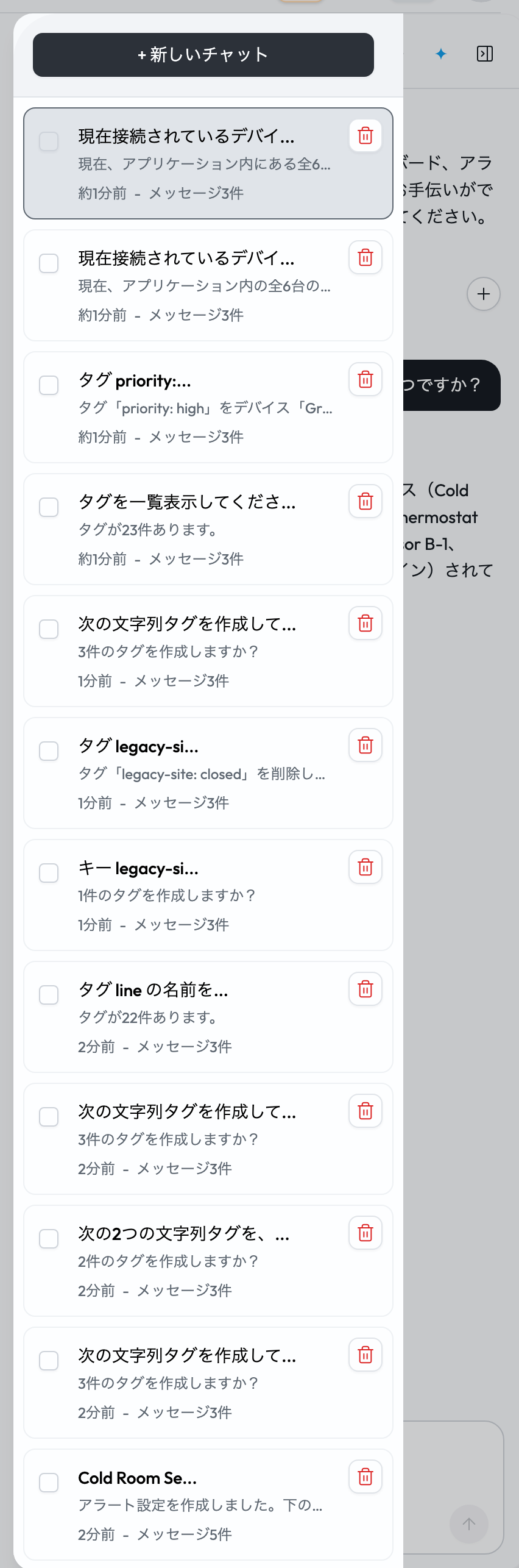
- 新しいチャット(パネルのヘッダーにある+)をクリックすると、前の会話を削除せずに新しい会話を始めます。
- セッションは1つずつ削除することも、複数を選んでまとめて削除することもできます。削除には確認が必要で、元に戻せません。履歴はアカウント全体で共有されているため、セッションを削除すると、アカウントのほかのユーザーからも削除されます。
- セッションとメッセージは、現在のブラウザーだけでなく、アカウントに保存されます。Atollaを使う権限のある、アカウントのほかのユーザーにも同じ履歴が表示されます。
- サイドバーの開閉状態と幅はブラウザーの設定で、別のブラウザーには引き継がれません。
接続
Atollaが依頼を処理している間は、ライブ接続が必要です。
- Atollaが処理している間は、入力中の表示や処理中のラベルが表示されます。返答によっては少しずつ表示され、その後に完成したメッセージが表示されます。
- 接続に失敗した場合は、チャットにその旨が表示され、再接続を試みます。返答が届かない場合は、メッセージをもう一度送信してください。
- 依頼の処理中に再読み込みすると、返答が途切れることがあります。セッションは履歴に残りますが、途中までの回答が欠けている場合があります。
- 画面を移動すると、パネルに表示中のメッセージがリセットされる場合があります。続けるには、履歴から保存されたセッションを開き直してください。
制限と注意点
チャットでも、プランの上限、権限、アプリケーションの範囲は適用されます。
| 制限 | 意味 |
|---|---|
| AIの利用 | Atollaは、アカウントのAIクレジットを使用します。プランでAIクレジットを使用する場合、チャットの入力欄の下の行に、次のメッセージに使用する最低クレジット数と残りのクレジットが表示されます。データの参照を行うと、その分のクレジットが加わります。Atollaのボタンと下書きの入力欄では、実行する前に使用するクレジット数またはその目安が表示されます。保有しているクレジットが使用するクレジット数を下回るとリクエストは停止しますが、クレジットの更新や、付与量が増えるプランへのアップグレードなどによってクレジットが利用可能になれば再開されます。残高と現在の期間のリセット日は請求タブで確認できます。管理を参照してください。 |
| メッセージの長さ | メッセージは最大8,192文字です。上限に近づくと、入力欄に文字数のカウンターが表示されます。それより長いメッセージには注意が表示され、送信できません。 |
| デモの制限 | 公開デモでは、1つのセッションでできる質問の数が制限されている場合があります。適用される上限は、表示されるエラーに記載されます。通常のサインインしたアカウントには適用されません。 |
| Atollaの権限 | チャット、ウィジェットのAtollaに質問ボタン、そのほかAtollaを使うボタン(下書きの入力欄、Atollaで調査、設定アシストなど)を表示するには、Atollaを使う権限が必要です。この権限は、ロールのこのアプリケーションでチャットボットを使用で付与されます。権限がない場合、これらのボタンは表示されません。 |
| 操作の権限 | ウィジェットの作成には、ウィジェットを作成する権限が必要です。アラートの権限は、アラートを保存するときに確認されます。タグの作成、編集、削除には、タグのアカウントまたはアプリケーションの範囲に対応する権限が必要です。 |
| アプリケーションの範囲 | アプリケーションの中では、Atollaはデバイスとタグの操作をそのアプリケーションの範囲に限ります。Atollaは、アプリケーションやデバイスなどのアカウントレベルの画面でも使えます。そこでは、Atollaを使う権限が1つのアプリケーションから与えられている場合、チャットのヘッダーに… について回答しますとアプリケーション名が表示されます。 |