

HPE Networkingデバイスを追加
HPE Aruba Networkingの機器をNEQTO.aiに接続して、対応しているBluetooth Low Energy(BLE)とEnOceanのセンサーから測定値を受け取ります。Arubaの機器が無線のメッセージを受信し、NEQTO.aiのデバイスエンドポイントに転送します。処理が終わると、対応しているセンサーが、グラフ表示や監視に使える属性を持つデバイスとして表示されます。
概要
この設定では、Aruba CentralでArubaの機器を設定し、NEQTO.aiのエンドポイントでそのデータを受け取ります。
- BLEのレポート。Arubaの機器がBLEのアドバタイズを収集し、この設定では60秒間隔でレポートを送ります。NEQTO.aiは、そのレポートから対応しているセンサーのデータをデコードします。
- EnOcean USBによる転送。Arubaの機器に接続したEnOceanのUSBドングルが、無線のテレグラムを受信します。Arubaはそのシリアルデータを転送し、NEQTO.aiがデコードします。ドングルとセンサーは、同じ無線地域のものを選んでください。
まずArubaOSのバージョンを確認してください。このガイドはAOS 8とAOS 10を対象としています。AOS 8では、Groupまたは個別のArubaデバイスを対象にできます。AOS 10では、Groupとそのコネクターを使います。NEQTO.aiの設定を開く前に、該当する機器と認証情報を用意してください。
関連リンク
- HPE Aruba NetworkingとEnOcean
- EnOceanのUSBドングルと無線地域
- 対応するセンサー製品群やデコード仕様については、対応デバイスを参照してください。
動画での説明
動画では、接続の流れの概要を確認できます。現在のNEQTO.aiにおけるアクセス手順や画面上の項目名については、以下の手順を参照してください。
HPE Networking Centralでの準備
対象のGroupを閲覧し、そのIoTの設定を管理し、必要なAPIの認証情報を取得できるHPE Aruba Networking Centralの権限を持つ、HPE GreenLakeのアカウントを使います。また、NEQTO.aiでデバイスエンドポイントを作成または設定する権限も必要です。
Classic Centralを開く
-
1
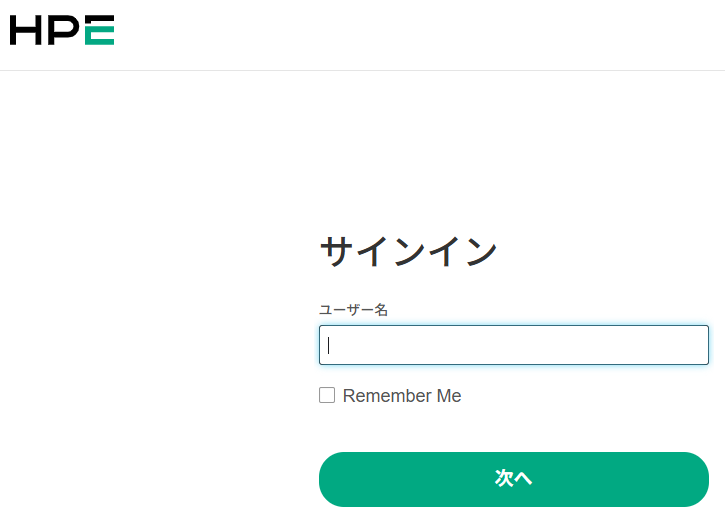
Arubaの機器を管理しているアカウントで、HPE GreenLakeにサインインします。
-
2
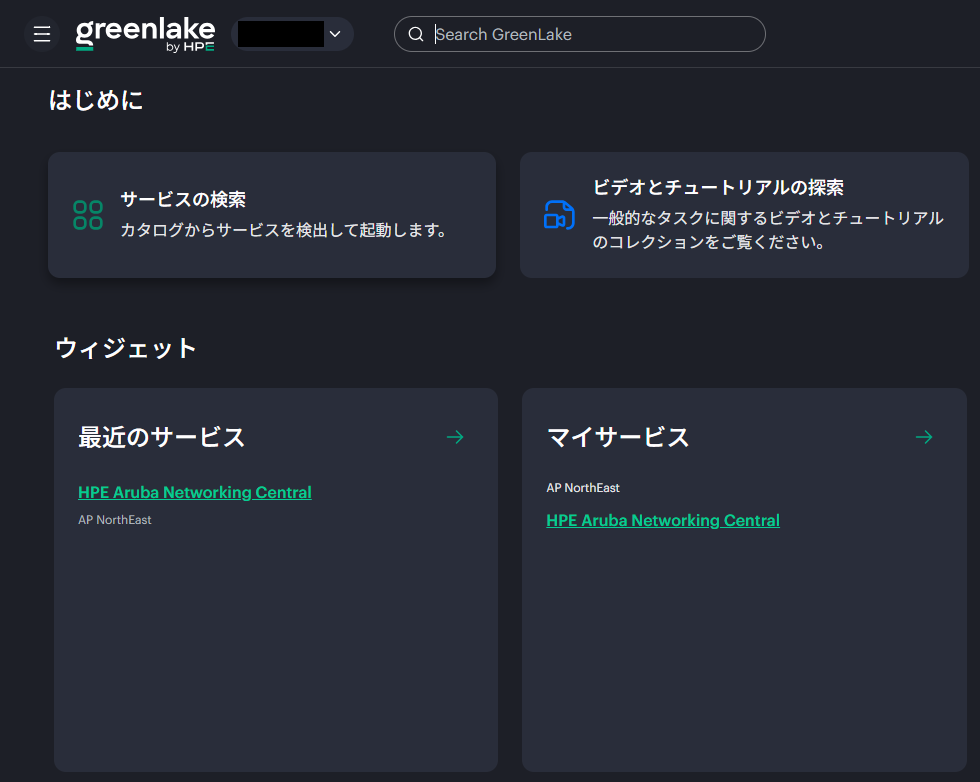
GreenLakeからHPE Aruba Networking Centralを起動します。
-
3
新しいCentralの画面を使っている場合は、Classic Centralに切り替えます。以下で説明するAPIとGroupの操作は、Classic Centralで行います。

APIアドレスを確認する
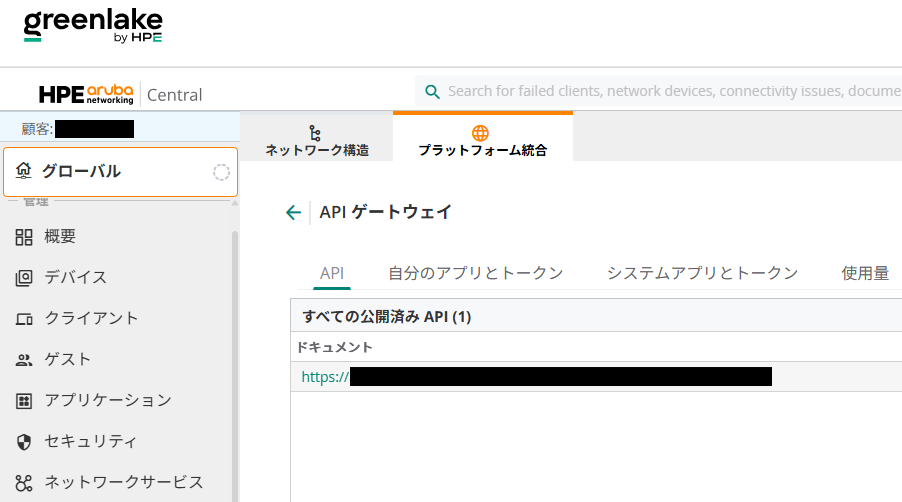
グローバルのスコープで、組織 > プラットフォーム統合 > API ゲートウェイ > APIを開きます。ご利用のCentral環境のAPIアドレスをコピーします。https://を含めて、ご自身の地域のアドレスを使ってください。スクリーンショットの値はコピーしないでください。
カスタマーIDとクライアントの認証情報を確認する
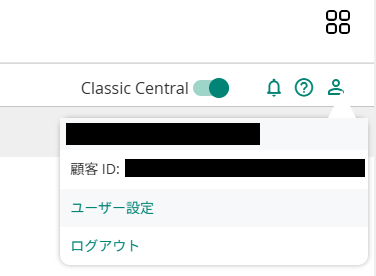
Centralの上部にあるアカウントメニューを開き、顧客 ID(NEQTO.aiのフォームではカスタマーID)をコピーします。これは、接続するCentralのカスタマーアカウントを識別するものです。
グローバル > 組織 > プラットフォーム統合で、登録済みのAPIクライアントがあるアプリとトークンのタブを開きます。Centralには自分のアプリとトークンとシステムアプリとトークンの2つのタブがあり、下のスクリーンショットはシステムアプリとトークンです。使用するクライアントのクライアント IDとクライアント秘密キー(NEQTO.aiのフォームではクライアントシークレット)を取得します。クライアントの登録や権限の変更が必要な場合は、Centralの管理者に依頼してください。
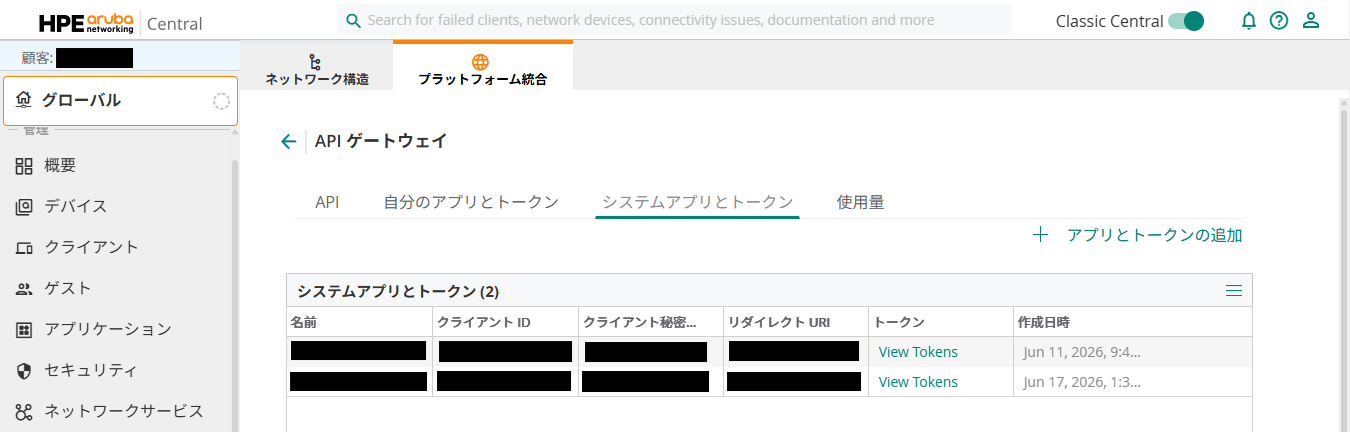
このAruba Centralの接続に必要なユーザー名とパスワードも用意しておきます。これはArubaの認証情報であり、NEQTO.aiのサインイン情報ではありません。コピーした認証情報はすべて安全に保管してください。
ArubaのGroupとコネクターを確認する
-
1
Aruba Centralで対象のGroupを選択し、Arubaの機器がそこに登録されていることを確認します。
-
2
AOS 10の場合は、そのGroupのアプリケーションを開き、必要なコネクターが登録されていることを確認します。
-
3
EnOceanの場合は、USBドングルを接続し、認識されてオンラインになっていることを確認します。センサーの無線地域がドングルと一致していることも確認してください。
環境ごとの準備には、Centralのヘルプを使ってください。Arubaのメニューや登録の手順は、Centralのバージョンや権限によって異なる場合があります。デバイスの登録、APIクライアントの設定、コネクターのインストールについては、ご利用の環境のHELPまたはDOCUMENTATION CENTERを使ってください。
NEQTO.aiでの設定手順
Aruba用のエンドポイントの設定を開き、Centralにサインインして、接続する機器とセンサーのクラスを選びます。
ステップ1:Aruba用のエンドポイントの設定を開く
-
1
NEQTO.aiでデバイス > デバイスエンドポイントを開きます。デバイスエンドポイントを追加をクリックします。
-
2
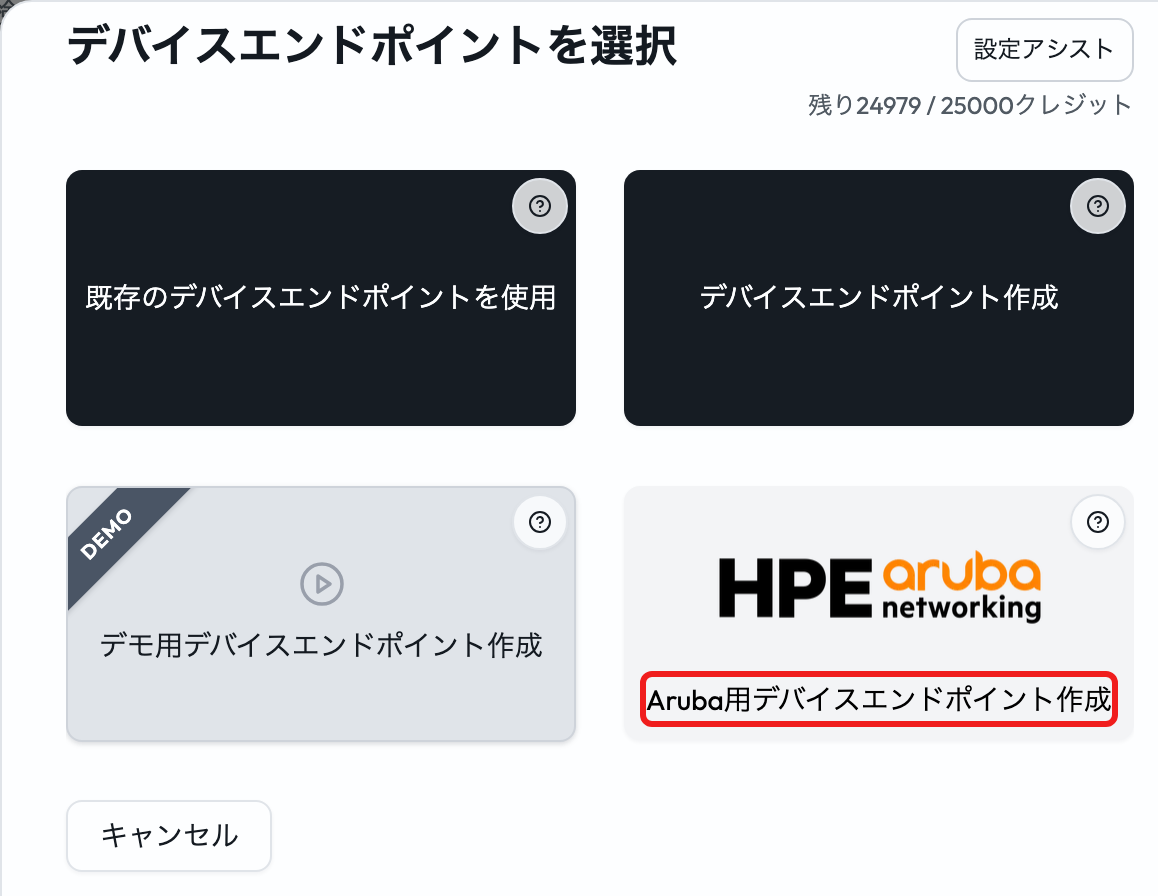
Aruba用デバイスエンドポイント作成をクリックし、Arubaの設定ウィザードを開きます。
ステップ2:Arubaにサインインする
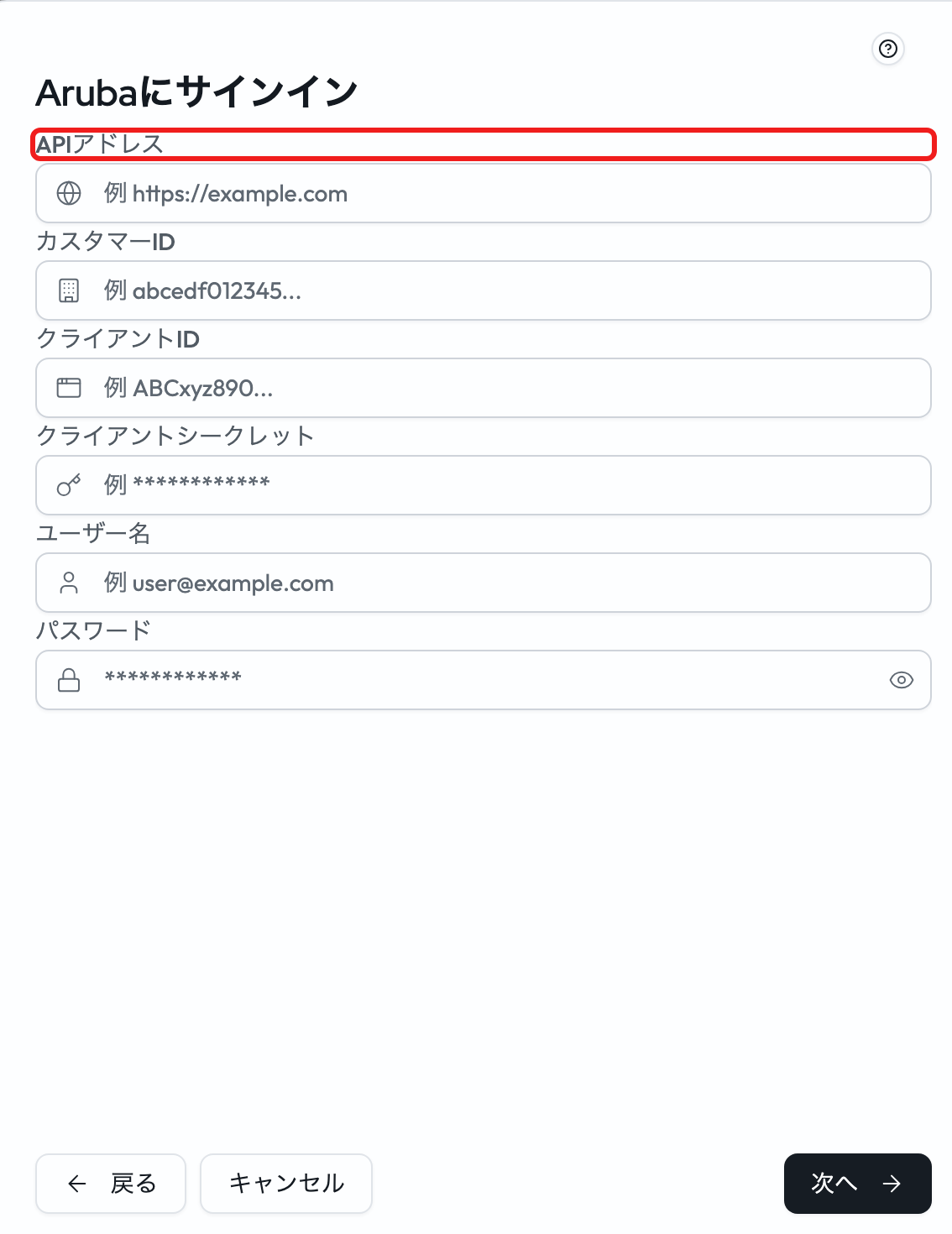
Arubaにサインインで、Centralで準備したAPIアドレス、カスタマーID、クライアントID、クライアントシークレット、ユーザー名、パスワードを入力します。すべての項目が必須です。次へをクリックし、認証情報や接続のエラーがあれば解決してから先に進みます。
ステップ3:インテグレーションを設定する
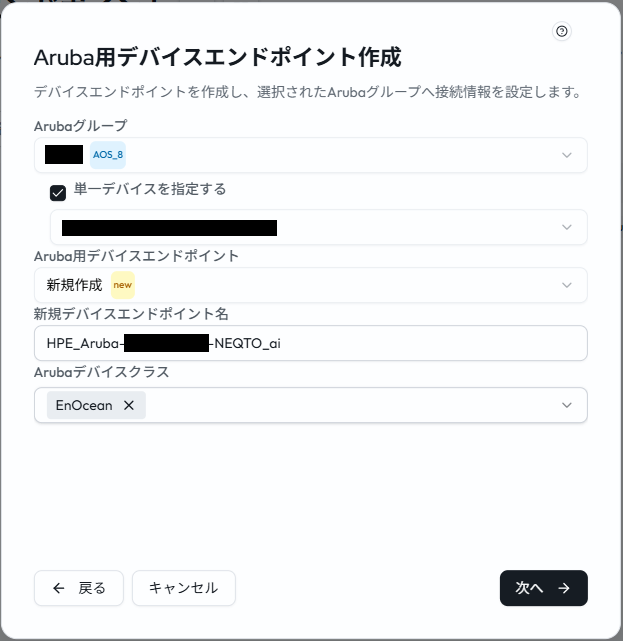
対象のArubaグループを選択します。フォームには、そのGroupのAOSのバージョンと、対応している選択肢が表示されます。ほかのサービスで使っている機器に設定を適用する前に、Groupをよく確認してください。
| 設定 | 入力または選択する内容 |
|---|---|
| 単一デバイスを指定する(AOS 8のみ) | Group内の1台のArubaデバイスを設定するにはこのオプションを有効にし、そのデバイスを選択します。オフのままにすると、Groupの設定がそのGroup配下のデバイスに適用されます。 |
| Aruba用デバイスエンドポイント | 新しいNEQTO.aiのエンドポイントには新規作成を選択します。既存のArubaの設定を更新するには、ドロップダウンからその既存のAruba用エンドポイントを選択します。 |
| 新規デバイスエンドポイント名 | 新規作成の場合は、英字、数字、ハイフン、アンダースコアを使った32文字以内の一意の名前を入力します。この名前は、NEQTO.aiのエンドポイント名と、ArubaのIoT Transport Configurationの名前の両方になります。 |
| Arubaデバイスクラス | 必要なBLEまたはEnOceanのデバイスクラスを、16個まで選択します。フォームに上限エラーが表示された場合は、選択数を減らしてから次へ進んでください。 |
適用して接続を確認する
-
1
次へをクリックし、NEQTO.aiのエンドポイントを作成または更新して、ArubaにIoT Transportの設定を適用します。完了またはエラーのメッセージを確認してください。
-
2
設定と送信が始まるまで、数分待ちます。センサーを通信範囲内に置き、Arubaの機器と、必要なUSBドングルがオンラインであることを確認します。
-
3
NEQTO.aiで対象のエンドポイントを開き、取り込みフィードバックを確認します。デバイスで検出されたセンサーを見つけ、その属性、測定時刻、値、単位を確認します。
設定の名前をそろえておいてください。NEQTO.aiのエンドポイント名とArubaのIoT Transport Configurationの名前は、同じ接続を表します。どちらか一方だけを変更すると、あとでウィザードがその設定を更新できなくなることがあります。
トラブルシューティング
設定やリソースを削除する前に、設定エラーの内容と、影響を受けるGroupまたはデバイスを確認してください。設定の成功メッセージが出ても、実際のセンサーの測定値で確認する必要があります。
Arubaの設定の上限と競合
- AOS 8のトランスポートの上限。対象に登録済みのIoT Transportの設定がすでに8つある場合、または有効な設定が3つある場合、この設定では追加や変更ができません。Centralで確認し、使っていない設定を削除してから再試行してください。
- AOS 8のGroupの競合。Groupとその配下のデバイスの両方に同じトランスポート名があり、内容が異なる場合、設定できないことがあります。競合している項目を特定し、整合させてから設定をやり直してください。Groupの変更は、そのGroup配下のデバイスに影響します。
- デバイスクラスの上限。Arubaの設定で選択するクラスは16個までにしてください。この接続に必要なセンサーのクラスだけを含めます。
AOS 10でのEnOcean USB
- USBドングルが認識されない。CentralでEnOceanのUSBドングルがオンラインと表示されない場合は、ドングルを接続し直すか、該当するArubaの機器を再起動します。ドングルが認識されてから、設定を再試行してください。
- USBがすでに割り当てられている。EnOcean USBを使う別のIoT Transportの設定があると、新しい設定にデータが届かないことがあります。それらの割り当てを確認し、不要になった競合する設定を削除します。変更する前に、該当設定を使用している機器やサービスを確認してください。
- センサーが検出されない。センサーとドングルの無線地域、通信範囲、電源を確認します。EnOceanのセンサーの中には、LEARNボタンを押す必要があるものがあります。センサーの説明書に従い、その後新しい測定値を確認してください。
NEQTO.aiにデバイスや測定値が表示されない
- データが届かない。Arubaの機器、選択したGroupまたはデバイス、デバイスクラス、コネクター、IoT Transportの状態を確認します。拒否されたペイロードやマッピングされなかったペイロードがないか、エンドポイントの取り込みフィードバックを確認してください。
- データは届くが、センサーが表示されない。センサーが対応しているもので、恒久的な識別子を送っていることを確認します。処理が終わるのを待ち、その結果のデバイス一覧と属性を確認してください。
トラブルシューティング中も、動作している接続は残してください。設定を作り直す必要がある場合は、まずそのGroup、対象のデバイス、エンドポイント、トランスポート名、選択したクラスを記録します。どのサービスがその設定に依存しているかを確認してから、影響を受ける設定だけを削除してください。原因がはっきりしない場合は、管理者またはサポートにお問い合わせください。
その他の注意点
NEQTO.aiとAruba Centralは、それぞれ別に接続のリソースを持っています。インテグレーションを変更したり廃止したりするときは、両方のシステムを確認してください。
- エンドポイントを削除したり、この接続を廃止したりしても、ArubaのIoT Transportの設定がすべて自動的に削除されるわけではありません。使っていないリソースは、それぞれのシステムで確認して削除してください。
- AOS 10用にAruba Centralにインストールしたアプリケーションは、この設定によって自動でアンインストールされません。不要になった場合にだけ、手動で削除してください。
- Group、エンドポイント、トランスポートの設定を変更した後は、実際のセンサーの測定値をもう一度確認してください。デバイスと取り込みの確認については、エンドポイントとデバイスを参照してください。