

データプッシュ
データプッシュは、NEQTO.aiからMQTTまたはWebSocketのデバイスエンドポイントに、必要なときにペイロードを送信します。1回限りの送信や送信履歴の確認には、データプッシュの画面を使います。よく使うコマンドには、ダッシュボードにデータプッシュのウィジェットを追加してください。
対応しているデータ
ペイロードはテキストとして入力します。NEQTO.aiが、テキスト、JSON、バイナリのどのデータとして送るかを判定します。入力の上限4,096文字には、整形用のスペース、改行、バイナリの区切り文字も含まれます。
| 形式 | NEQTO.aiの判定と送信の方法 | 入力の上限 |
|---|---|---|
| テキスト | JSONにもバイナリにも該当しない入力すべて。送信前に、前後の空白が取り除かれます。 | 4,096文字 |
| JSON |
最初の文字が{または[の、有効なJSONのオブジェクトまたは配列。NEQTO.aiは値を解析し、送信前に整形用の空白を取り除きます。
|
圧縮前の入力で4,096文字 |
| バイナリ | 偶数桁の16進文字列(空文字は不可)。値をバイトに変換するとき、途中のスペースとハイフンは無視されます。 | スペースやハイフンなしで16進数を4,096桁入力した場合に2,048バイト |
- 入力が空白で始まるか空白で終わる場合、NEQTO.aiはその空白を取り除き、残りの値をテキストとして送ります。その後でJSONやバイナリとして解釈し直すことはありません。
-
1234のような、16進数のみで構成される偶数桁の値をテキストとして送るには、末尾にスペースを1つ加えます。このスペースによってテキストと判定され、スペースは送信前に取り除かれます。 -
"ready"、true、12のような最上位のJSONのプリミティブ値は、JSONとは判定されません。テキストとして扱われるか、値が偶数の長さの16進数の並びであればバイナリとして扱われます。
データプッシュの画面から送信する
この画面は、デバイス → デバイスエンドポイントの一覧で、エンドポイントの「操作」列の3点メニューから開きます。1つのダイアログに、ペイロードの欄、送信の操作、そのエンドポイントの送信履歴がまとまっています。
データプッシュの画面を開く
-
1デバイス → デバイスエンドポイントを開きます。対象のエンドポイントを見つけ、「操作」列の3点メニューを開いてデータプッシュを選択します。
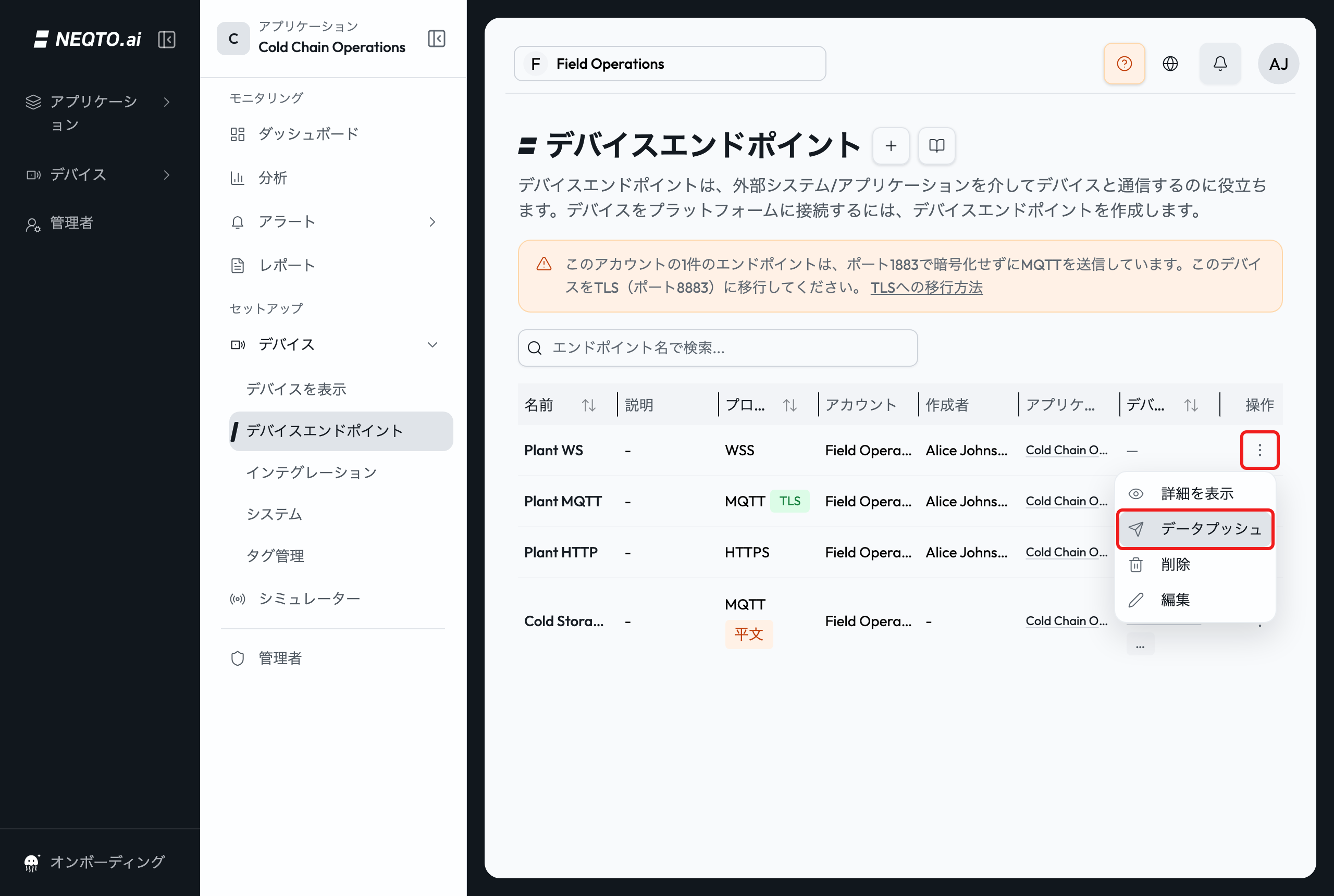
対象のエンドポイントの「操作」列の3点メニューから、データプッシュを開きます。 -
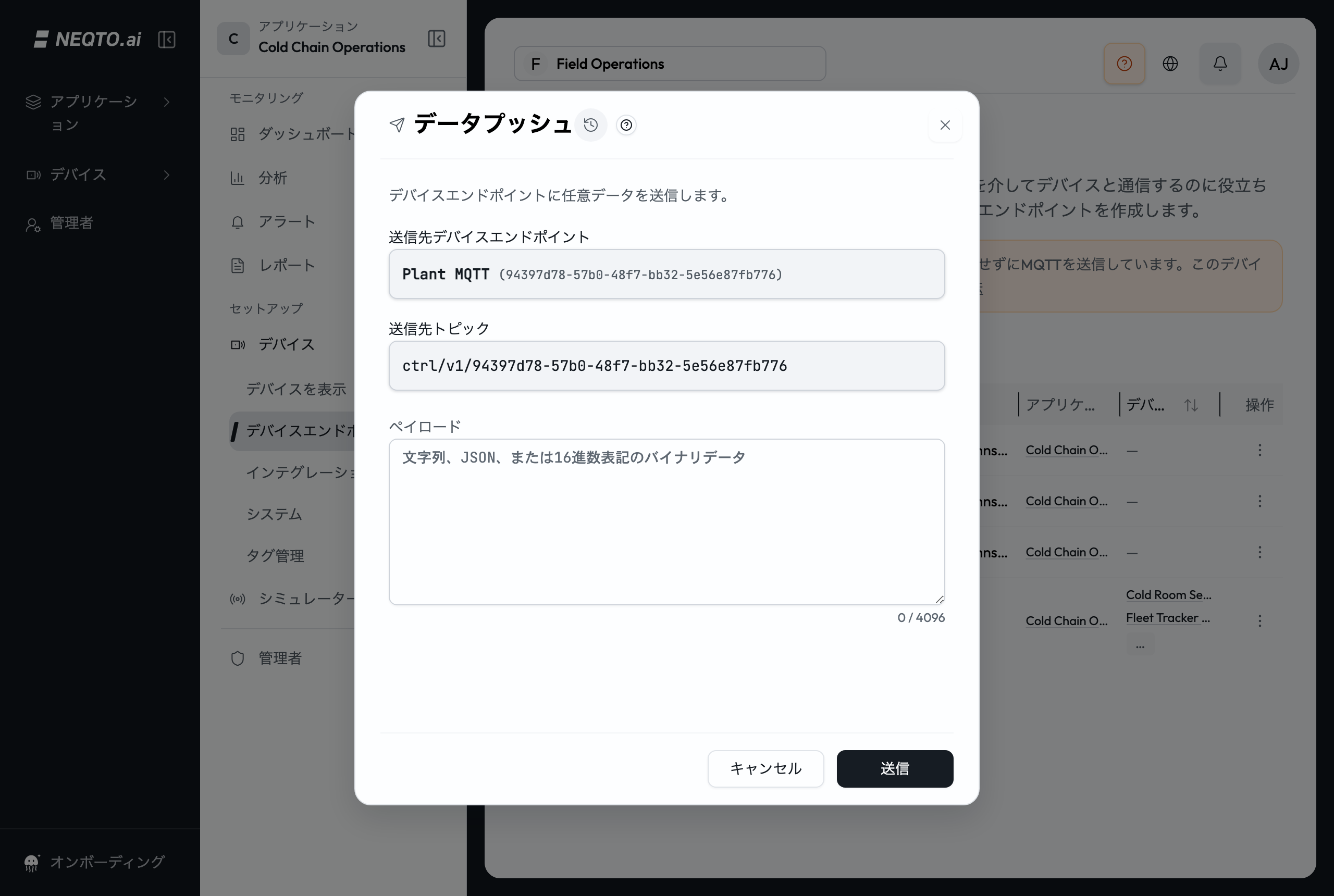
2送信先デバイスエンドポイントを確認します。ペイロードの欄には、
0 / 4096のような文字数カウンターが表示されます。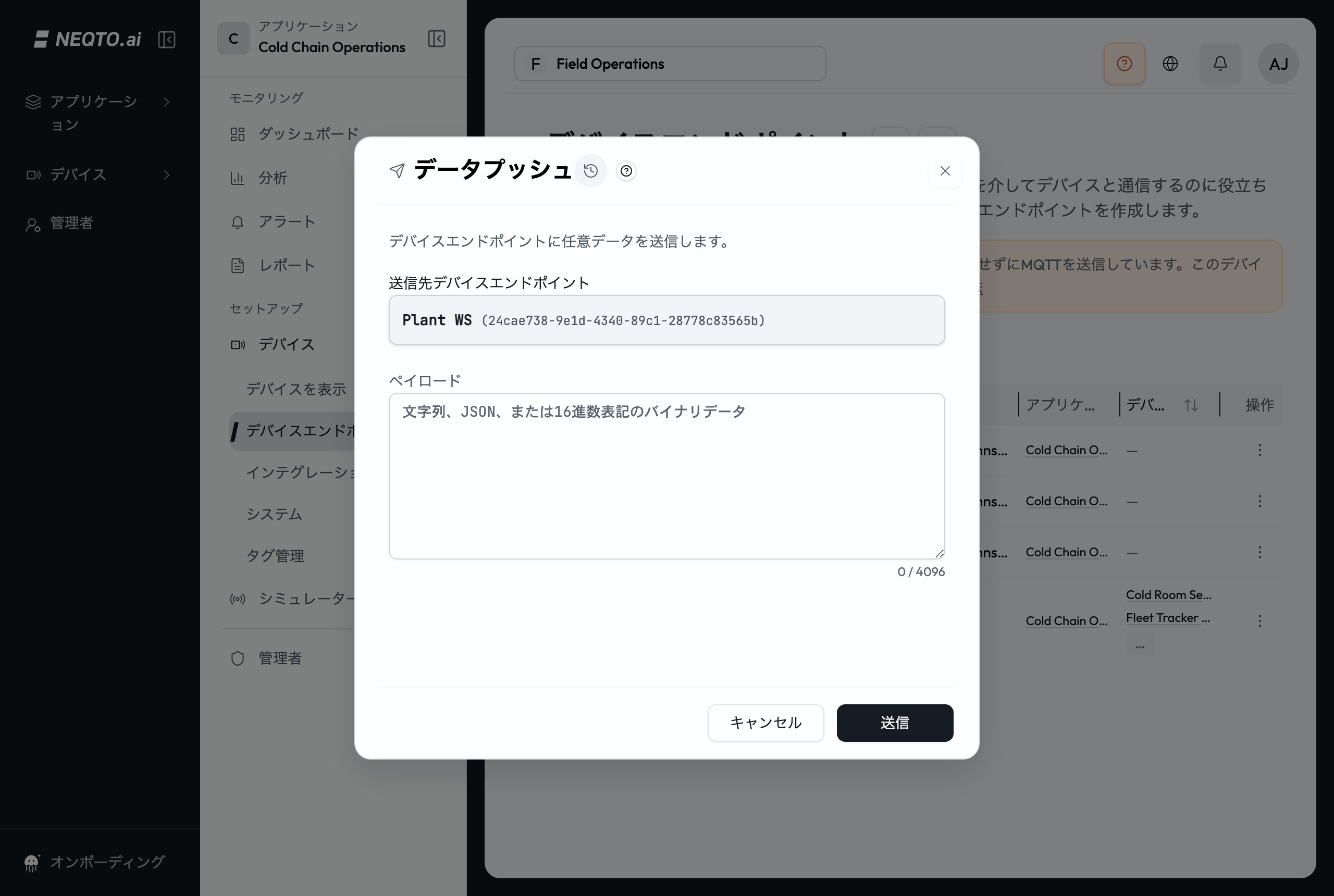
ペイロードを入力する前に、エンドポイントを確認します。
ペイロードを入力して送信する
ペイロードを入力し、送信をクリックします。成功のトーストは、NEQTO.aiがリクエストを受け付けたことを意味します。送信は非同期で行われるため、トーストはデバイス側の受信確認ではありません。処理のステータス(保留中、成功、失敗)は、送信履歴で確認してください。
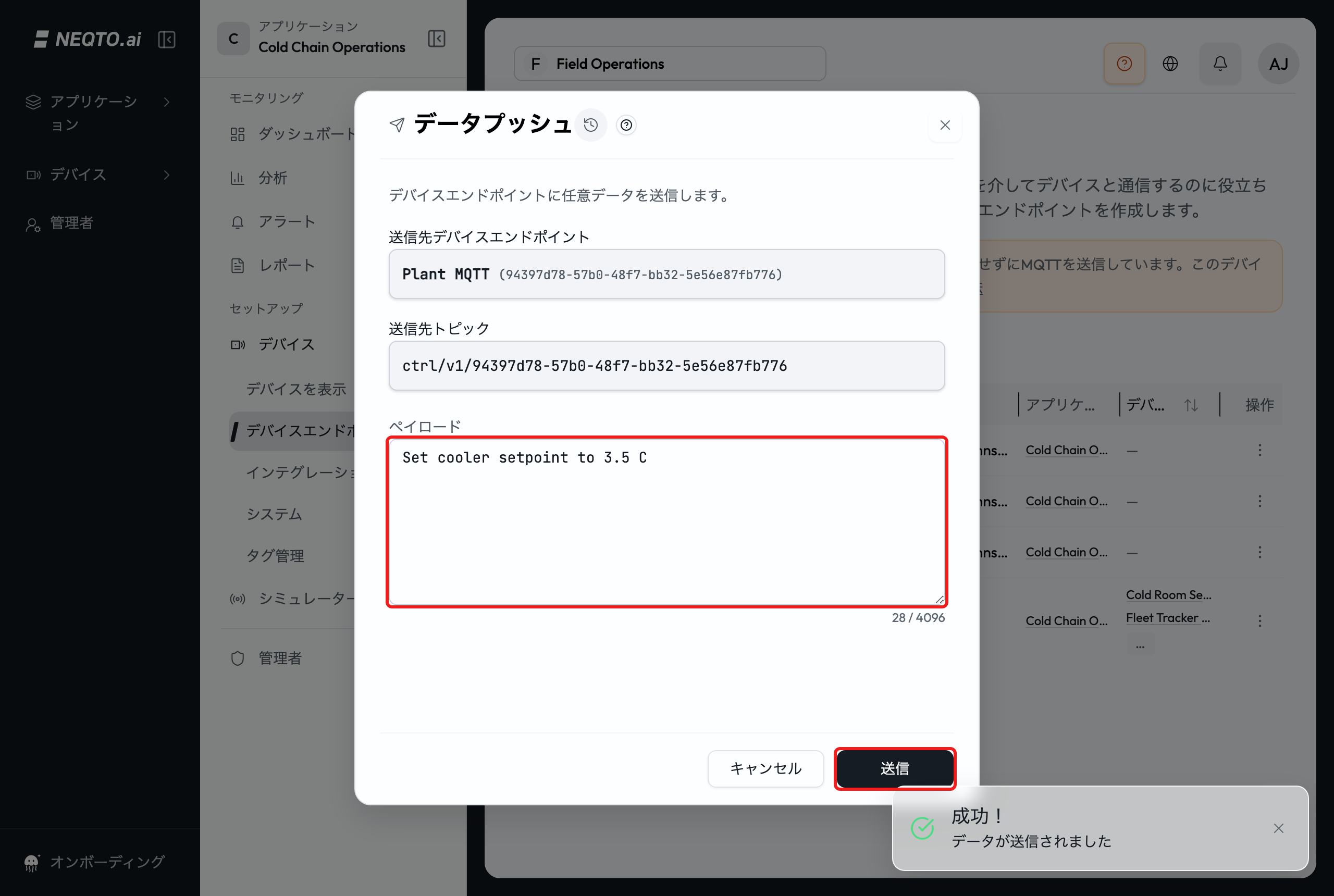
JSONとバイナリの例
JSONでは、読みやすくするために、オブジェクトや配列の中にスペースや改行を入れられます。NEQTO.aiは、解析した値を圧縮した形で送ります。
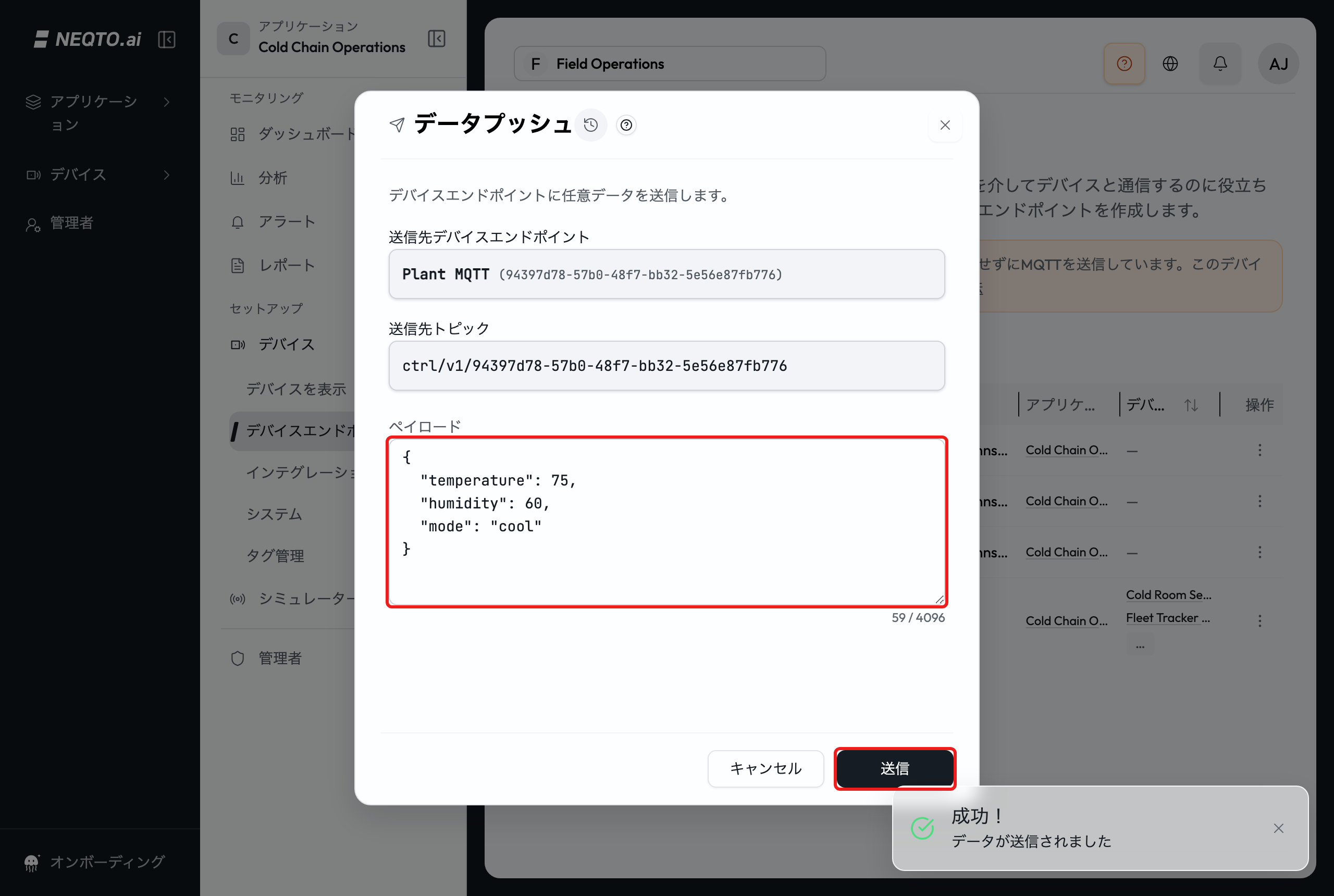
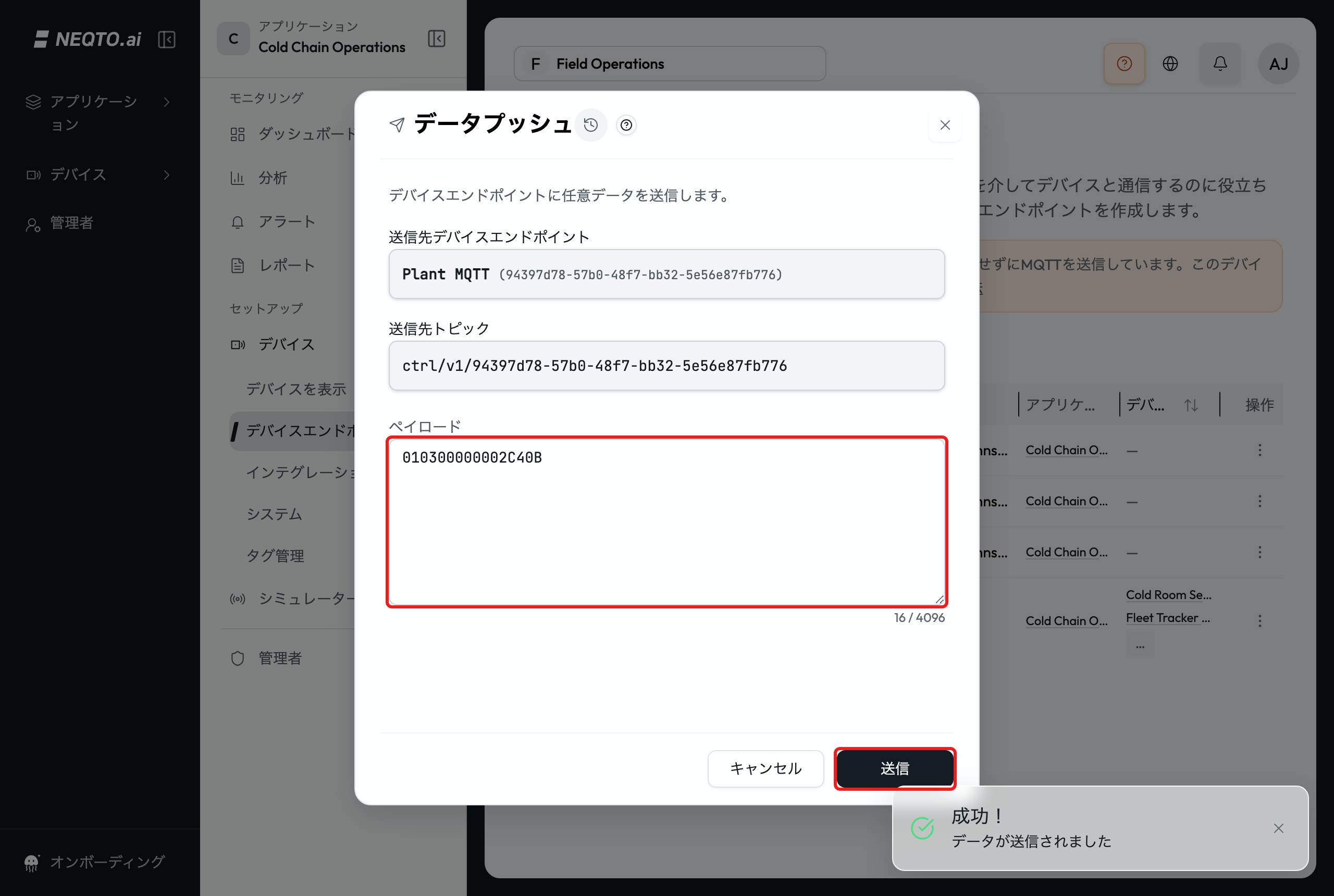
バイナリのデータは、16進数のバイトの組として入力します。たとえば、010300000002C40Bは8バイトです。大文字と小文字は区別されません。バイトの組の間にスペースやハイフンを入れてもかまいませんが、最初の数字の前と最後の数字の後には空白を入れないでください。
送信履歴を確認して再利用する
履歴には、データプッシュの画面とダッシュボードのウィジェットから、このエンドポイントに送ったプッシュが含まれます。履歴は、アカウントのプランに応じて保持されます。
-
1ダイアログのタイトルの横にある送信履歴ボタンをクリックします。
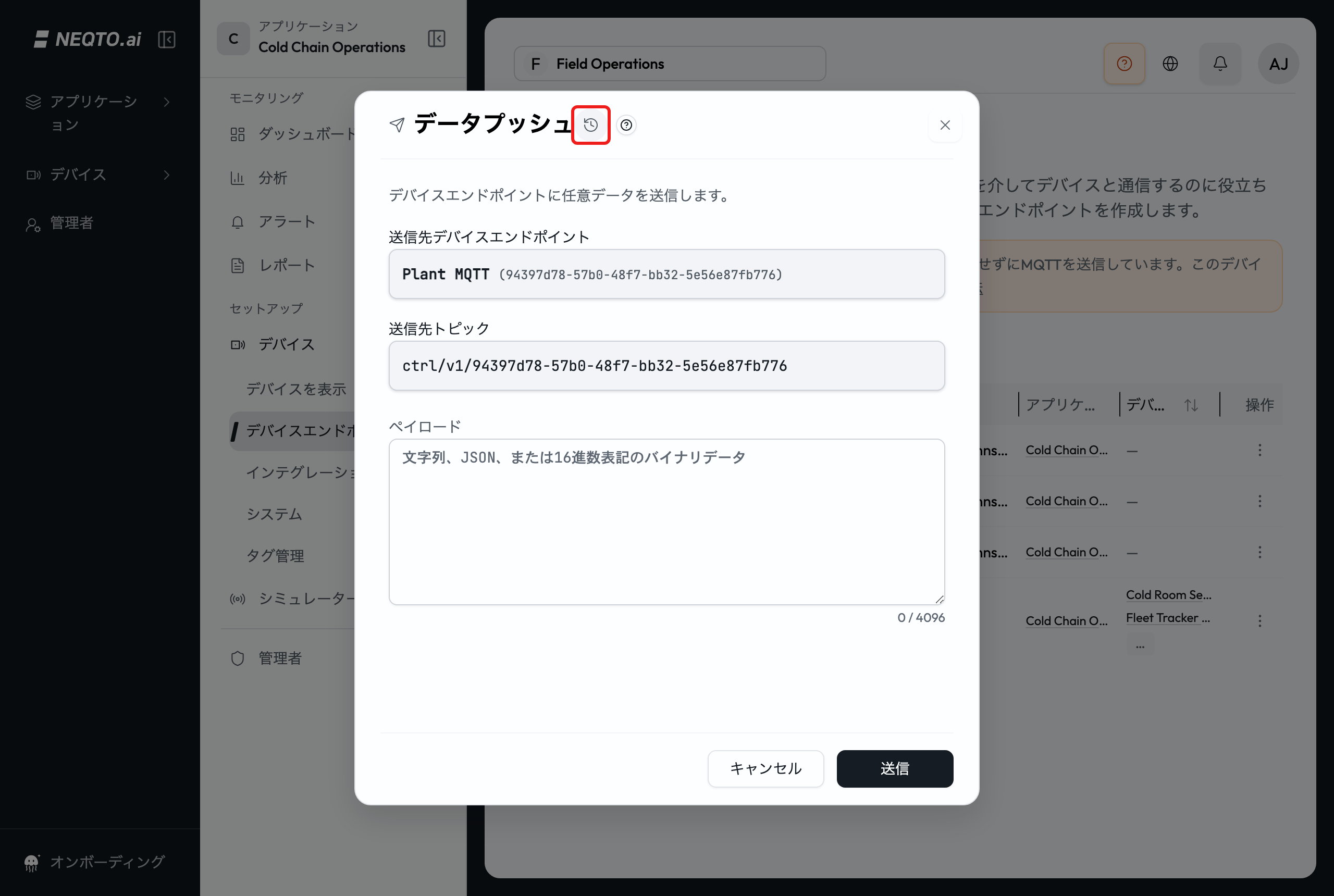
送信履歴ボタンから、これまでの送信の一覧を開きます。 -
2新しいものから順に並んだ履歴を確認します。各行には、TEXT、JSON、BINのいずれかのバッジ、ローカルのタイムゾーンでの送信日時、保留中、成功、失敗のいずれかのステータスが表示されます。理由がある場合は、ステータスにポインターを合わせると表示されます。
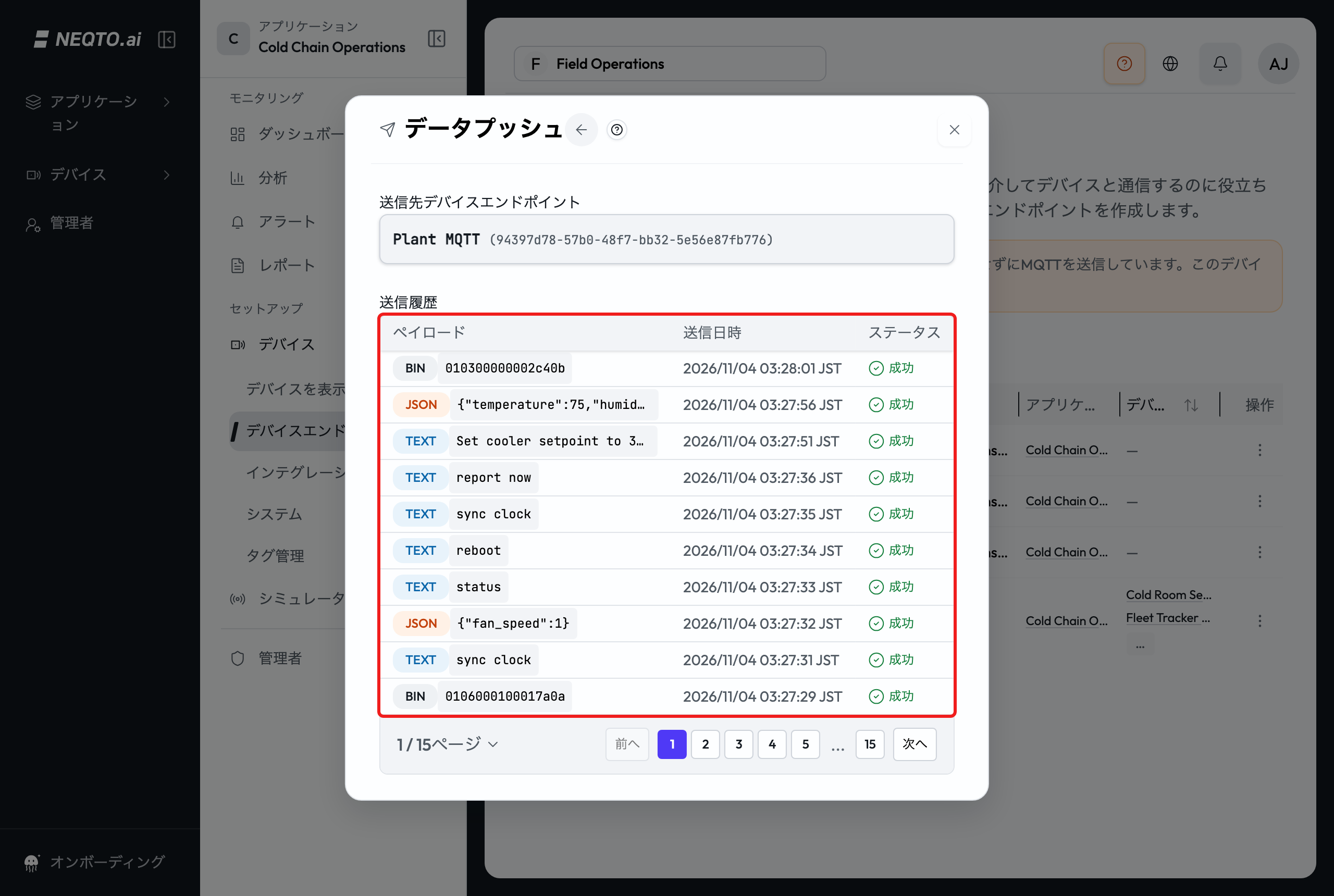
履歴には、各プッシュの形式と処理結果が表示されます。
履歴の表示では、次のことができます。
-
ペイロードの入力に戻る:ダイアログの上部にある戻るボタンをクリックします。
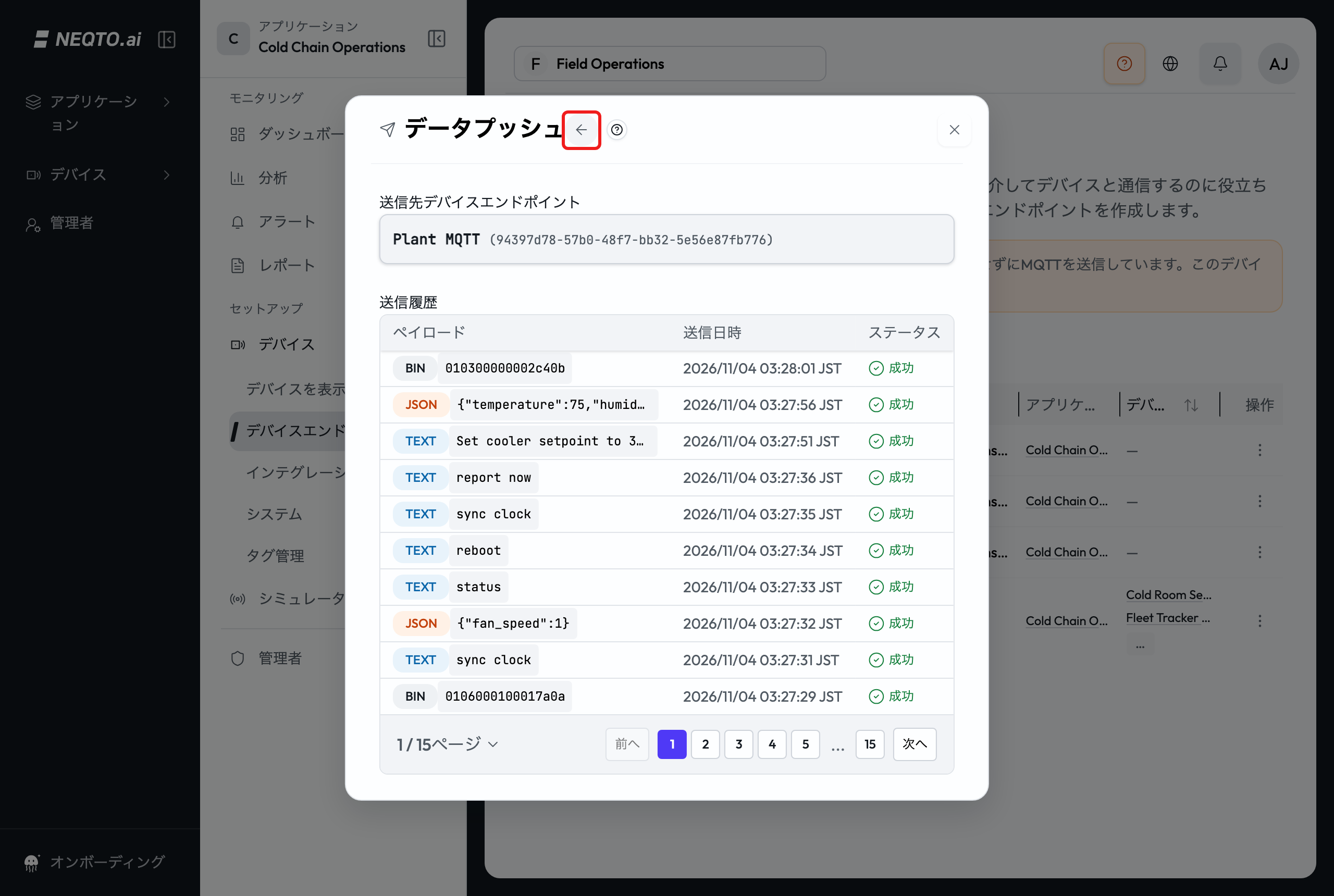
ダイアログを閉じずに、ペイロードの欄に戻ります。 -
履歴を移動する:1ページには最大10件が表示されます。前へまたは次へを使うか、ページの表示を選択して特定のページに移動します。
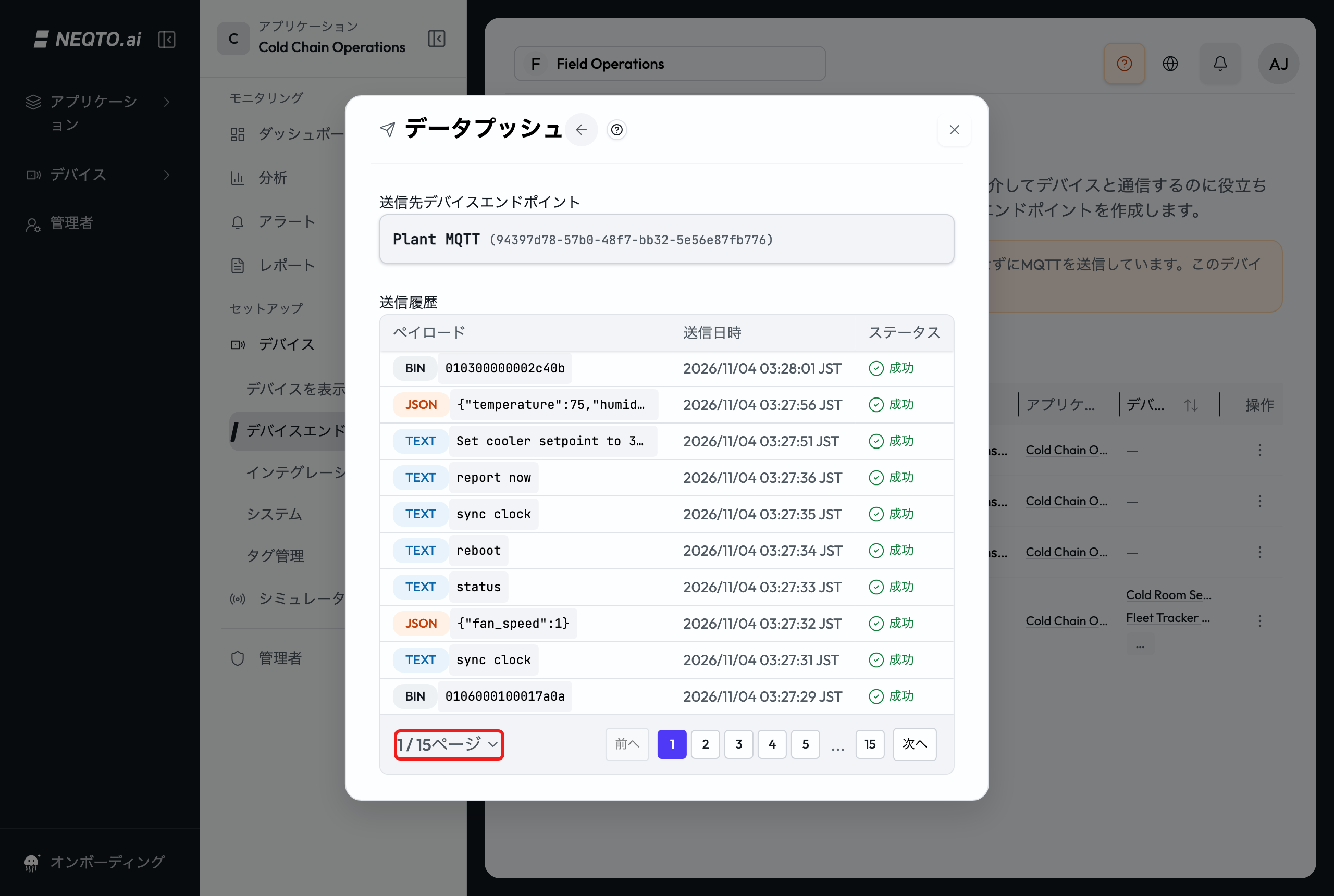
ページ切り替えで、過去の送信履歴をさかのぼって確認できます。 -
ペイロードを再利用する:履歴の表でそのペイロードを選択します。NEQTO.aiは入力の表示に戻り、ペイロードの欄に値を入れます。JSONは読みやすく整形され、バイナリのデータは16進数の数字として復元されます。
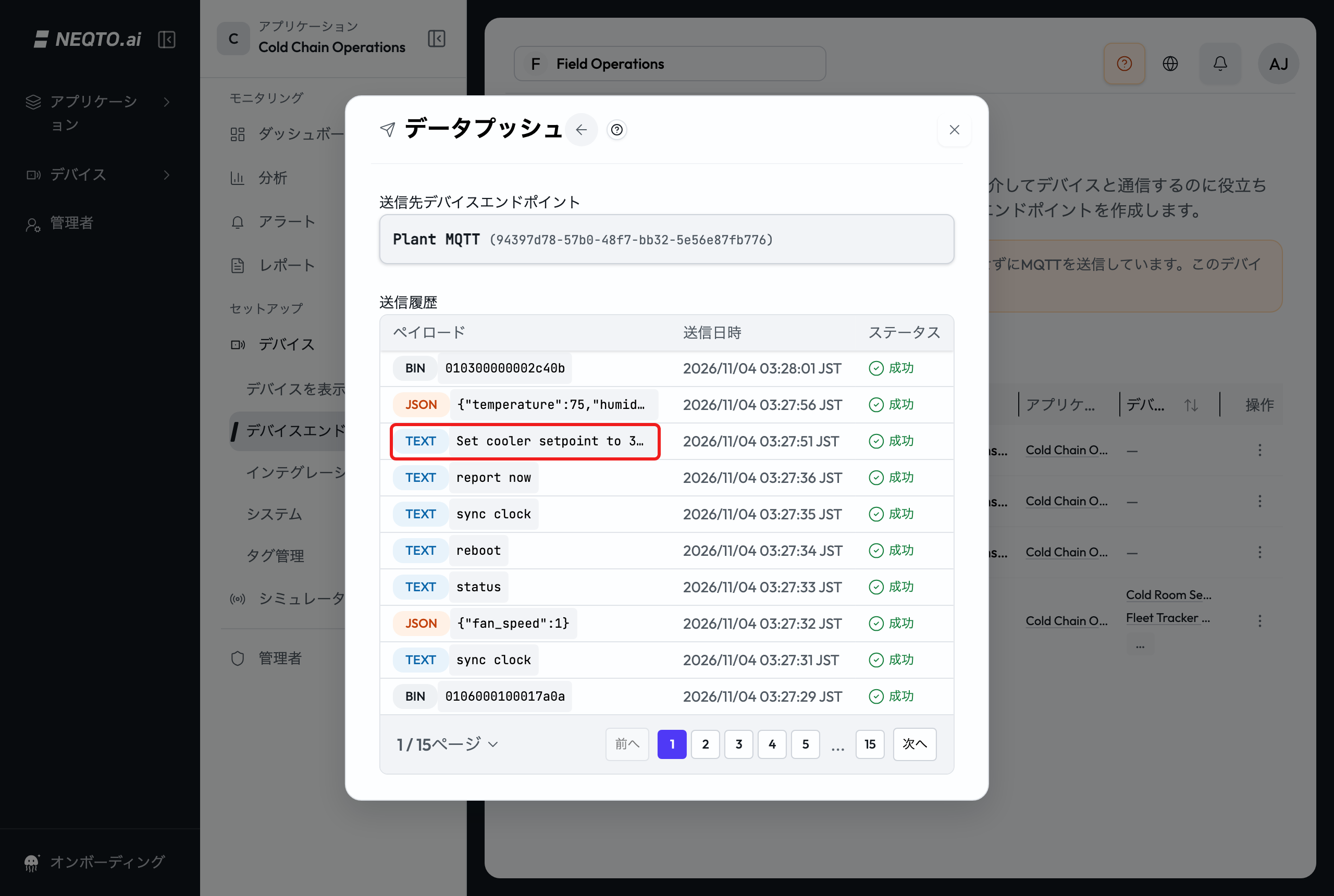
ペイロードを選択して再利用します。 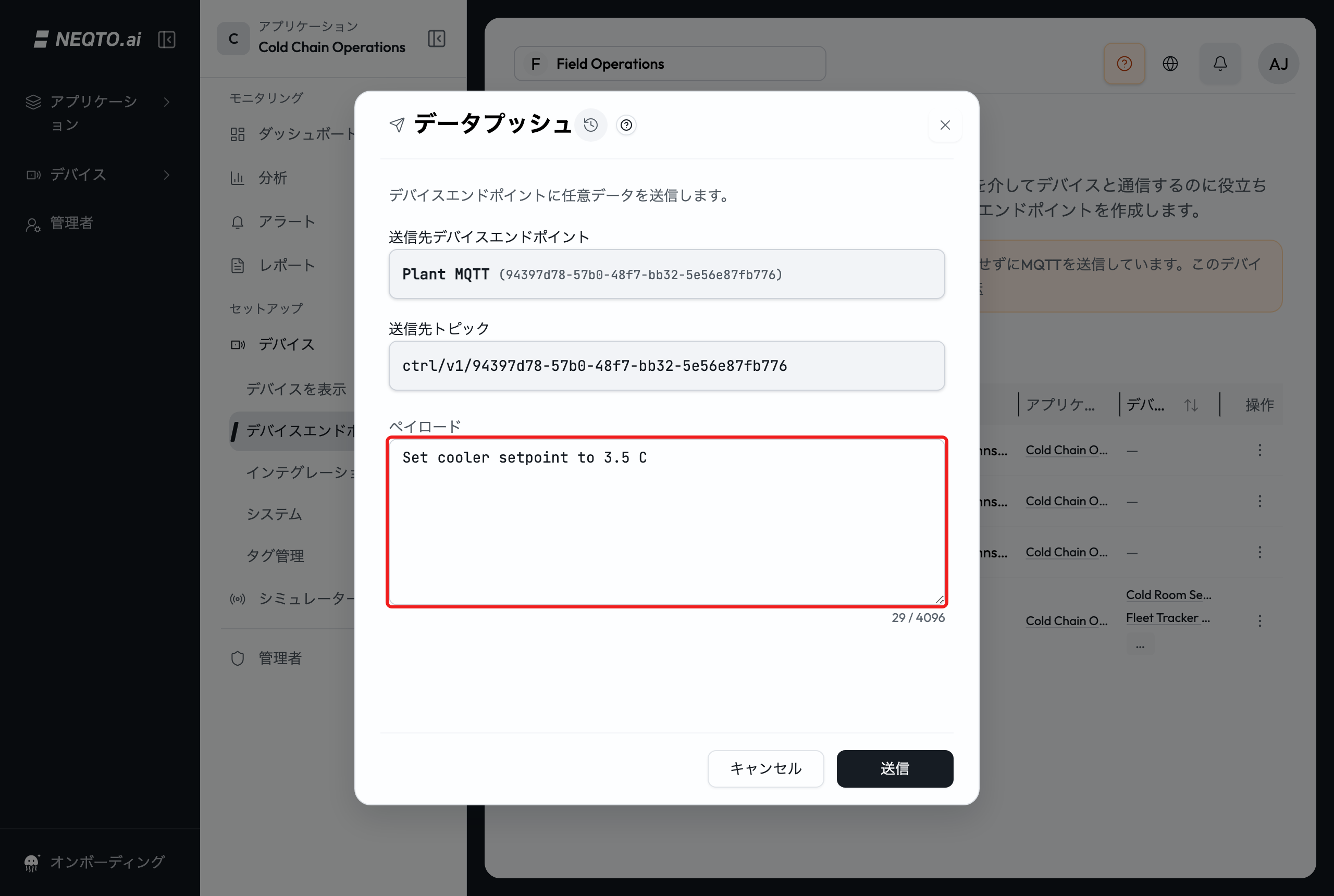
選んだ値を確認して、そのまま再送信できます。 再利用したテキストは1文字多く表示されることがあります:NEQTO.aiはテキストの復元時に末尾へ半角スペースを付加し、16進数のように見えるテキストが誤ってバイナリと再判定されるのを防ぎます。このスペースは送信時に取り除かれるため、送信されるテキストは変わりません。
ウィジェットから送信する
データプッシュのウィジェットは、繰り返し使えるコントロールをダッシュボードに配置します。ペイロードを送信するフォームまたはボタンか、値を送信して最後に送信した値を表示するトグル、スライダー、ラジオボタン、チェックボックスのコントロールです。
データプッシュのウィジェットを作成する
-
1ダッシュボードを開き、ツールバーのウィジェットを作成(+)をクリックします。
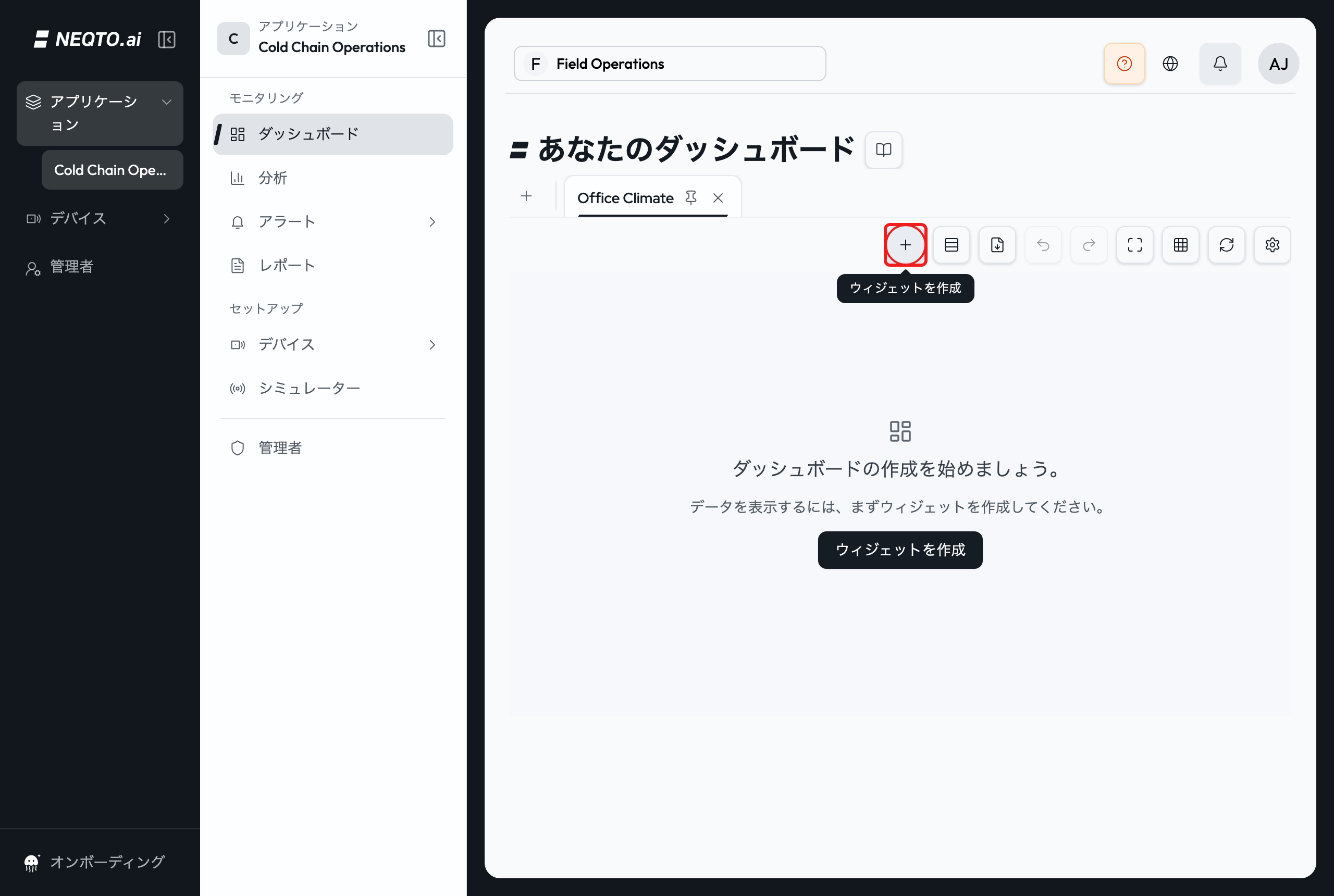
ダッシュボードのウィジェットを作成ボタンから始めます。 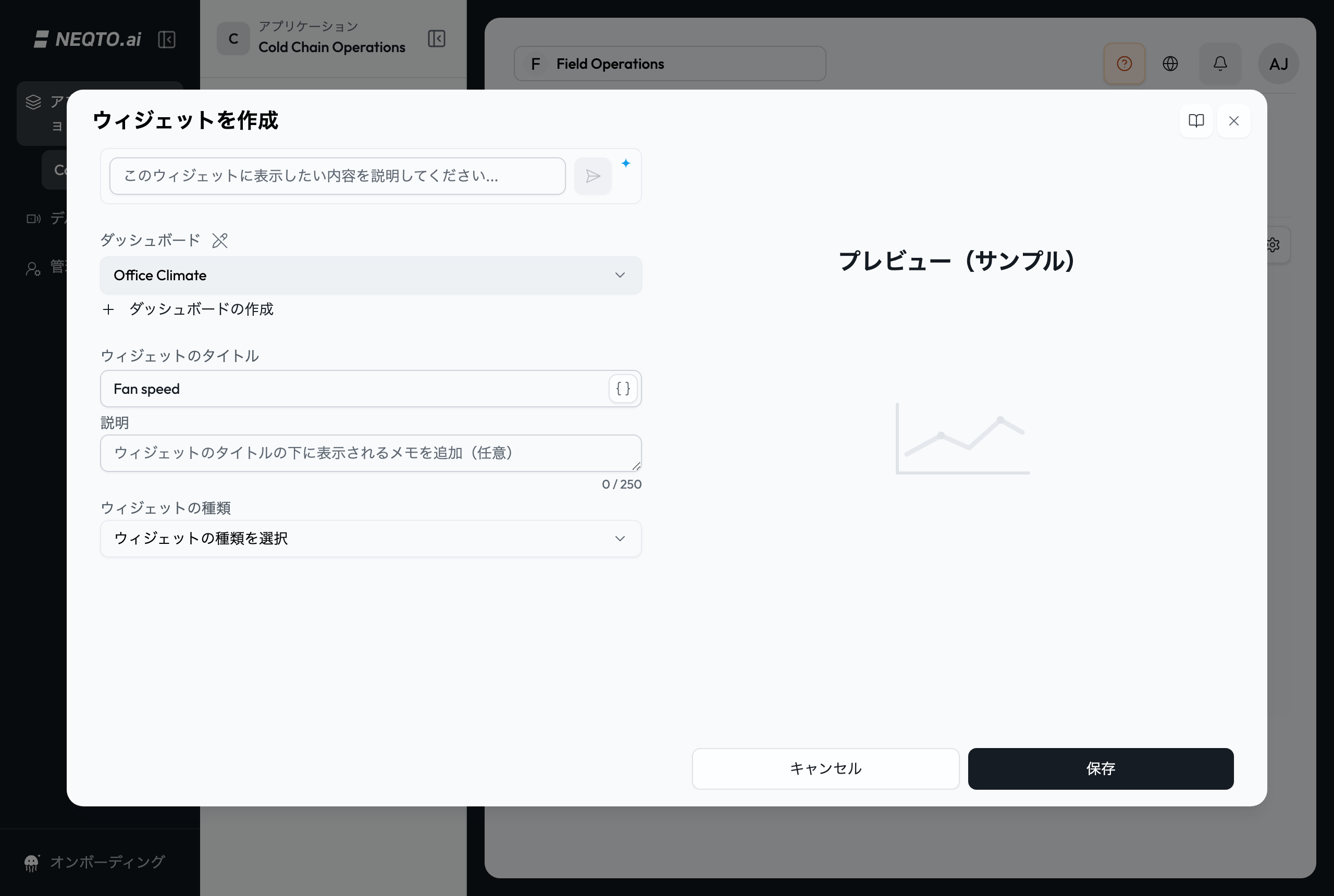
種類を選ぶ前に、ウィジェットの共通の設定を入力します。 -
2ウィジェットの種類でデータプッシュを選択します。メニューには、チャート、シングルステータス、マルチステータス、XYチャート、デバイスリスト、アラートリストもあります。
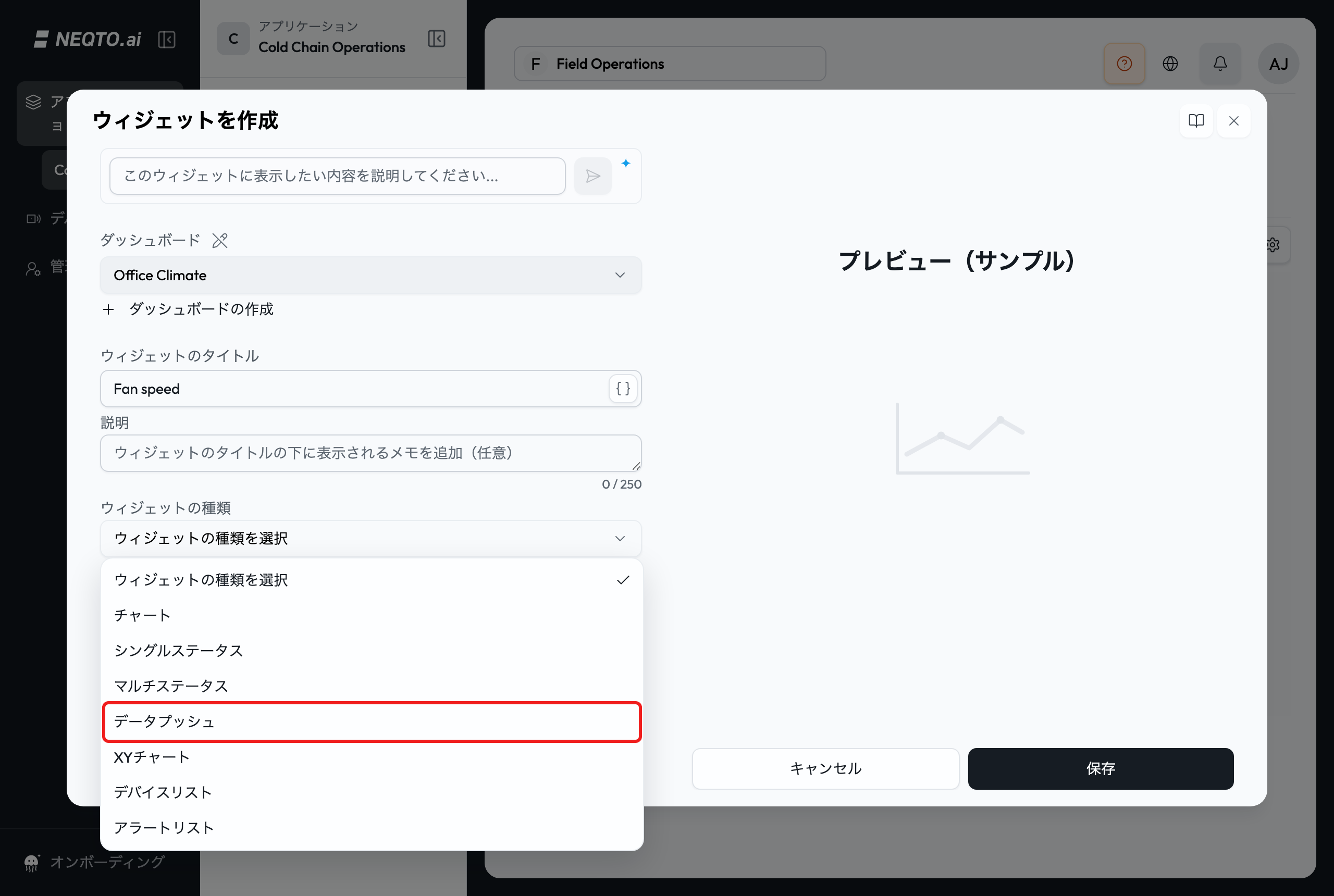
ウィジェットの種類としてデータプッシュを選択します。 -
3スタイルでコントロールを選択します。
- フォーム:ウィジェットを使う人が送信のたびに編集できるテキストの欄です。
- ボタン:保存した最大4つのコマンドを送信する1つのボタンです。
- トグル:リレーやポンプなどに使うオン/オフのスイッチです。
- スライダー:調光のレベルや設定値など、範囲内の数値です。
- ラジオボタン:運転モードなど、選択肢から1つを選びます。
- チェックボックス:一覧から任意の数の選択肢を選びます。
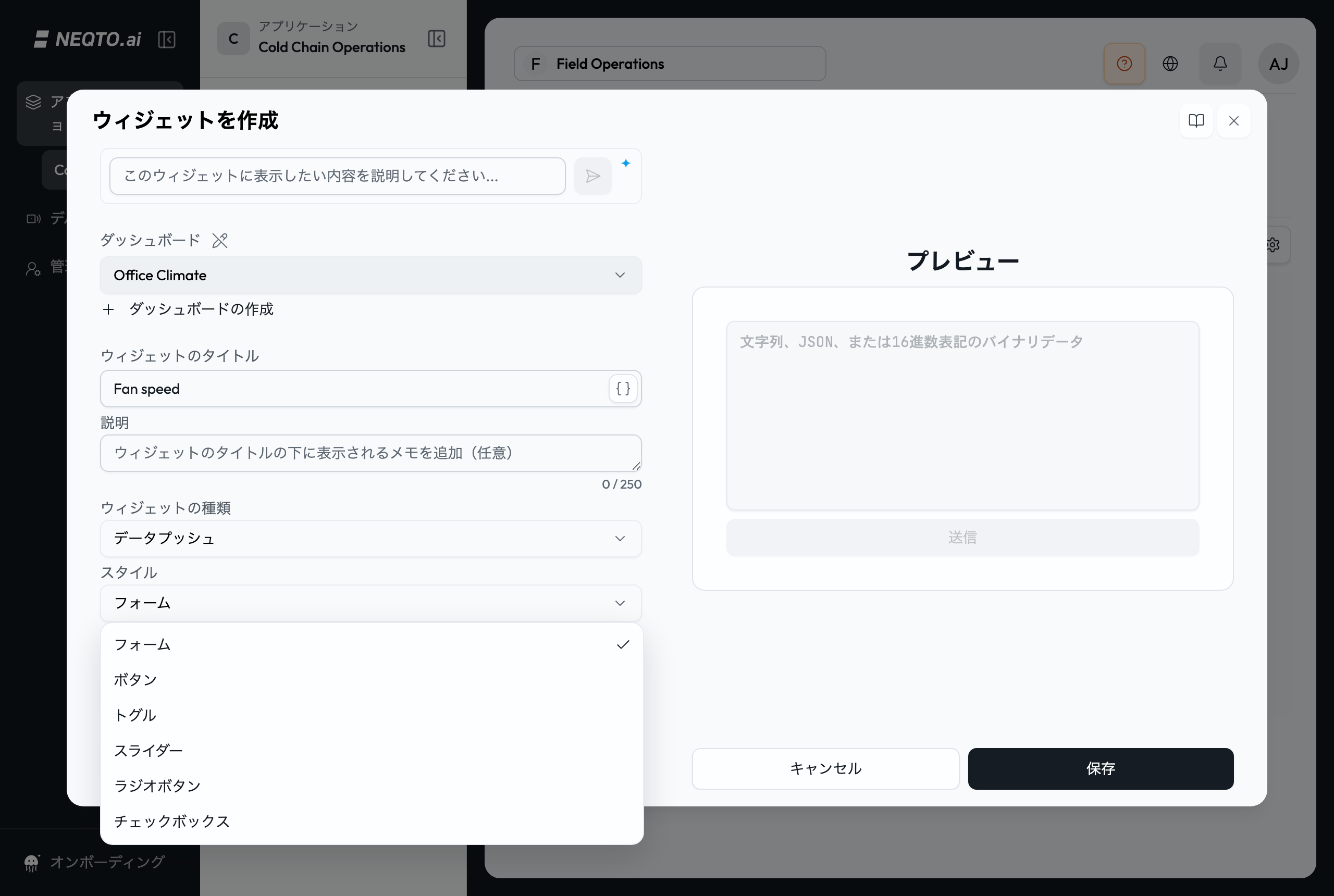
ユーザーがコマンドを送信する方法を、フォーム、ボタン、各種コントロール(トグル、スライダーなど)から選択します。 -
4送信先のデバイスエンドポイントを選択します。MQTTとWebSocketのエンドポイントを選べます。HTTPSのエンドポイントは非対応として表示され、選べません。
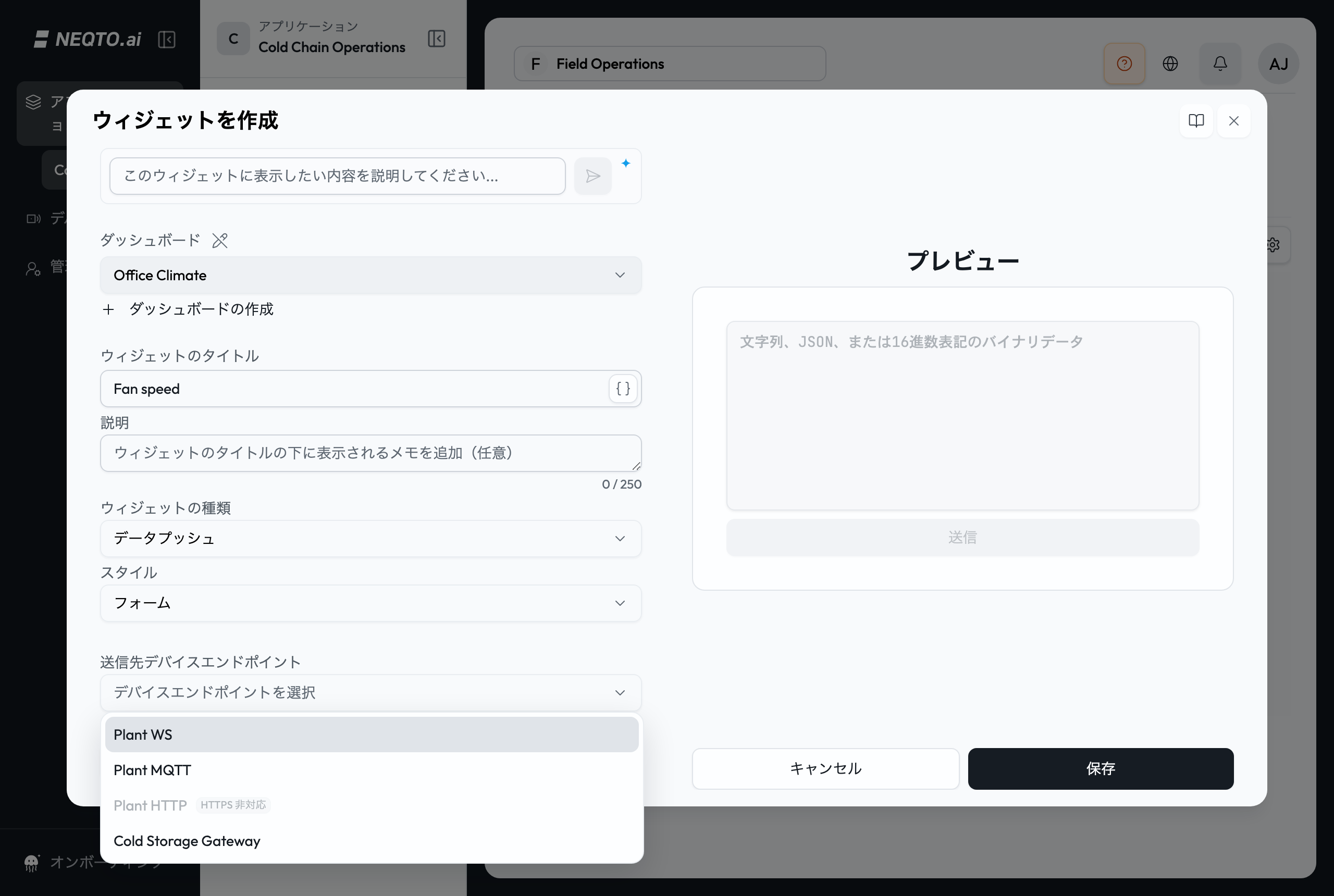
MQTTまたはWebSocketの送信先を選択します。 -
5選んだスタイルを設定します。フォームとボタンにはボタンラベルの設定が必要ですが、その他のコントロールでは不要です。
- フォーム:必要に応じてデフォルトペイロードを入力します。これはダッシュボードの欄にあらかじめ入る値で、ウィジェットを使う人は送信のたびに編集できます。
- ボタン:保存するコマンドのペイロードを入力します。ボタンには少なくとも1つのコマンドの枠があり、最大4つまで設定できます。+でコマンドを追加し、複数ある場合は削除ボタンで1つを削除します。
-
トグル:オンのときの値とオフのときの値を入力します(デフォルトは
trueとfalseで、2つは別の値にする必要があります)。トグルのスタイルとして、スイッチ、オン | オフ ボタン、オンの間点灯するプッシュボタンのいずれかを選びます。コントロールの横に表示する状態テキストとして、オン / オフ、開 / 閉、有効 / 無効、はい / いいえを選ぶか、カスタムを選んで自分で文言を入力します。 -
スライダー:最小値、最大値、刻み幅を入力します。最小値は最大値より小さく、刻み幅は0より大きくする必要があります。向きを横または縦から選び、必要に応じて数値の後ろに表示する
%などの単位を入力します。 - ラジオボタンとチェックボックス:選択肢で、選択肢ごとにユーザーに見える表示名と、送信される値を入力します。選択肢を追加で追加します。選択肢は2〜10個必要で、それぞれ別の値にする必要があります。
トグル、スライダー、ラジオボタン、チェックボックスでは、ペイロードテンプレートも入力します。送信するコマンドで、コントロールの値が入る位置に
{{value}}を書きます。ペイロードテンプレートを書くを参照してください。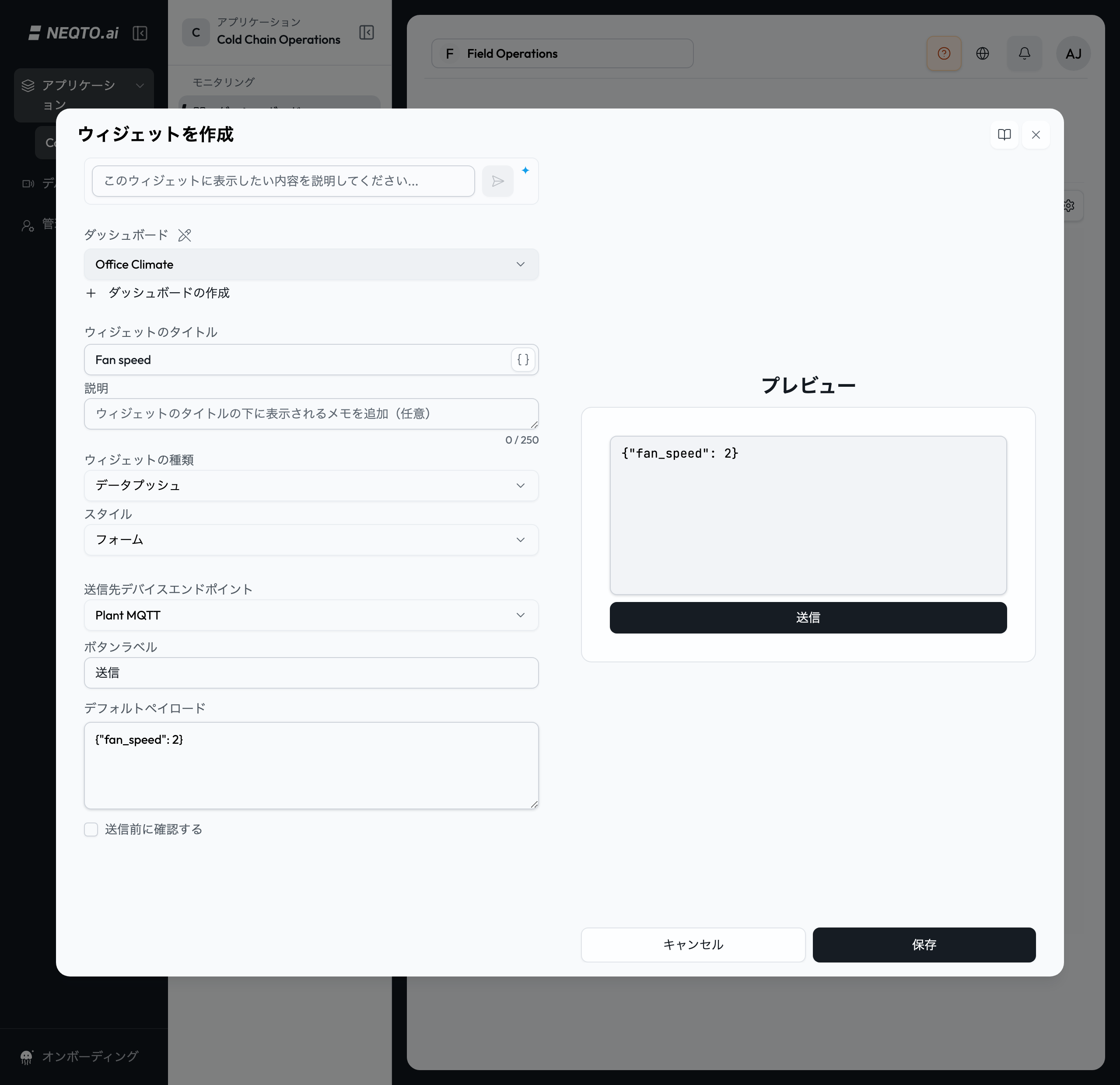
フォームのスタイルでは、任意のデフォルトペイロードを最初から入れておけます。 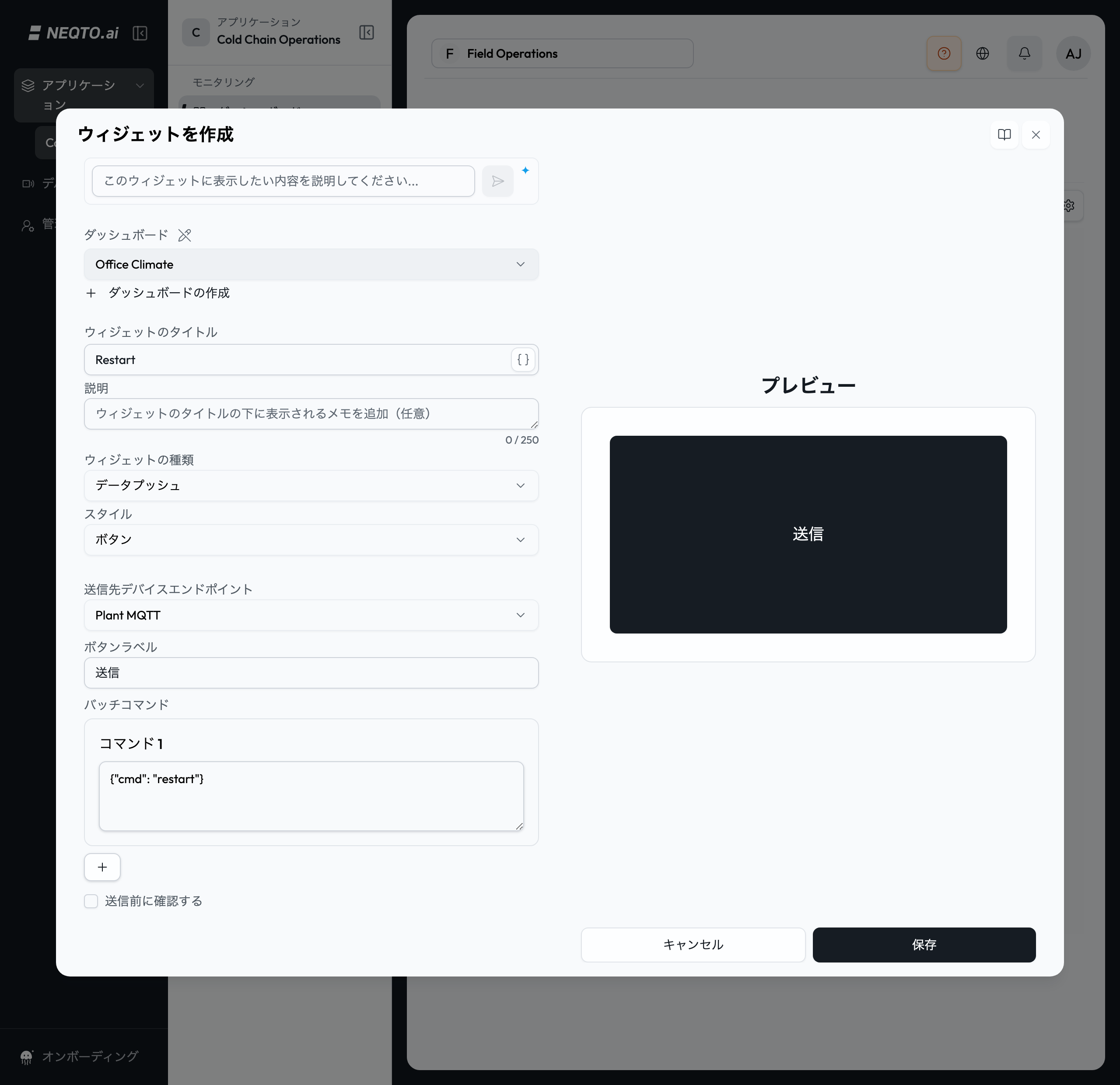
ボタンのスタイルでは、最大4つのコマンドのペイロードを保存できます。 -
6保存をクリックします。ウィジェットがダッシュボードに追加されます。
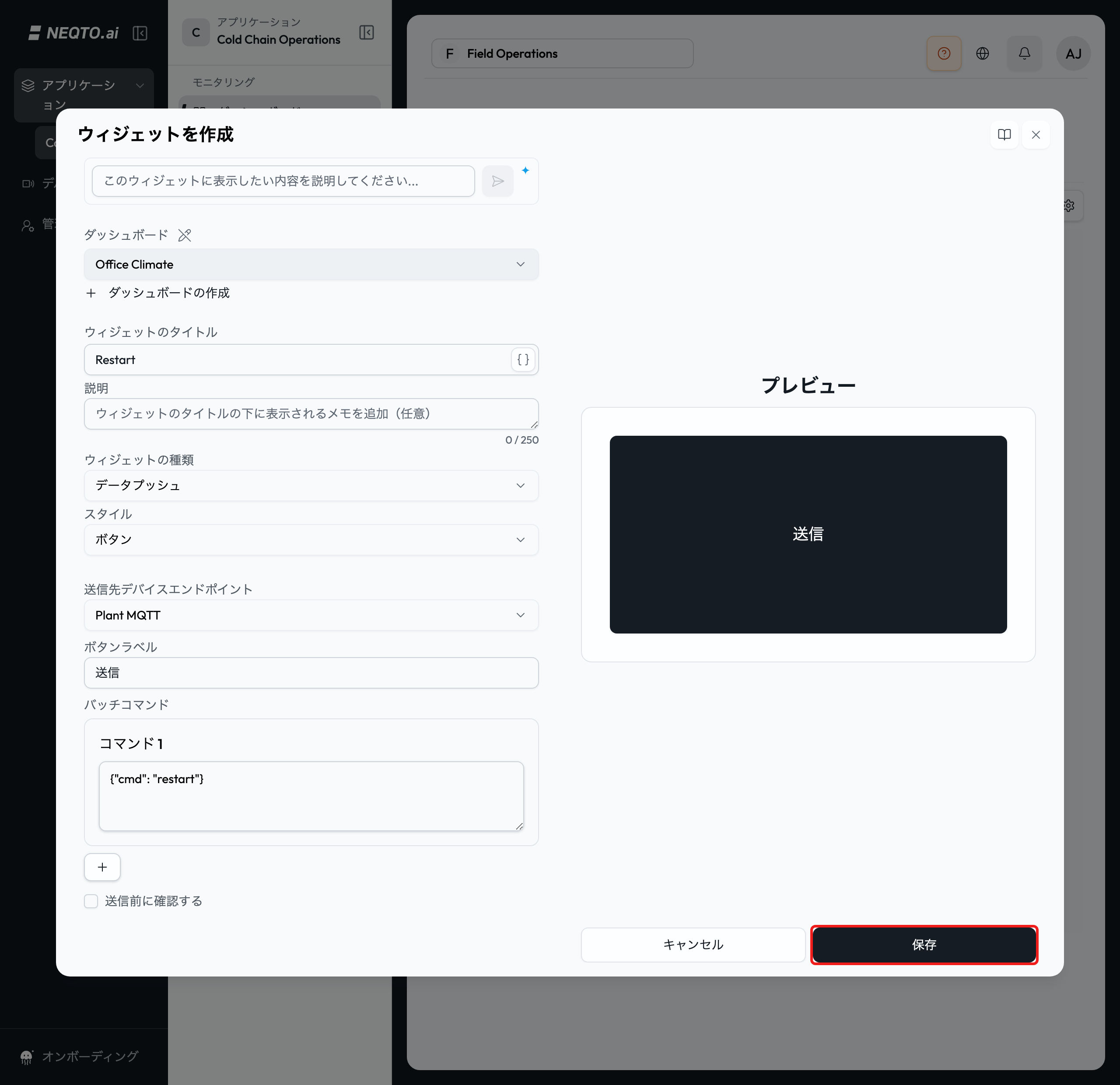
設定したウィジェットを保存します。 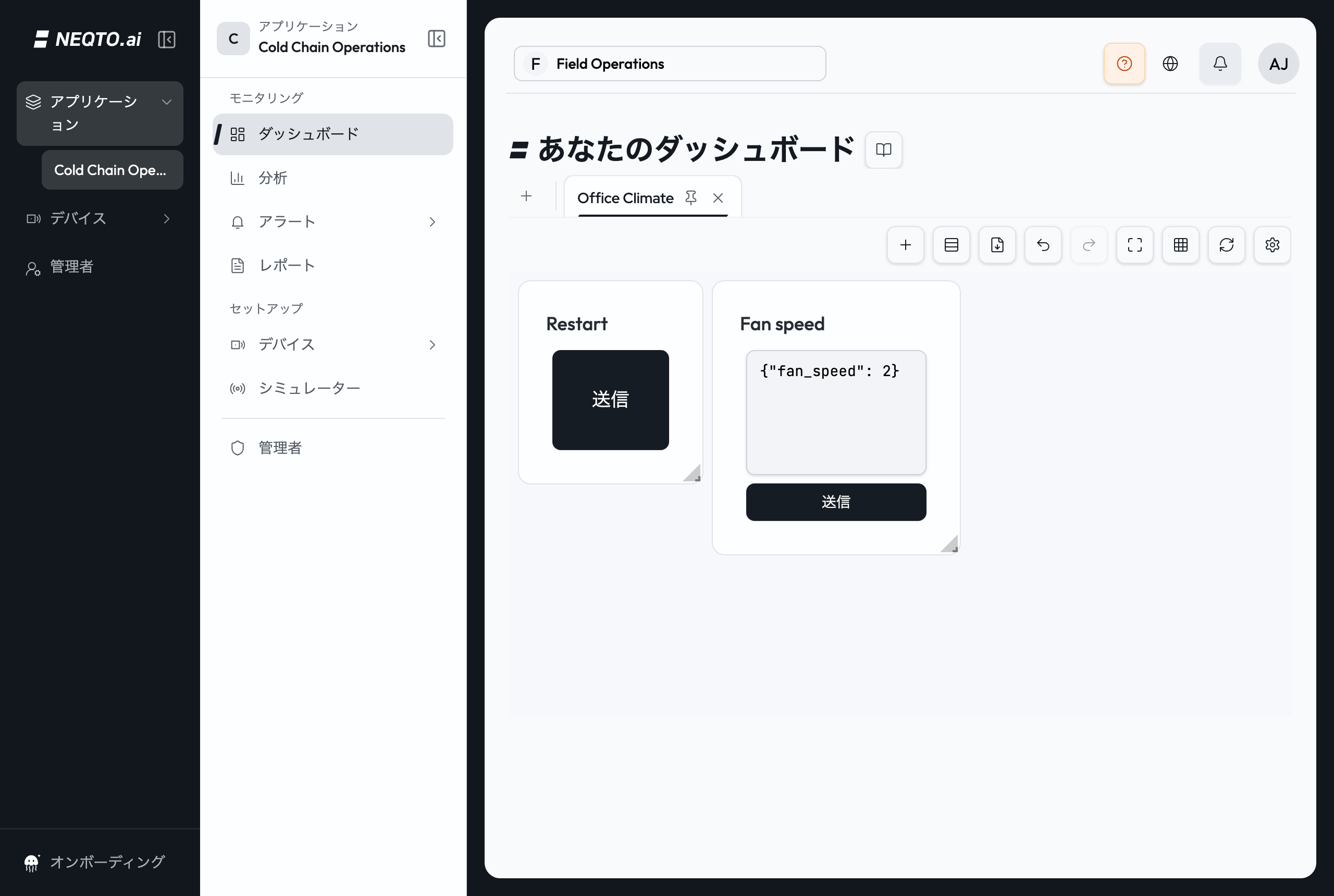
保存したウィジェットは、ダッシュボードからすぐに使えます。
ペイロードテンプレートを書く
トグル、スライダー、ラジオボタン、チェックボックスのウィジェットは、{{value}}をコントロールの値に置き換えたペイロードテンプレートを送信します。値は引用符を付けずに、そのまま挿入されます。
-
ONやecoなどのテキストは、書いたとおりに挿入されます。JSONでは、引用符を自分で付けてください:{"mode": "{{value}}"}。 -
数値とtrue / falseは、引用符なしで挿入されます。
{"relay": {{value}}}は{"relay": true}を送信します。 -
チェックボックスは、チェックしたすべての値の一覧を挿入します。たとえば
["fan","pump"]、何もチェックしていなければ[]です。引用符で囲まないでください。
選択肢やオン/オフの値では、true、false、ただの数値はtrue/falseと数値のまま扱われ、それ以外はテキストになります。テンプレートの下のペイロードの例には、例の値を入れたコマンドが表示されます。テンプレートが有効なJSONでない場合は、{{value}}を囲む引用符を確認するようメッセージが表示されます。保存時にNEQTO.aiがコントロールの取り得るすべての値を用いてテンプレートを検証するため、引用符の付け忘れなどのミスは、ウィジェットが実際に使われる前に検出されます。
{{tag.key}}と{{device.name.attribute}}も含められます。NEQTO.aiは、コマンドを送信するときに現在の値で置き換えます。JSONでは引用符の中に入れてください。値が見つからない場合は何も送信されず、見つからない項目を示すエラーが表示されます。フォームのテキストは入力したとおりに送信され、これらの値は置き換えられません。
保存したウィジェットから送信する
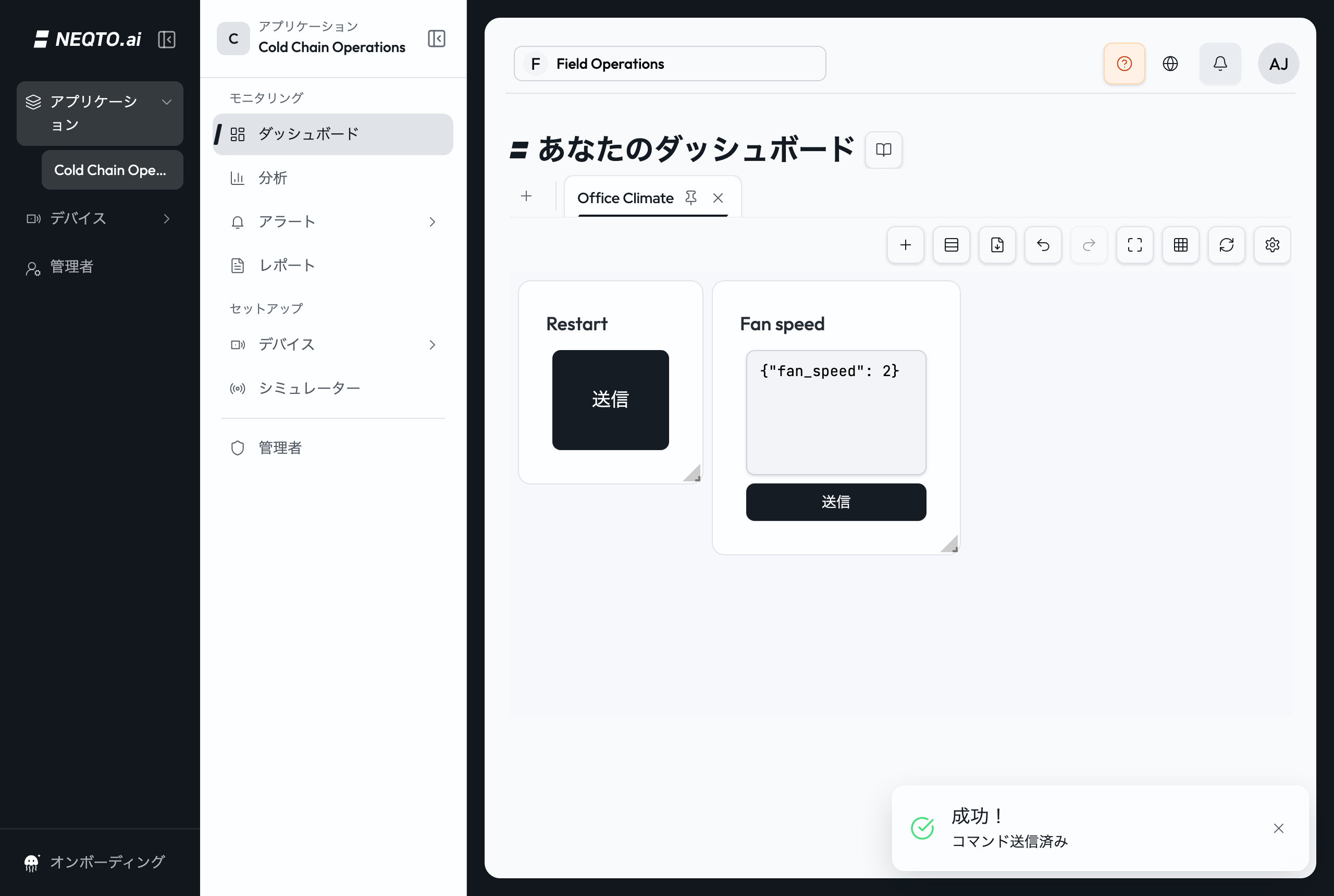
- フォーム:ペイロードを確認または編集し、送信ボタンをクリックします。その時点の欄の値が1回送信されます。
- ボタン:ボタンを1回クリックすると、設定したすべてのコマンドが表示されている順に1つずつ送信されます。途中でリクエストが1つ失敗すると、残りのコマンドは送信されません。
- トグル:切り替えるか、オンまたはオフの側をクリックすると、対応する値が送信されます。
- スライダー:目的のレベルまでドラッグします。ドラッグ中は数値が更新され、スライダーを離したときに値が1回送信されます。
- ラジオボタン:選択肢を選ぶと、その値が送信されます。
- チェックボックス:必要な選択肢をチェックしてから、適用をクリックします。チェックするだけでは何も送信されません。
フォームは、プッシュのリクエストが受け付けられると成功のトーストを表示します。ボタンおよびその他のコントロールは、プラットフォームが送信を終えるまで数秒待つため、成功は送信が完了したことを意味します。それより時間がかかる場合は、デバイスからの応答をまだ待っていることを示す「送信中…」のメッセージが表示されます。特にエンドポイントの接続状況が変わった可能性があるときは、最終的な処理のステータスをエンドポイントのデータプッシュの履歴で確認してください。
最後に送信した値を確認する
トグル、スライダー、ラジオボタン、チェックボックスのウィジェットには、そのウィジェットから最後に送信した値が表示されます。ダッシュボードを開いた全員に同じ値が表示され、ページを再読み込みしても残ります。すでに開いているダッシュボードには、ほかの人が加えた変更が次に読み込んだときに表示されます。
- 送信に失敗した場合、コントロールの表示は直前の値に戻り、エラーのメッセージが表示されます。ウィジェットからのコマンドは自動では再試行されません。
- 数秒たってもデバイスが応答しない場合、コントロールは新しい値のままになります。その後送信に失敗した場合、デバイスの状態がわからないため、次にダッシュボードを読み込んだときにはコントロールに値が表示されません。
- ウィジェットの設定が変わった場合、たとえば選択肢が削除されて、最後に送信した値が選択肢になくなった場合は、何も選択されていない状態になります。トグルはオンでもオフでもない状態になり、状態テキストにはダッシュが表示されます。