

アラート
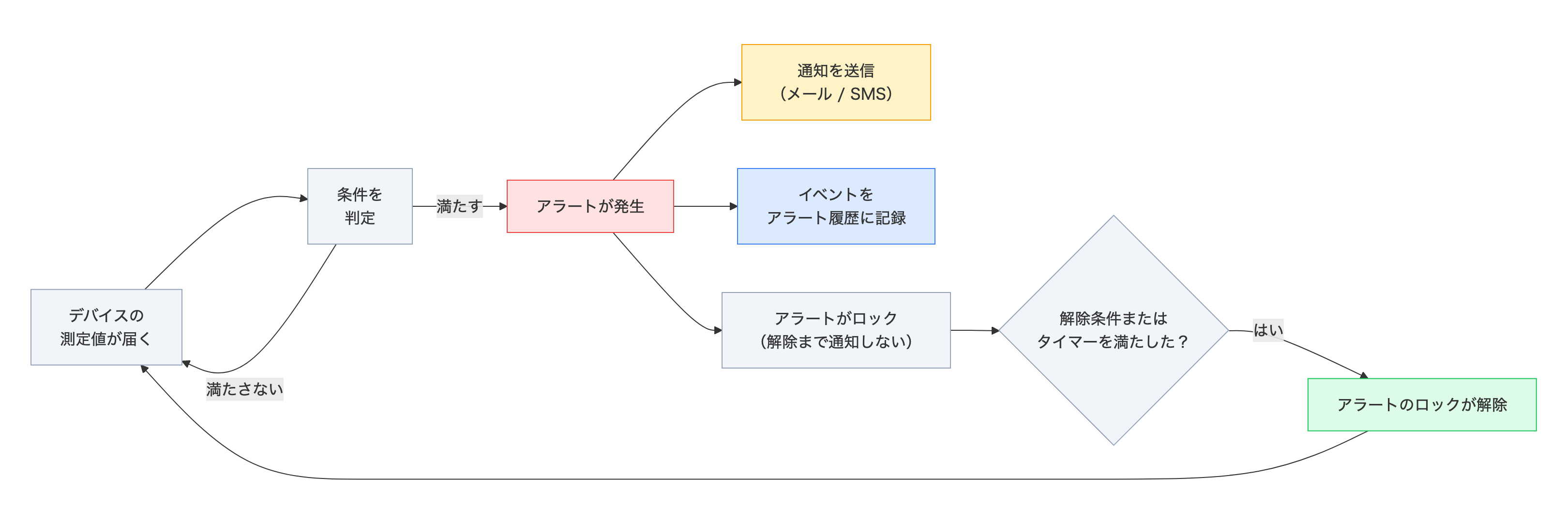
アラートはデバイスのデータを監視し、対応が必要なときに知らせます。条件を定義すると、NEQTO.aiはすべての測定値をその条件と照らし合わせ、条件が満たされるとアラートを発生させて、選んだ相手に通知します。発生したアラートはすべてアラート履歴に記録されるため、追跡や対応の優先順位付けに利用できます。
画面上では属性およびエンドポイントと表示されますが、APIやサポート資料ではそれぞれdata type、data sourceと呼びます。どちらも同じもので、このページでは画面の用語を使います。
クイックスタート
NEQTO.aiに慣れている方向けの手短な手順です。
-
1アプリケーションを開いてアラートに移動し、閾値アラートの見出しの横にある+ボタンをクリックしてアラートを設定ダイアログを開きます。
-
2アラートにタイトルと重要度を設定し、トリガー条件を追加します。トリガー条件は、デバイス、その属性の1つ、演算子、値の組み合わせです。たとえば、温度が30より大きい、のように指定します。
-
31つの問題が続いている間に何度も通知されないよう、タイマーによる解除はオンのままにします。通知タブで通知先を選びます。メールとSMSは、プランに含まれる場合だけ最初からオンになります。使用しない通知方法はオフにしてください。
-
4作成をクリックします。以降、NEQTO.aiはすべての測定値に対してアラートを判定します。アラートが発生すると、「閾値アラート」画面のそのカードに未対応のイベントが表示され、イベントはアラート履歴に記録されます。
アラートの種類
NEQTO.aiが評価するアラートは3種類です。閾値アラートは「閾値アラート」画面の「アラートを設定」ダイアログでユーザーが作成します。接続アラートと異常検知アラートは、デバイスごとに(異常検知はさらにセンサーごとに)、そのデバイスの接続監視タブと異常検知設定タブでオンにします。3種類とも、アラート履歴にまとめて表示されます。
| 種類 | 監視する対象 | トリガーの条件 |
|---|---|---|
| 閾値 | 1つ以上のデバイス属性の現在の値 | 設定した条件が満たされたときに発生します。たとえば、温度が30より大きい場合です。「アラートを設定」ダイアログのデフォルトの種類です。 |
| 接続 | デバイスがデータを送り続けているかどうか | デバイスがタイムアウトを過ぎても無通信のときに発生し、オンラインに戻ったときにも再び発生します。 |
| 異常検知 | 1つのセンサーの測定値を、そのセンサー自身の物理的な限界と学習した統計的範囲と比べた結果 | 値が通常の範囲を外れたときに発生します。デバイスでセンサーごとに設定します。 |
以前は、属性をその属性自身の直近の履歴と比較する種類のアラートがありました。プラットフォームは現在もそれを扱えますが、「アラートを設定」ダイアログで作成されるのは閾値アラートで、古い履歴アラートを開くと閾値アラートとして表示されます。
閾値アラート画面
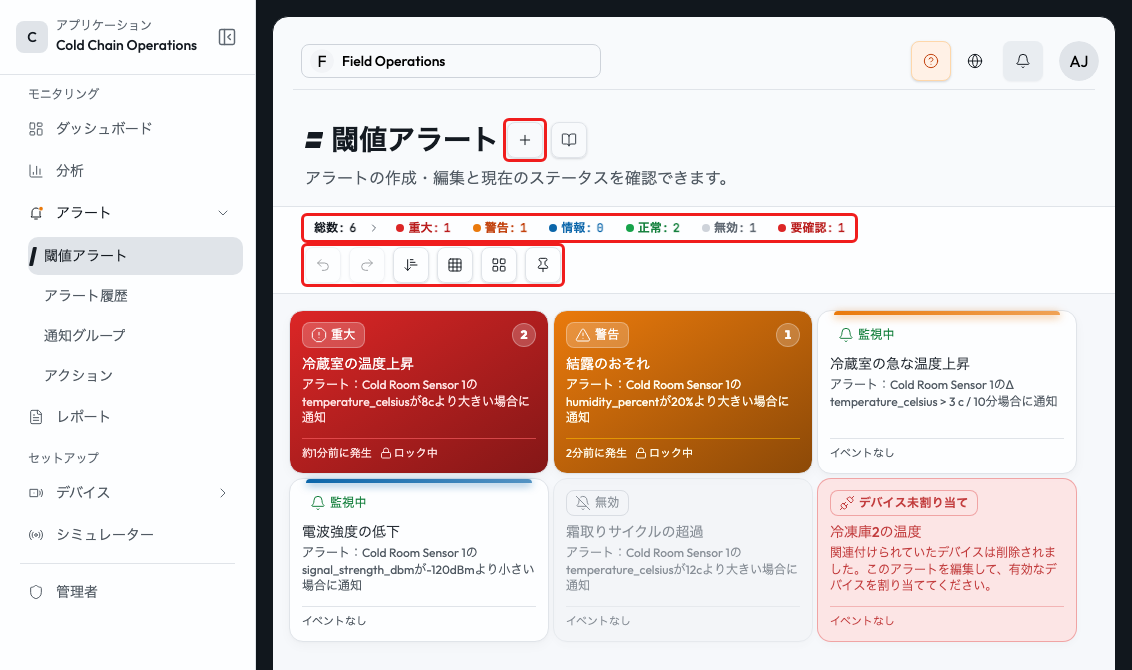
「閾値アラート」画面には、アプリケーション内のすべての閾値アラートと、それぞれの現在の状態が表示されます。ここからアラートを開くと、イベントに対応したり、アラートの無効化、スヌーズ、編集、削除を行ったりできます。
件数と絞り込み
カードの上の行にアラートの件数が表示されます。総数はすべてのアラートの件数です。それ以外の件数はそれぞれ1つの状態にあるアラートを数えるため、各アラートは1回だけ数えられます。
| 件数 | 対象となるアラート |
|---|---|
| 重大、警告、情報 | その重要度のアラートのうち、有効でデバイスが割り当てられ、未対応のイベント(新規、進行中、保留中のいずれか)が1件以上あるもの。 |
| 正常 | 有効でデバイスが割り当てられ、未対応のイベントがないアラート |
| 無効 | デバイスが割り当てられた無効のアラート。未対応のイベントがあってもここに含まれます。 |
| 要確認 | トリガー条件のデバイスが残っていないアラート。有効・無効に関係なくここに含まれ、該当するアラートがあるときだけ表示されます。 |
件数をクリックすると、そのアラートだけが表示されます。ほかの件数をクリックすると追加され、もう一度クリックすると外れます。絞り込み中は総数をクリックすると解除されます。総数の横の矢印をクリックすると、状態に関係なく重要度ごとの内訳が表示され、その件数でも同じように絞り込めます。
カードとリスト
各カードには、上の件数に対応する状態が表示されます。正常は監視中、要確認はデバイス未割り当てと表示されます。バッジの横の数字は未対応イベントの件数です。タイトルの下には、アラートの条件と最新の未対応イベントの発生時刻、またはイベントなしが表示されます。該当する場合はロック中と…までスヌーズ中も表示されます。カードをクリックするとアラートが開きます。
ツールバーのボタンで、カードを並べ替えます。
- 元に戻すとやり直すで、並べ替えの操作を戻したりやり直したりできます。Ctrl+ZとCtrl+Shift+Zでも同じ操作ができます。Macでは、Ctrlの代わりに⌘を使います。
- 作成順に並び替えは、アラートを作成した順にカードを並べます。
- カードを自動整列は、表示中のカードの間の空きを詰め、順番はそのまま保ちます。件数を2つ以上選んでいるときは、件数ごとに重大から順にまとめます。
- リスト表示に切り替えでアラートを表形式で表示し、カード表示に切り替えでカードに戻ります。
- ピンでツールバーを画面に固定します。固定を外すとツールバーは隠れ、ボードの上端にポインターを合わせると表示されます。
カードはドラッグして移動できます。アラートの編集権限があれば、並び順はアプリケーションの全員に対して保存されます。権限がない場合、「元に戻す」と「やり直す」は表示されず、移動はページを離れるまでしか保たれません。
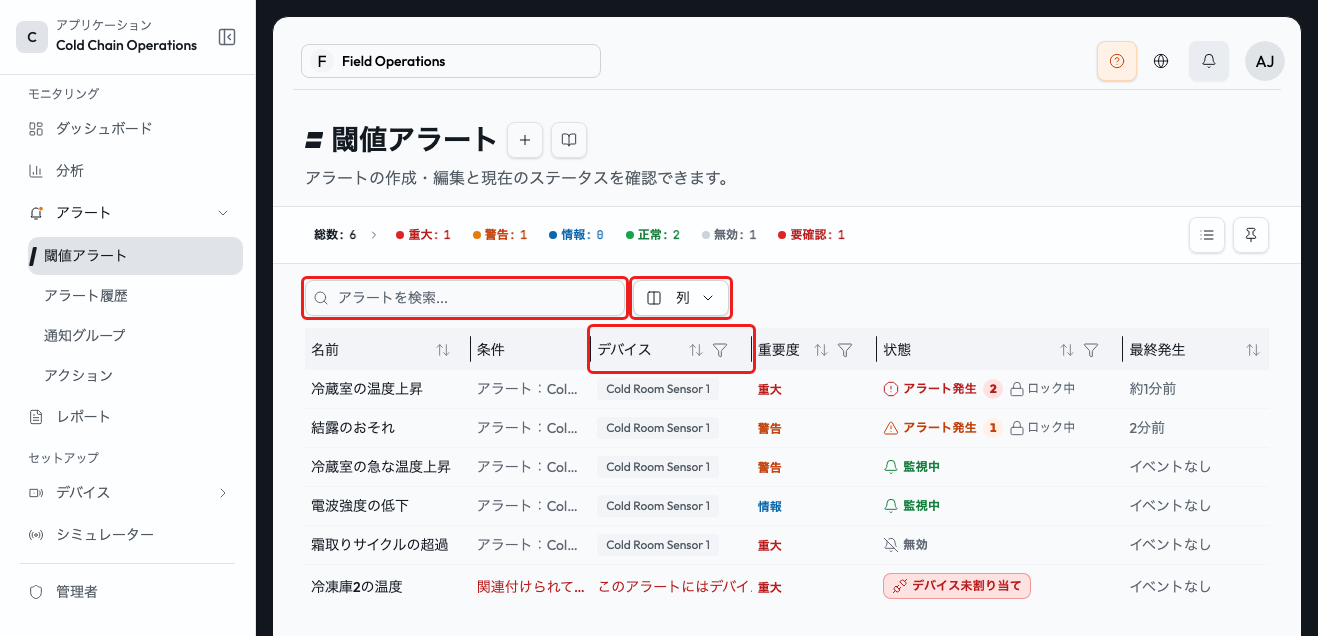
リスト表示には、件数で絞り込んだアラートが1行ずつ表示されます。列は名前、条件、重要度、状態、最終発生で、列から説明、種類、デバイス、通知、作成日時を追加できます。
状態にはアラート発生、監視中、無効、デバイス未割り当てのいずれかが表示されます。アラートを検索…では、名前、説明、条件、デバイス名から探せます。重要度、デバイス、状態の見出しにはそれぞれフィルターがあり、条件以外の見出しで並べ替えができます。行をクリックするとアラートが開きます。
アラートの詳細
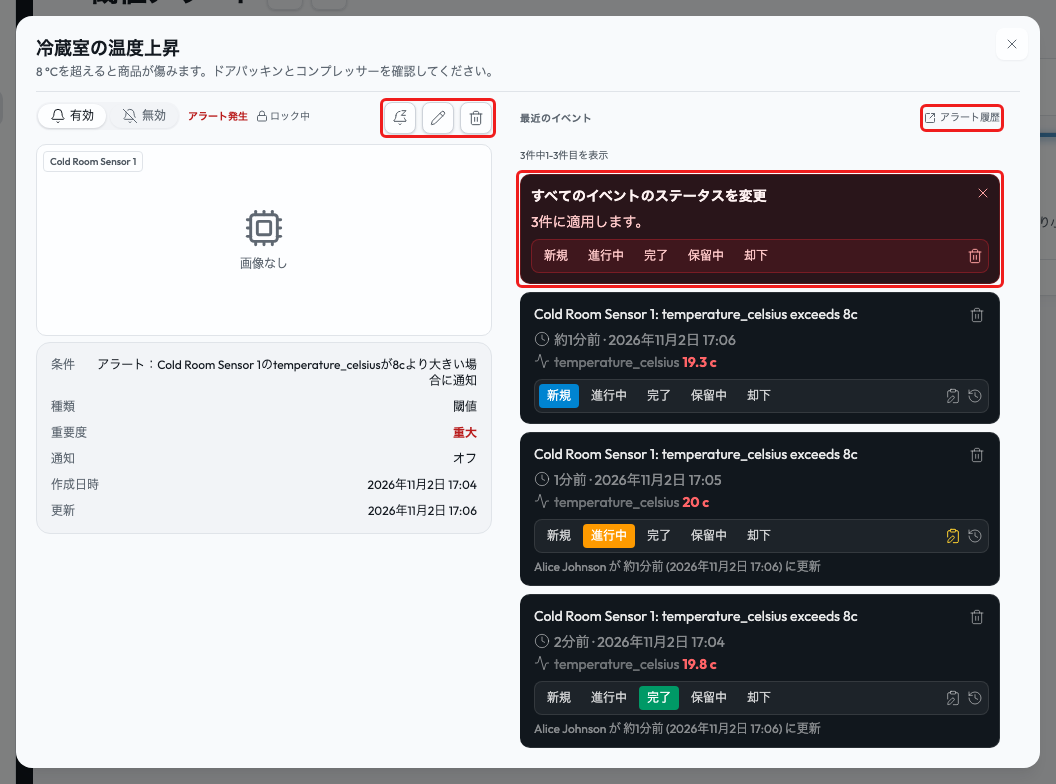
アラートを開くと詳細が表示されます。上部には、アラートを有効・無効にするスイッチと状態、そしてスヌーズ、編集(アラートを設定ダイアログで編集)、削除(このアラートを削除)のボタンがあります。それぞれ対応する権限が必要です。その下には、デバイスの画像と名前、アラートの条件、種類、重要度、通知、作成日時と最終更新日時が表示されます。
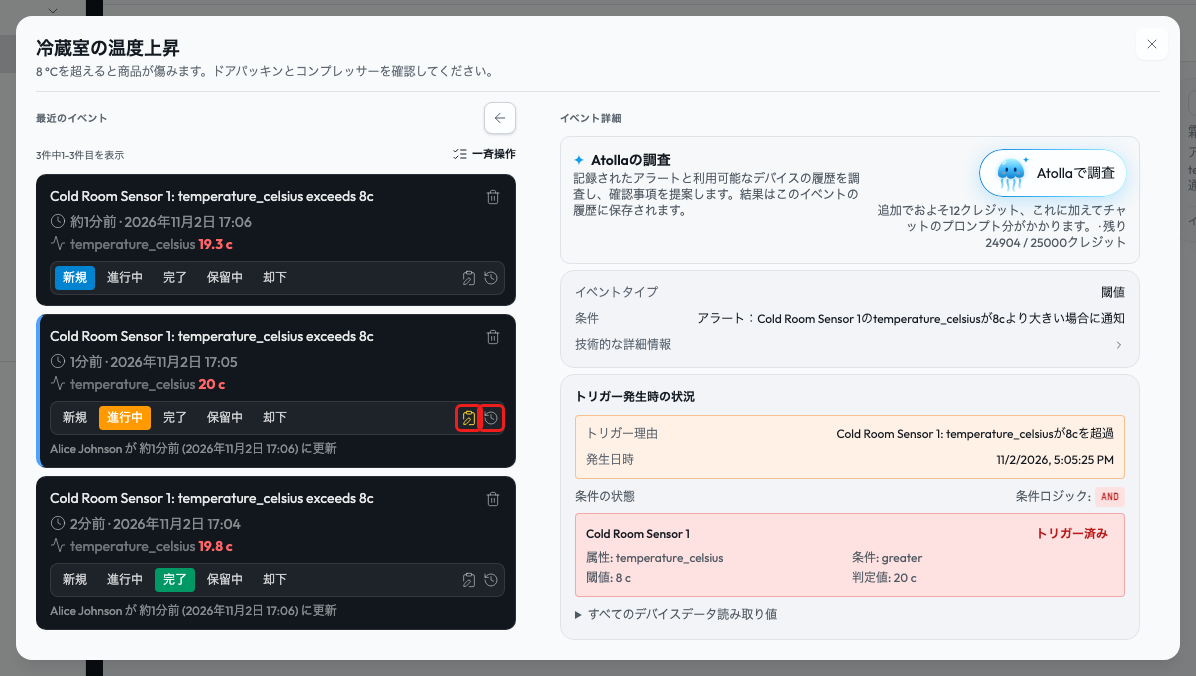
最近のイベントには、アラートのイベントが新しい順に1ページ20件ずつ表示されます。上にあるアラート履歴のリンクをクリックすると、そのページが新しいタブで開きます。各イベントには、発生のきっかけになった値とステータスが表示されます。
- イベント上のステータスをクリックすると変更できます。その下の行に、最後にステータスを変更した日時と変更した人が表示されます。
- メモボタンでイベントのメモを開きます。起きたことや確認したことを書き、メモを保存をクリックします。保存したメモは、ボタンにポインターを合わせると読めます。メモは、確認済みの事項や実施した対応など、チームが対応の進捗を追うのに役立ちます。
- 時計のボタンでイベントのステータス履歴を開きます。メモの変更はそれぞれメモを編集として残り、このメモに戻すで以前のメモに戻せます。
- このイベントを削除は、確認のあと1件のイベントを削除します。
一斉操作では、複数のイベントのステータスをまとめて変更します。アラートのイベントが1ページに収まらないときは、先にこのページのイベントを対象にする表示中のイベントか、このアラートの全イベントを選びます。次にステータスをクリックします。同じカードの削除ボタン(これらのイベントを削除)をクリックすると、確認のあとそれらのイベントを削除します。ステータスの変更とメモの記入にはアラートの編集権限が、削除にはアラートの削除権限が必要です。
イベントをクリックすると、一覧の横にイベント詳細が開きます。先頭にAtollaで調査があり、続いてイベントタイプ、条件、イベントIDなどの技術的な詳細情報が表示されます。トリガー発生時の状況には、トリガー理由、アラートが発生した日時、条件の状態が表示されます。条件の状態はアラート履歴と同じ表示です。イベントに復旧やペイロード送信の結果がある場合は、それもここに表示されます。イベント一覧の上にある戻る矢印で、アラートに戻ります。
アラートのデバイスが削除されたとき
デバイスを完全に削除すると、そのデバイスのトリガー条件と解除条件も削除されます。トリガー条件が残っているアラートは引き続き動作します。トリガー条件が1つも残っていないアラートは発生しません。そのカードは赤くなってデバイス未割り当てと表示され、アラートを編集するよう案内が出ます。ボードの上には要確認の件数が表示されます。これをクリックしてそのアラートだけを表示し、1つずつ開いて編集をクリックし、有効なデバイスの条件を追加してください。
古いデバイスを削除する前にアラートを代わりのデバイスへ移すには、エンドポイントとデバイスページの手順に従ってください。トリガー条件と解除条件の両方を説明しています。
閾値アラートの作成
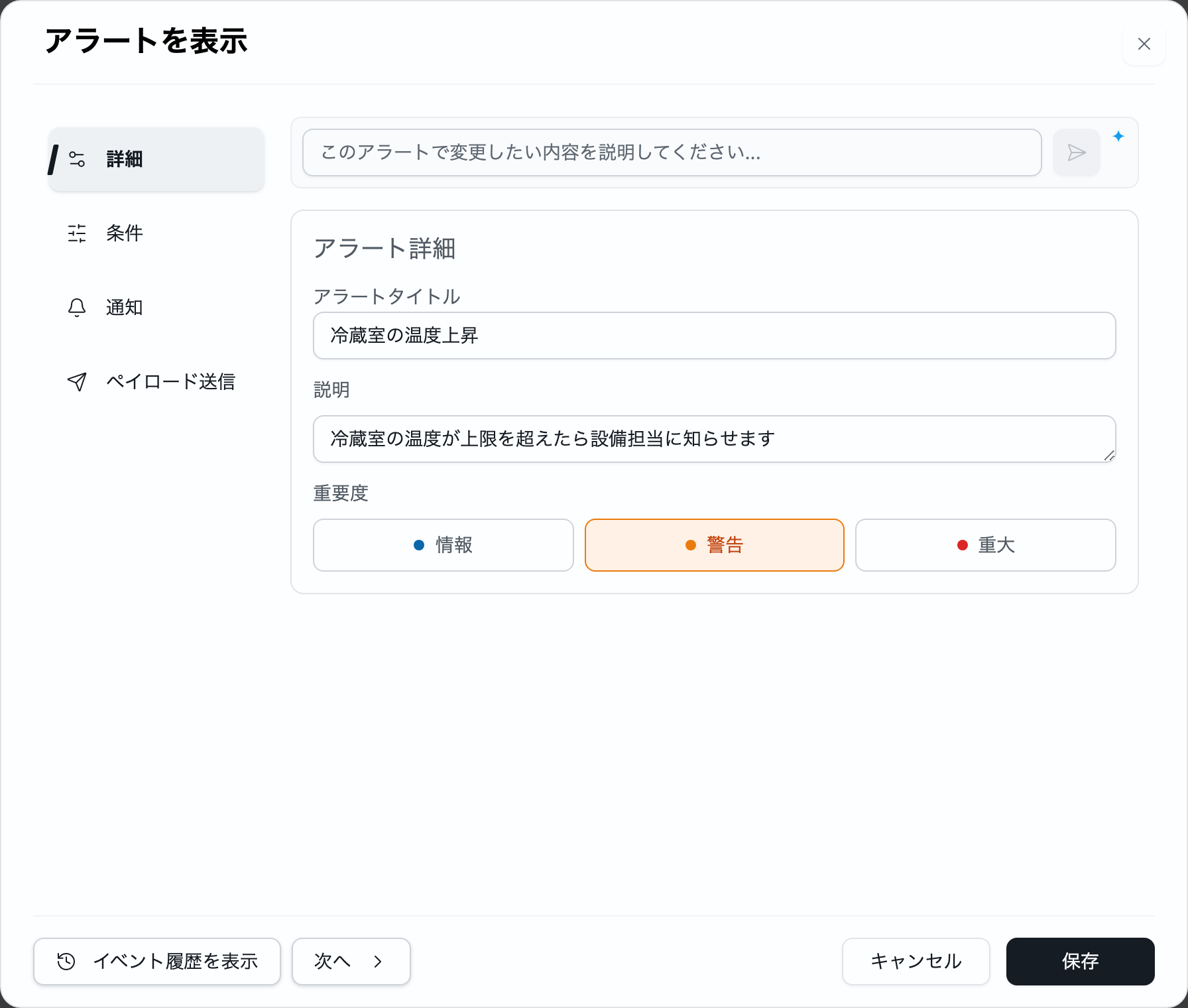
閾値アラートの見出しの横にある+ボタン(ツールチップはアラート作成)をクリックしてアラートを設定ダイアログを開きます。ダイアログは詳細、条件、通知、ペイロード送信の4つのタブで構成され、最初のタブの先頭には、フォーム全体を自動で入力できるAtollaで下書きの入力欄があります。
タブ間の移動
ダイアログ下部の戻ると次へで順番にタブを移動するか、タブを直接選択して移動します。どちらの方法でも入力内容は失われません。移動している間もすべてのタブの入力は保持され、アラートは保存したときにだけ保存されます。
画面の幅が狭い場合、タブはアイコンだけの表示になり、名前はツールチップに表示されます。タブ内に未入力や不正な項目があると、そのタブのラベルに問題の数が小さく表示されます。これにより、現在開いていないタブの入力エラーも把握できます。保存できない場合は、この件数を確認して該当するタブに戻り、修正してください。
Atollaで下書き
詳細タブの先頭には、作りたいアラートを自然な文章で説明するAtolla入力欄があります。たとえば「冷蔵室が8度を超えたら知らせて」のように入力すると、Atollaがフォームを入力します。アラートの作成時にも編集時にも使え、編集時には何を変更したいかを尋ねる形になります。
この入力欄を使うには、このアプリケーションでAtollaを利用できる必要があり、利用できない場合は表示されません。下書きには、アラートを作成する権限(既存のアラートの場合は編集する権限)も必要です。権限がない場合、入力欄には「この機能を使う権限がありません」と表示されます。チャットからダイアログを開いた場合は、この入力欄は表示されません。
プランでAIクレジットを使用する場合、入力欄の下に下書きに使用するクレジット数と残高が表示されます。たとえば「5クレジット · 残り120 / 500クレジット」のように表示されます。チャットと同じく、メッセージとAtollaの各ステップは別途課金されます。残りクレジットの大半を消費する下書きの場合は、実行前にAIクレジットの使用確認ダイアログが表示されます。残高が足りない場合、入力欄には「この操作に必要なクレジットが足りません」と表示されます。プランにAIが含まれていない場合は、その旨が表示されます。たとえば「ご利用のプランにはAIクレジットが含まれていません。」のように表示されます。
ご自身で入力したものではなく、Atollaが判断して入力した項目には、Atollaの提案の印が付きます。保存する前に、この印の付いた項目を重点的に確認してください。
| ステータス | 何が起きたか |
|---|---|
| 下書き中 | Atollaが下書きを作成しています。 |
| 反映済み | 下書きが反映され、1つ以上の項目が入力されました。 |
| 変更なし | Atollaが追加する内容はありませんでした。通常は、フォームがすでに依頼したとおりの内容になっていることを意味します。 |
| 質問あり | Atollaが下書きの前に確認したいことがあり、チャットで質問しています。そこで回答すると下書きが続行されます。 |
「詳細」タブ
このアラートの名前、目的、そしてどの程度の重要度で扱うかを設定します。
-
1アラートタイトルを入力します(必須、100文字以内。使用できるのは文字、数字、スペース、および基本的な記号
- _ ( ) , . :です)。 -
2必要に応じて、このアラートが何を監視し、なぜ必要なのかを説明に書きます(500文字以内)。自由記述ですが、書いておくことをおすすめします。アラートを残すべきか判断する次の担当者が目にするのがこの説明です。
-
3重要度を選びます。情報(青)、警告(黄、デフォルト)、重大(赤)の3つのボタンが並び、いずれか1つが選択されます。重要度は対応の優先順位付けと絞り込みのためのラベルで、アラートが発生するタイミングは変わりません。
「条件」タブ
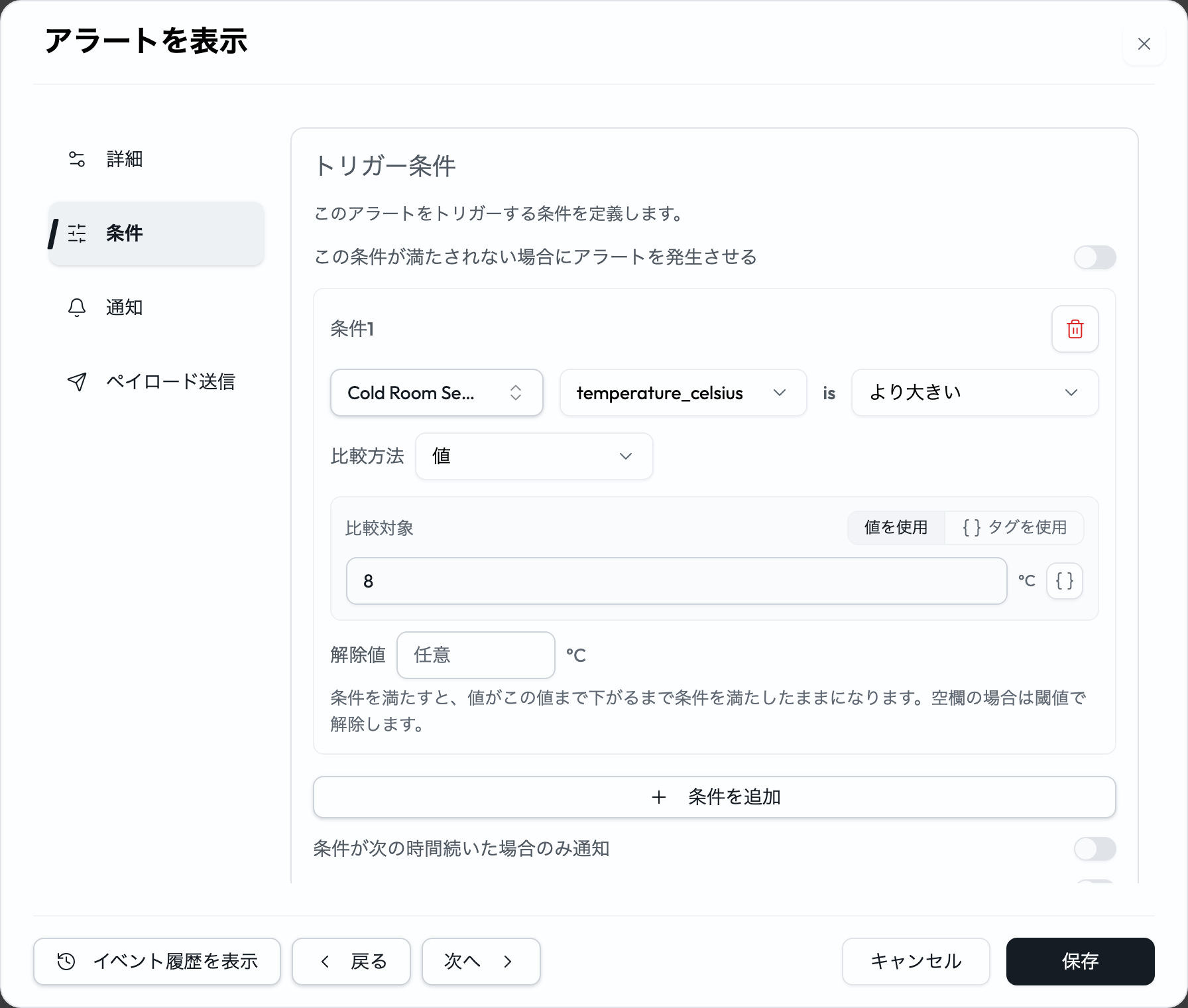
1つの条件は1行で、デバイス、その属性の1つ、演算子、値で構成されます。条件は最大10個まで追加できます。
使用できる演算子は、属性のデータ型によって異なります。
| 数値の場合 | テキストの場合 |
|---|---|
より大きい(greater) |
を含む(contains) |
以上(greater_equal) |
完全一致(exact_match) |
より小さい(less) |
一致しない(no_match) |
以下(less_equal) |
|
等しい(equal) |
|
等しくない(not_equal) |
条件の組み合わせ方としてダイアログに表示される選択肢は、追加した条件の数によって変わります。2つ以上の場合は条件ロジックが表示されます。AND(すべて)はすべての条件が同時に成り立つときだけ、OR(いずれか)は少なくとも1つが成り立つとき、NOR(いずれも該当なし)はどれも成り立たないときだけ発生します。条件が1つだけの場合は組み合わせるものがないため、代わりにこの条件が満たされない場合にアラートを発生させるスイッチが表示されます。オンにすると、条件が成り立たないときにアラートが発生します。どちらの場合も、条件は各デバイスの測定値が届くたびに再判定されます。
各条件の値の欄には比較対象のスイッチがあります。値を使用(デフォルト)を選ぶと、固定の数値(テキストの属性ではキーワード)と比較します。タグを使用を選ぶと、代わりにタグの1つと比較します。波括弧のアイコンをクリックし、検索して選択してください。複数のアラートで同じタグを指定しておけば、共通の上限値をアラートごとではなく1か所で変更できます。
選択肢には、値の型が属性に合うタグだけを選択でき、それ以外はグレー表示になります。タグを選ぶと、現在の解決値がプレビューに表示されます。たとえば解決値 30のように表示されます。あとでそのタグが削除されたり、型が合わなくなったりすると、欄にその旨が表示され、保存できなくなります。
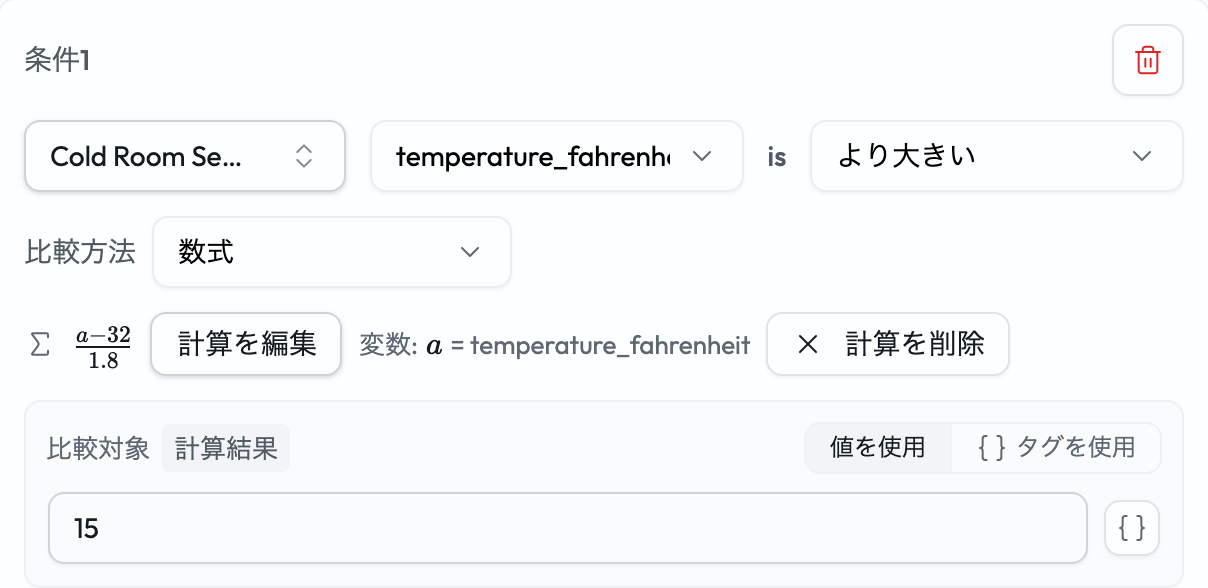
条件では、デバイスが送った数値の代わりに計算の結果を比較することもできます。計算は、そのデバイス自身の属性と、必要に応じて数値のタグから作る短い式で、測定値が届くたびに計算し直されます。華氏を送るセンサーを摂氏で監視する、といった使い方ができます。トリガー条件の行でデバイスと数値の属性の両方を指定したら、比較方法の選択欄を数式にします。その下にΣの印と計算を追加ボタンが表示されます。解除条件の行には比較方法の選択欄がなく、デバイスと数値の属性を指定するとすぐにこれらが表示されます。計算を設定できるのは数値の属性だけです。
計算の書き方、条件がどう変わるか、何をすると計算が削除されるかは、どこで使う場合も同じです。そのため、後述の計算による条件でまとめて説明します。
current_channel_1、current_channel_2、current_channel_3)。Atollaに「current channel」を監視するよう依頼すると、どれを指すのか推測せず、チャンネルごとに番号付きの条件を1つずつ作成します。そのため、条件1から条件3ですべてのチャンネルを監視します。
展開が行き過ぎないよう、2つのルールがあります。1つのグループとみなすには、末尾の番号が異なる2つ以上の属性が必要です。そのため、temperature_celsiusとtemperature_fahrenheitが1つのもののチャンネルとして扱われることはありません。また、2つのグループに一致する名前は、どちらを指すのかAtollaが判断できないため、どちらにも展開されません。展開するとアラートの条件の上限である10を超える場合は、何も展開されません。一部のチャンネルだけを断りなく監視対象にすることはせず、その旨をユーザーに伝えます。チャンネルのグループと別の条件をORで組み合わせると、どの条件でもアラートが発生するようにできます。グループと別の条件をANDやNORで組み合わせるよう依頼した場合、アラートはチャンネルを別々にまとめられないため、Atollaが確認を求めます。グループだけの場合のデフォルトはORですが、ANDやNORを明示的に選ぶと、Atollaはその選択を維持します。
条件が続いてから発生する
デフォルトでは、条件を満たした最初の測定値でアラートが発生するため、ノイズの多いセンサーでは値が一瞬跳ね上がっただけで通知が送られます。一時的な急変による誤検知を防ぐには、トリガー条件の下にある条件が次の時間続いた場合のみ通知をオンにし、5秒から24時間の範囲で時間を設定します。すると、条件がその時間ずっと満たされ続けた場合にだけアラートが発生します。たとえば「80 °Cを超えた状態が1分より長く続いた場合」です。
- タイマーは、条件を満たした測定値を受信した時点で始まります。条件を満たさない測定値を受信するとタイマーは止まり、次に条件を満たした測定値で再び0から始まります。
- 測定値が届かないだけではリセットされません。閾値を超えた後にデータの送信を止めたデバイスでも、時間が経過してから約30秒以内に発生します。ただし、48時間何も送信していないデバイスは対象から外れます。送信が止まったデバイスは接続アラートで監視します。
- 時間は、デバイスやデータの提供元が測定値に付けた時刻ではなく、測定値がプラットフォームに届いた時点から、プラットフォームの内部時計で計測されます。遅れて届いた測定値でも、計測が始まります。
- 条件や継続時間を編集したり、アラートをオフにしたりすると、進行中の計測は取り消されます。次に条件を満たした測定値から、新たに計測が始まります。
- 発生した後のロック、解除、クールダウンは、継続時間を設定しない場合とまったく同じように動作します。
Atollaは、「温度が1分より長く80を超え続けたら通知して」のような自然な文章から継続時間を設定します。
変化量でアラートを発生させる
閾値は、値が高すぎるときや低すぎるときを捉えます。漏れ、バルブの固着、コンプレッサーの故障のような問題は、急な変化として先に現れることがよくあります。これを捉えるには、数値の属性の条件で比較方法を変化量にします。次に、値が上昇するか、下降するか、どちらの方向でも変化するかを選び、変化の大きさと、1分から24時間までの期間を指定します。たとえば「温度が10分以内に5 °Cより大きく上昇した場合」です。アラートのカードとリストの条件列には、デバイス名に続けてΔ temperature > 5 °C / 10 minのように表示されます。
- 変化の大きさは、属性自体の単位か、前の測定値に対するパーセントで指定します。パーセントの条件は、前の測定値がちょうど0のときは判定できず、直前の状態を保ちます。
- 各測定値は、少なくとも1期間前に送られた最新の測定値と比較されます。1期間前から2期間前までの間にデバイスが何も送っていない場合は比較する値がなく、条件は直前の状態を保ちます。新しい測定値は、現在から2期間以内にプラットフォームに届いている必要があります。メーターの検針データを1日遅れで取得する場合のように、遅れて届いた測定値も、その1期間前に送られた測定値と比較されます。
- 変化が初めて指定の大きさを超えたときに発生し、変化がその大きさを下回ると、再び発生できる状態に戻ります。ほかの条件と同じように、AND、OR、NORで組み合わせることができ、継続時間、ロック、クールダウンとも組み合わせられます。
- 変化量を設定できるのはトリガー条件だけで、解除条件には設定できません。
Atollaは、「1時間で圧力が10%下がったら通知して」や「10分で温度が5度より大きく上がったら」のような自然な文章から変化量の条件を設定します。
別の値で解除する
79、81、79、81のように閾値の前後を行き来する値は、発生と解除を何度も繰り返します。これを防ぐには、条件に解除値を入力します。条件は一度満たされると、閾値ではなく解除値を越えるまで満たされたままになります。たとえばtemperature > 80で解除値が75の場合、81、78、81という測定値は1つのイベントになり、75以下の測定値が届いたときに初めて、再び発生できる状態に戻ります。
- 解除値は、より大きいと以上では閾値より下、より小さいと以下では閾値より上の値を、属性自体の単位で指定します。反対側の値を入力すると保存できません。
- 閾値が数値の、値による条件で設定できます。等価やテキストの比較、数式、変化量の条件と解除条件にはありません。
- 閾値で解除する場合は、これまでどおり空欄のままにします。
復旧したときに通知する
アラートは問題が始まったことを知らせます。継続時間の下にある復旧時に通知するをオンにすると、問題が終わったときにも知らせます。条件を満たさなくなると、アラートは同じ受信者にメールとSMSで復旧のメッセージを1回送り、アラート履歴の未対応のイベントには、復旧した時刻と復旧時の値が表示されます。
- 復旧しても対応済みにはなりません。イベントのステータスは変更されるまでそのままで、引き続き未対応として数えられます。
- ANDの場合はいずれかの条件を満たさなくなったとき、ORの場合は最後の条件を満たさなくなったとき、NORの場合はいずれかの条件が成り立ったときに復旧します。解除値のある条件では、解除値によって条件を満たさなくなるタイミングが決まります。
- 各イベントが復旧するのは1回だけです。ロック中のアラートも復旧の通知を送り、ロックされたままになります。
- 継続時間が経過しなかったアラートは発生していないため、復旧の通知も送りません。判定できなかった変化量の条件も同じです。
解除条件
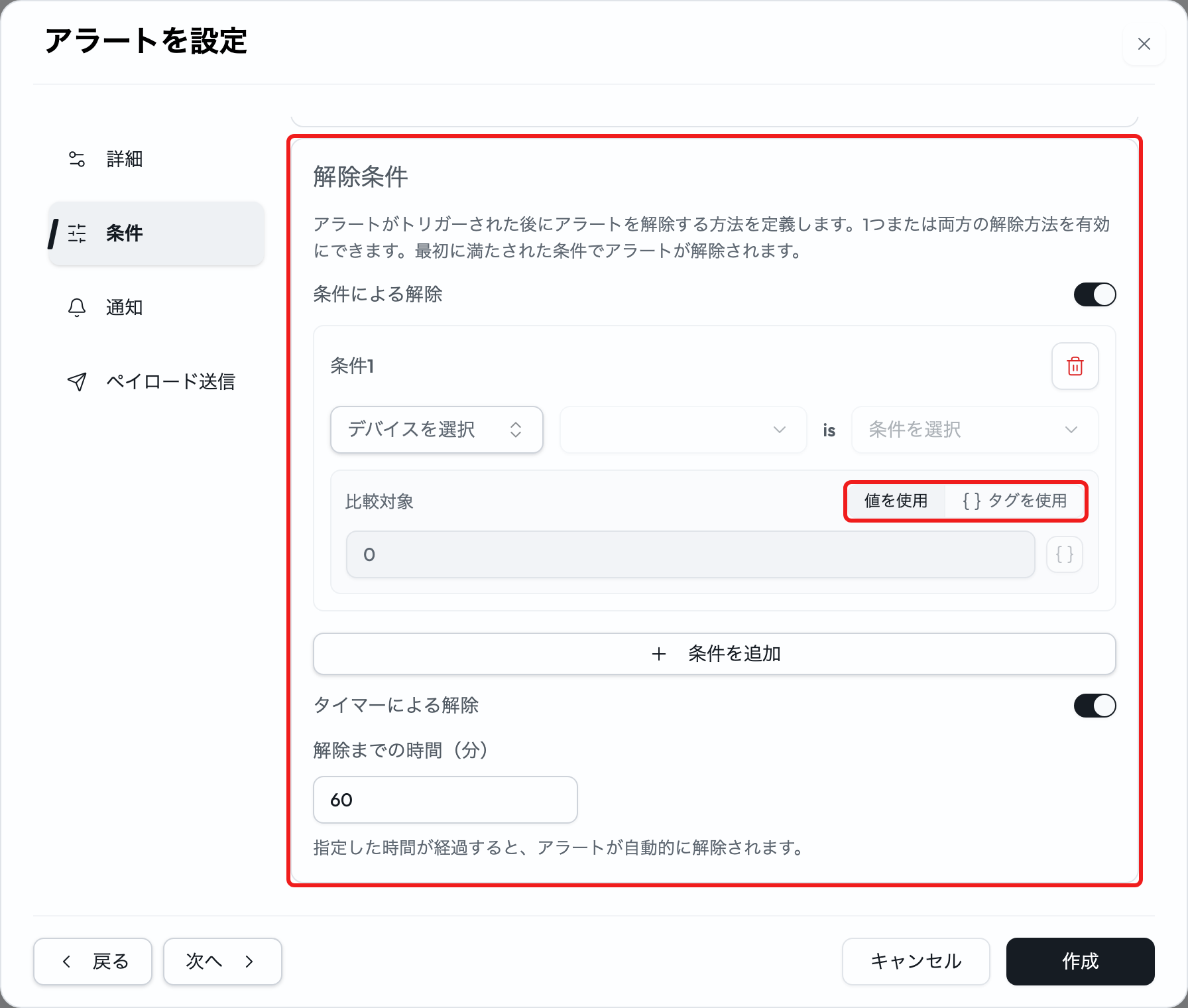
解除条件は条件タブのトリガー条件の下にあります。発生したアラートが、どのように再び発生できる状態に戻るかを制御します。どちらかの方法がオンの場合、アラートは1回発生するとロックされ、ロックが解除されるまで通知しません。つまりタイマーの長さは、同じ問題についての通知の最短間隔になります。タイマーによる解除はデフォルトでオンで、60分に設定されています。両方の方法をオフにすると、手動で解除するまでアラートはロックされたままになります。
| 方法 | 動作 |
|---|---|
| 条件による解除 | 定義した条件が成り立つとロックが解除されます。この行はトリガー条件とまったく同じように動作し(デバイス、属性、演算子、値の組み合わせで最大10個)、タグと比較することもできます。トリガーと逆の条件を使ってください。たとえば、温度が30を超えたら発生させ、25を下回ったら解除する、のように設定します。 |
| タイマーによる解除 | 設定した分数が経過すると自動でロックが解除されます(最小1分、入力欄のデフォルト値は60)。カウントダウンはアラートがロックされた時点で始まります。 |
「通知」タブ
通知タブの通知方法は、メールとSMSの2つです。SlackとPagerDutyは、このタブの通知方法にはありません。通知する相手は下の受信者リストで選びます。メール通知とSMS通知はそれぞれ独立しており、同じ受信者リストを使います。プランに含まれる通知方法は、最初からオンになります。使用しない通知方法はオフにしてください。
メールとSMSのアラートは、ご利用のプランによって異なります。プランに含まれない通知方法はオフでグレー表示になり、説明の代わりに「ご利用のプランにはメール通知が含まれていません。」または「ご利用のプランにはSMS通知が含まれていません。」と表示されます。請求タブを開ける場合は、続けてプランを確認のリンクが表示されます。外部連絡先の対応するスイッチもグレー表示になります。詳しくは管理を参照してください。
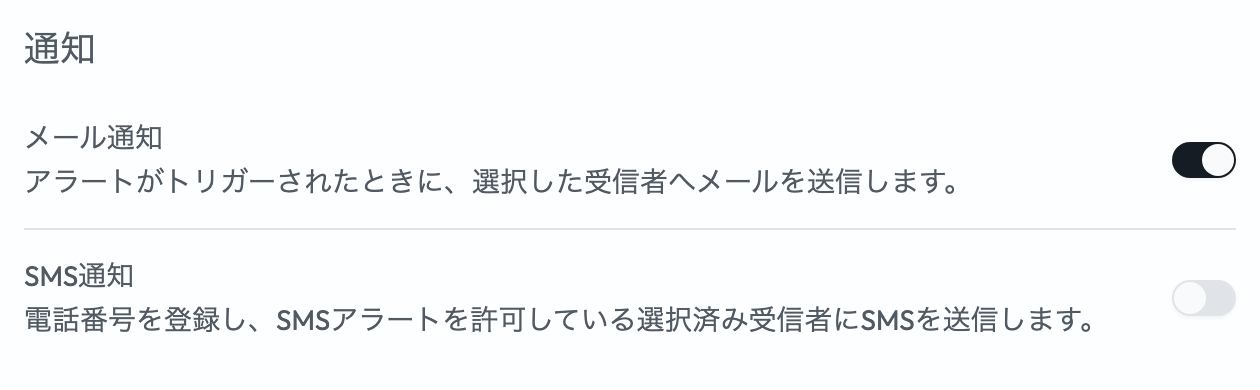
どちらかのスイッチがオンになると、通知受信者のブロックが表示されます。両方をオフにすると、個々のユーザーの選択は解除されますが、外部連絡先とグループはそのまま残ります。
アカウントのユーザーの場合、SMS通知をオンにするだけでは足りません。そのユーザーのプロフィールに電話番号が登録され、かつSMSの受信がオンになっている必要があり、どちらかが欠けているユーザーは仕様どおり通知なしでスキップされます。外部連絡先は逆で、追加するときにメールとSMSの設定を自分で行います。
ペイロード送信は、どちらのスイッチにも依存しません。両方のスイッチがオフのアラートでも、送信先のアクションが有効または未承認のまま稼働中であれば、ペイロードは送信されます。送信が失敗しても、メールやSMSの通知に影響することはありません。送信先ごとに結果が記録され、どの送信先の結果も通知の送信を止めることはありません。
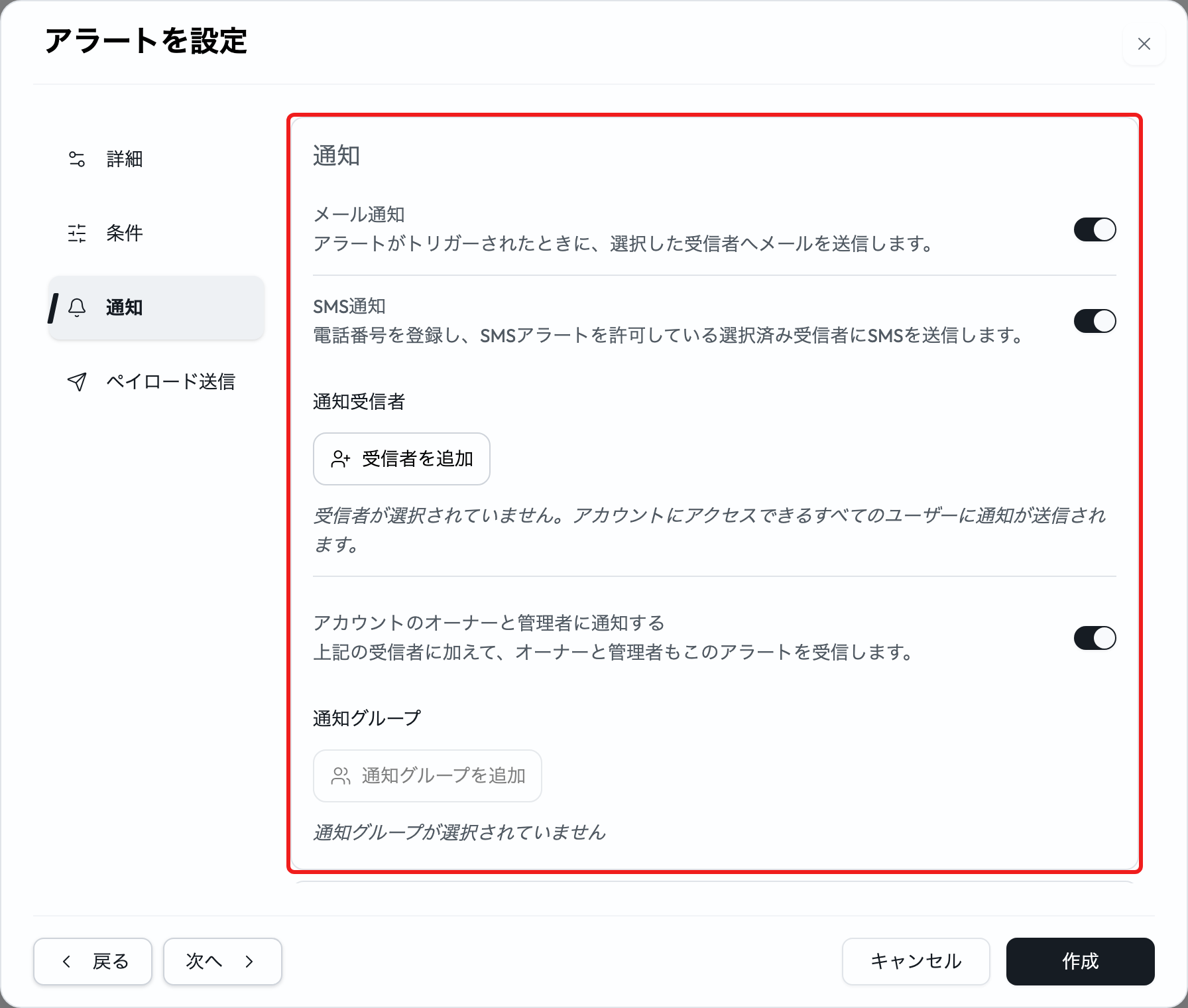
この1つのリストに入れられる受信者は3種類です。
- アカウントまたはアプリケーションのユーザー。受信者を追加 → ユーザーを追加で追加します。オンにした通知方法で、そのユーザーのプロフィールの設定が許す範囲で通知されます。
-
外部連絡先。受信者を追加 → 外部を追加で追加します。メールアドレスと電話番号の一方または両方を入力し、連絡先ごとにメールとSMSを切り替えます。電話番号はE.164形式で入力します(例:
+1234567890)。メールアドレスか電話番号がすでにリストにある連絡先は追加できず、「この連絡先はすでにリストにあります。」と表示されます。 - 通知グループ。再利用できる受信者リストです(後述)。
アカウントのオーナーと管理者に通知するは受信者の下にあり、デフォルトでオンです。選んだ相手に加えて、アカウントのオーナーと管理者にも通知します。この設定に意味があるのは、個々のユーザーを1人以上選んだ場合だけです。1人も選んでいない場合は、いずれにしても全員に通知されます。
発生したアラートは、どの通知方法がオンでもアラート履歴に書き込まれます。そのため、アプリ内での記録のためにオンにするものはありません。
通知停止時間帯
夜間にアラートで誰かを呼び出さないようにするには、同じタブで通知停止時間帯をオンにします。開始時刻と終了時刻、曜日、タイムゾーンを設定します。この時間帯の間は、メール、SMS、ペイロード送信を送りません。アラートの判定は続き、イベントも記録されてアプリに表示され、アラート履歴には送信されなかったことが表示されます。送らなかった通知は、時間帯が終わった後にも送信されません。
- 終了を開始より早い時刻にすると、日付をまたぎます。22:00から07:00にすると夜間が対象になります。曜日は時間帯が始まる曜日なので、金曜日の夜の時間帯は土曜日の朝まで続きます。
- 通知停止時間帯は、接続アラートと異常検知アラートでも同じように動作します。これらは、デバイスの接続監視カードと、各異常検知アラートの通知停止時間帯ボタンで設定します。
- クールダウン、ロック、解除は、通知停止時間帯を設定しない場合と同じように動作します。
誰も対応しない場合
同じタブの誰も対応しない場合では、イベントに誰も対応しないときに、アラートをさらに別の人にも送ります。ステップは2つまで追加できます。各ステップには1から1440までの分数と、そのステップの受信者(ユーザー、外部連絡先、通知グループ)を設定します。受信者は、アラート自体の受信者と同じ方法で選びます。アラートが発生してからその分数が経過してもイベントが新規のままの場合、アラートのメールとSMSがそのステップの受信者に1回送られます。
- どちらのステップも、前のステップからではなくアラートが発生した時点から数えます。そのため、2つ目のステップには1つ目より大きい分数を設定します。
- ステップの時間になる前に、アラート履歴またはアラートの最近のイベントでイベントをほかのステータスに変更すると、そのステップと以降のステップは止まります。
- メッセージはアラート自体のものと同じで、先頭に何番目のステップか、イベントがどのくらい未対応のままかを示す行が付きます。たとえば「エスカレーション 1/2:発生から15分未対応」のように表示されます。
- ステップはアラートの通知方法を使います。メールとSMSが両方オフの場合、ステップで送るものはありません。受け取るのはステップで指定した人だけで、個々のユーザーを指定しなくても全員に広がることはありません。
- 通知停止時間帯の間は、ステップの送信が時間帯の終わりまで保留され、その時点でイベントがまだ新規であれば送信されます。アラートのスヌーズ中に時間になったステップはスキップされます。
- ステップの変更は、保存した後に発生したアラートのイベントに適用されます。
- アラート履歴の各イベントには、そのステップが表示されます。送信された時刻のほか、スキップされた理由、一部の受信者にしか届かなかったこと、送信できなかったこと、プロバイダーが配信を確認しないまま送信されたことが表示されます。すでに送信された可能性のあるメッセージが2回送られることはありません。
- 接続アラートと異常検知アラートにも同じステップを設定できます。これらは、デバイスの接続監視カードと、各異常検知アラートの誰も対応しない場合ボタンで設定します。
- Atollaは、アラートを下書きするときにステップを追加できます。たとえば「15分以内に誰も対応しなかったら保守グループに知らせて」のように依頼します。
メッセージの詳細
同じタブの通知方法の下にあるメッセージの詳細では、それらの通知方法で送るメッセージに情報を追加できます。ここの項目はすべてデフォルトでオフです。
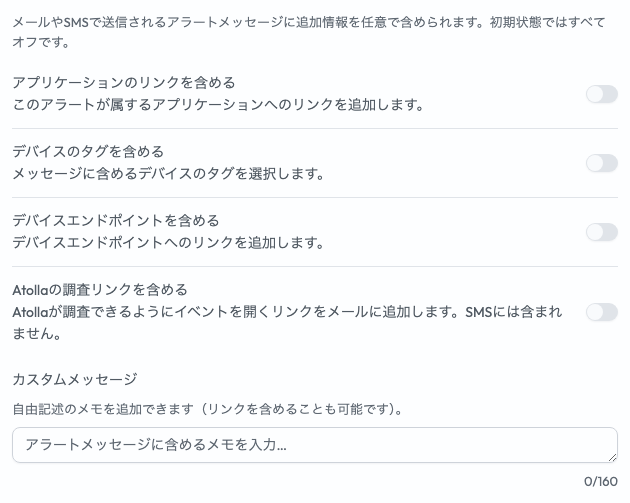
- アプリケーションのリンクを含める — アラートが属するアプリケーションへのリンクを追加します。
- デバイスのタグを含める — オンにすると選択欄が表示され、デバイスのタグのうちどれをメッセージに含めるかを選べます。
- デバイスエンドポイントを含める — デバイスのエンドポイントへのリンクを追加します。
- Atollaの調査リンクを含める — Atollaが調査できる状態でイベントを開くリンクを通知メールに追加します。アラートを読んだ人が、ワンクリックで調査を始められます。SMSには、リンクを置くのに適した場所がないため含まれません。
- カスタムメッセージ — アラートメッセージに追加する自由記述のメモです(160文字以内)。
「ペイロード送信」タブ
メールとSMSは、アラートの発生を人に知らせます。ペイロード送信は機械に知らせます。アラートが発生すると、前のタブの通知方法とは別に、自分で設計したメッセージをインテグレーションまたはデバイスエンドポイントにも送信します。
このセクションは最初は空で、「ペイロード送信先は設定されていません。」と表示されます。送信先を追加をクリックして送信先を選択し、必要に応じてペイロードテンプレートを書きます。1つのアラートに設定できる送信先は5つまでで、5つになると送信先を追加はグレー表示になります。
このダイアログ内での操作は以上です。送信先、テンプレート、トークン、保存できない場合、各送信結果の意味は、ペイロード送信を使うどの場所でも同じなので、後述のペイロード送信でまとめて説明します。
アラートの保存
作成をクリックして保存します。既存のアラートを編集する場合は同じダイアログ(タイトルはアラートを表示)が開き、保存ボタンが表示されます。保存できなかった場合は、タブのラベルのエラー数を見て、足りない項目を探してください。
既存のアラートを開いたとき、アラートを閲覧する権限があれば、ダイアログの左下にイベント履歴を表示ボタンが表示されます。チャットからエディターを開いた場合は表示されません。このボタンをクリックすると、そのアラートだけに絞り込んだアラート履歴が開き、変更する前にこのルールが実際にどう動いていたかを確認できます。開いてもAtollaの調査は始まりません。
計算による条件
計算を使うと、デバイスが送ってこない値をアラートで監視できます。給気温度と還気温度を送るデバイスなら、その差を監視でき、華氏を送るデバイスなら摂氏で監視できます。デバイス側は何も変わらず、計算はアラートが行います。
計算の追加
-
1トリガー条件の行で比較方法を数式にするか、解除条件の行で計算を追加をクリックすると、空の数式と、あらかじめ割り当てられた変数1つ(条件で監視している属性を表す
a)でエディターが開きます。保存せずに閉じた場合は、行の下の計算を追加で再び開けます。この変数は削除できません。これを使わない数式は、別のものを比較することになるためです。数式を書くのはご自身です。aをそのカードから挿入するか入力してください。書くまでは保存がグレー表示のままです。 -
2計算を編集で保存済みの数式を開き直せます。ただし数式は行に表示されているので、読むだけならほとんど必要ありません。
-
3計算を削除で数式を削除し、条件を元の測定値に戻します。比較方法は値に戻ります。キャンセルでエディターを閉じるのとは違い、キャンセルでは何も変わりません。
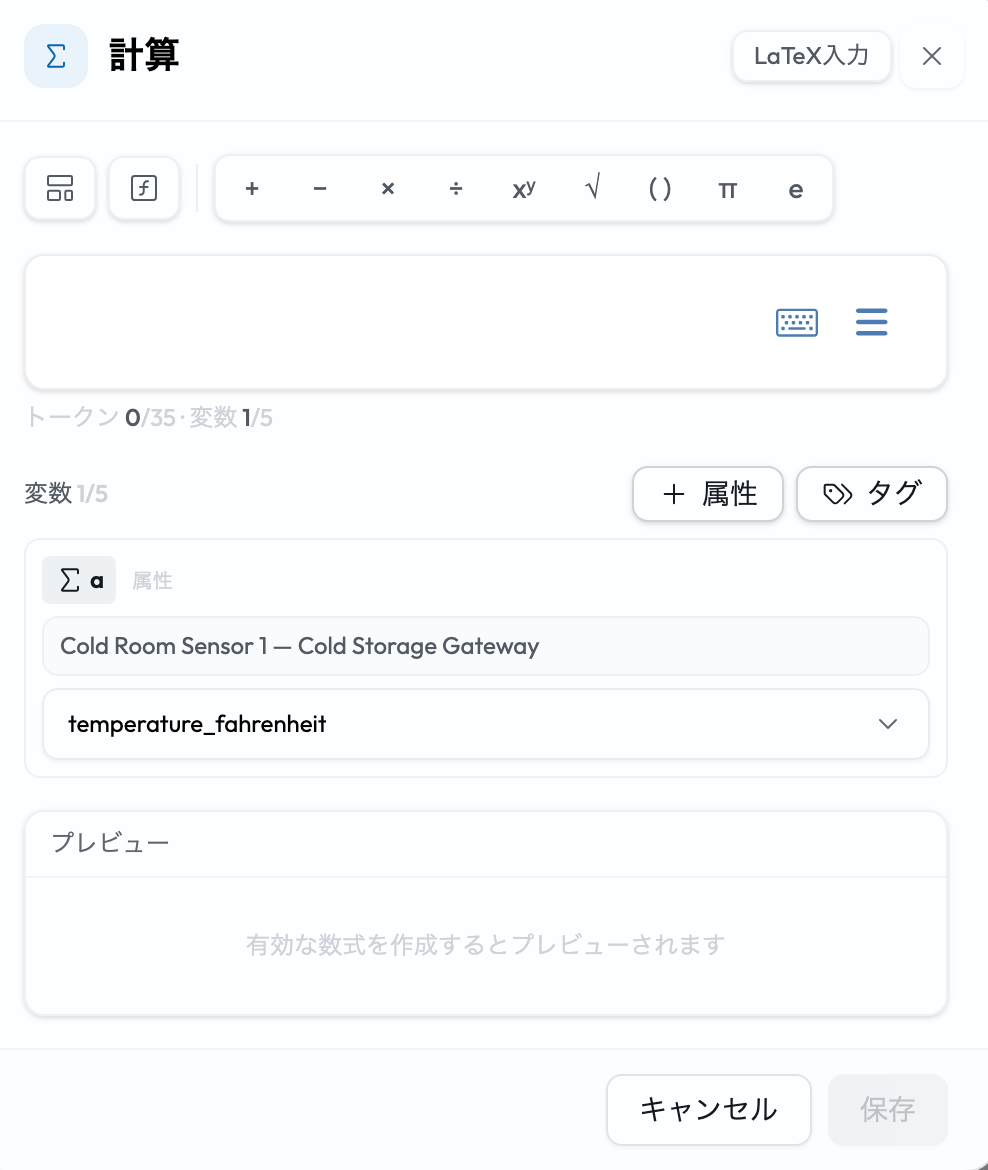
aはすでに割り当てられていますが、数式欄が空なので、数式を書くまで保存は無効です。
アラートのエディターの違い
これはダッシュボードのウィジェットと同じエディターです。ツールバー、テンプレート、関数、上限の数え方など、エディターの詳細はウィジェットの計算で説明しているので、そちらをお読みください。アラートから開いた場合は、次の4点が異なります。
- すべての属性変数は、この条件の対象となっているデバイスから取得されます。アラートはグラフ1つ分のデータではなく1台のデバイスの測定値を判定するため、デバイスの選択欄はありません。例外はタグの変数です(後述)。
- 上限はずっと小さくなります。変数5つ、構成要素35個、入れ子8階層、4,096文字で、ウィジェットの上限(20、60、12、32,768)に比べて小さくなっています。アラートの数式は、グラフを描くときに1回だけではなく、受信するすべての測定値に対して実行されるためです。カウンターにはアラートの上限が表示され、6つ目の変数を追加するボタンはグレー表示になります。
- プレビューはグラフではなく1つの数値です。アラートには描画する期間がなく、届いたばかりの測定値しかないためです。
- 結果に単位はありません。数式の出力は、もはや属性の単位ではないためです。
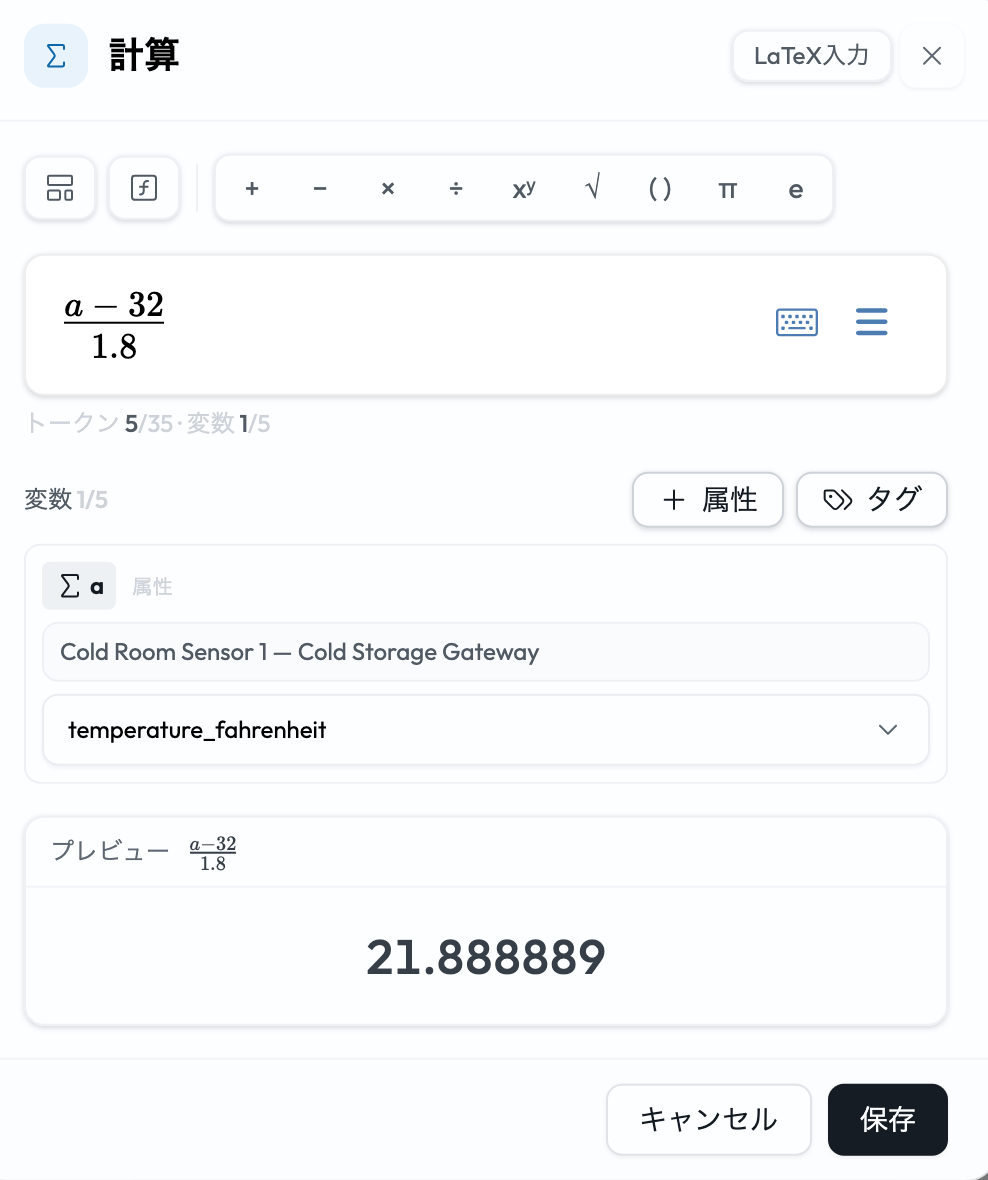
プレビューには3つの状態があり、保存できるかどうかが異なります。数式が未完成だと保存できませんが、測定値が届いていないだけなら保存できます。
| 表示内容 | 意味 |
|---|---|
| 有効な数式を作成するとプレビューされます | 数式が完成していません。数式欄が空か、何も選ばれていない変数があります。この表示の間は保存できません。エディターを開いた直後もこの状態です。 |
| 最新値を取得できません | 数式に問題はありませんが、計算に使える最近のデータが、デバイスから届いていません。条件は有効なので保存できます。 |
| 数値 | この条件が今比較する値です。単位なしで表示されます。 |
計算でのタグ
変数のタグを使うと、属性と並べてタグを1つ追加できます。これにより、測定値から差し引く校正オフセットのように、1か所で管理している値を数式で読み込めます。このボタンは、タグを閲覧する権限がある場合にのみ表示されます。選べるのは数値のタグ(整数または浮動小数点数)だけで、それ以外は「数値(整数または浮動小数点数)のタグのみ使用できます」と表示されてグレー表示になります。数式では、引き続き条件自身の属性を使う必要があります。
- タグの値は、アラート全体で1つです。選択欄には、アカウントのタグとこのアプリケーションのタグが表示されます。タグがデバイスに割り当てられている必要はありません。
- タグの値を変更すると、新しい測定値を待たずに反映されます。NEQTO.aiは約30秒ごとに、トリガーの数式で読み込んでいるタグがアラートの最終保存後に編集された有効なアラートを探し、各デバイスの最新の測定値で再判定します。ロック中のアラートは、通常どおり解除を待ちます。
- 答えの出ない数式は「偽」とはみなされません。測定値に数式の属性のいずれかが含まれていない場合、その条件は前回の状態を維持します。タグから使える数値が得られない場合は、アラート全体が保留され、その回は発生も解除もされません。
アラートの計算で読み込んでいるタグは、削除することも、数値以外の型に変更することもできません。リクエストは理由を示して拒否されます。オフになっているアラートも含め、すべてのアラートの数式からそのタグを先に外してください。
条件で変わること
数式の結果は数値なので、演算子は数値用の6つだけが表示されます。比較対象の横には計算結果と書かれたチップが表示され、属性の単位は表示されなくなります。入力した数値が、元の測定値ではなく数式の結果と比較されることを示すためです。計算で出力単位を指定している場合は、チップに計算結果: <単位>のように単位が表示されます。値を使用とタグを使用は、どちらも引き続き使えます。
アラートの説明文には計算値という表記が付きます(「アラート:Boiler roomのtemperatureの計算値が100より大きい場合に通知」)。これにより、デバイスが送っていない100という測定値を探してしまうことがなくなります。
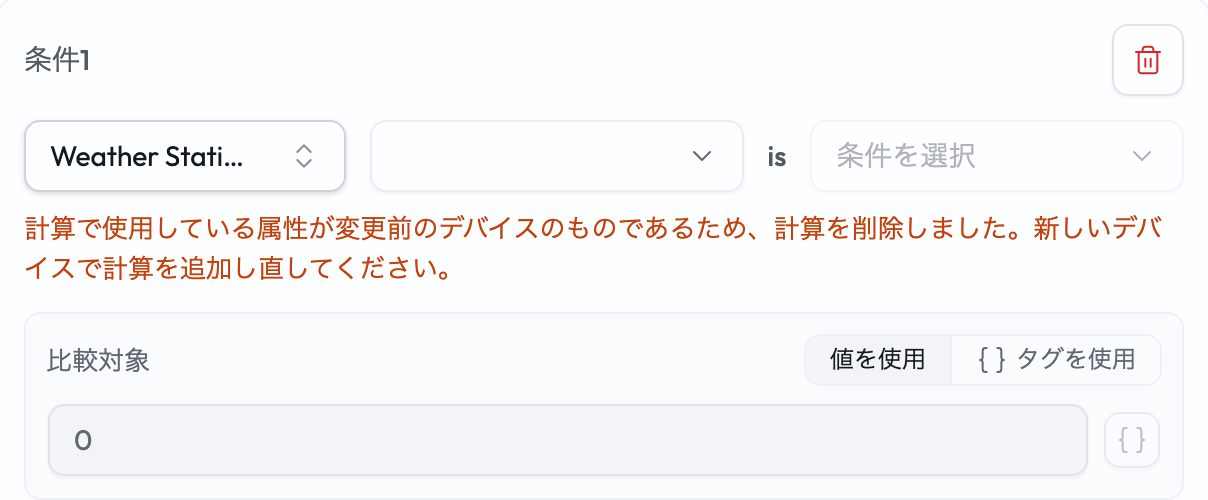
まれに、保存済みの計算を読み込めないことがあります。これは、このバージョンのアプリが保存されている数式を解釈できないことを意味します。行にその旨が表示され、計算を削除は表示されますが、編集は表示されません。削除して、数式を追加し直してください。
計算による条件でアラートが発生すると、デバイスが送った値と並べて、数式が出した値も記録されます。後述のアラート履歴を参照してください。
ペイロード送信
ペイロード送信は、アラートが発生したときに、自分で作ったメッセージを別のシステムに送ります。「アラートを設定」ダイアログ、デバイスの接続監視カード、異常検知の各センサーの行の3か所で使え、以下のルールは3か所とも同じです。違うのは使えるアラートトークンだけで、それは発生したアラートの内容を表すためです。
送信先の選択
アラートの発生時にWebhookを呼び出すには、カスタムHTTPSインテグレーションを送信先にしてペイロード送信を使います。次の順序で設定します。
-
1カスタムHTTPSインテグレーションを作成します。方向をプッシュまたはプル & プッシュにし、プッシュURLにWebhookのURLを設定します。
-
2アラートのペイロード送信タブで、そのインテグレーションを送信先として追加します。デフォルトのアラートJSONか、受信側のサービスに合わせたペイロードテンプレートを使い、アラートを保存します。このアラートの送信先を追加するとアクションが作成されます。インテグレーションを作成しただけでは作成されません。
-
3アクションを開き、そのアラートの送信先でドライランをクリックします。送信先とペイロードを確認し、ドライランのダイアログ内で承認をクリックします。アクション一覧に戻り、有効化をクリックします。画面上では、承認にはドライランからしか進めないため、省略できる手順ではありません。新しい送信先は、承認されて有効になるまで送信できません。
アラートが発生すると、NEQTO.aiはインテグレーションに保存された認証情報とヘッダーを使って、JSONをPOSTで送信します。HTTPSのデバイスエンドポイントはこの送信を受け取れません。代わりにHTTPSのインテグレーションを選んでください。
送信先には2種類あります。
- インテグレーションは外部サービスとの接続です。NEQTO.aiの外にあるソフトウェアにイベントを渡すときに使います。
- デバイスエンドポイントは、お使いの機器が通信に使う出入口です。ここに送信すると、メッセージがデバイスに向けて送り返されます。これにより、アラートを通知するだけでなく、デバイスを通じて現場の機器を自動で制御することが可能になります。
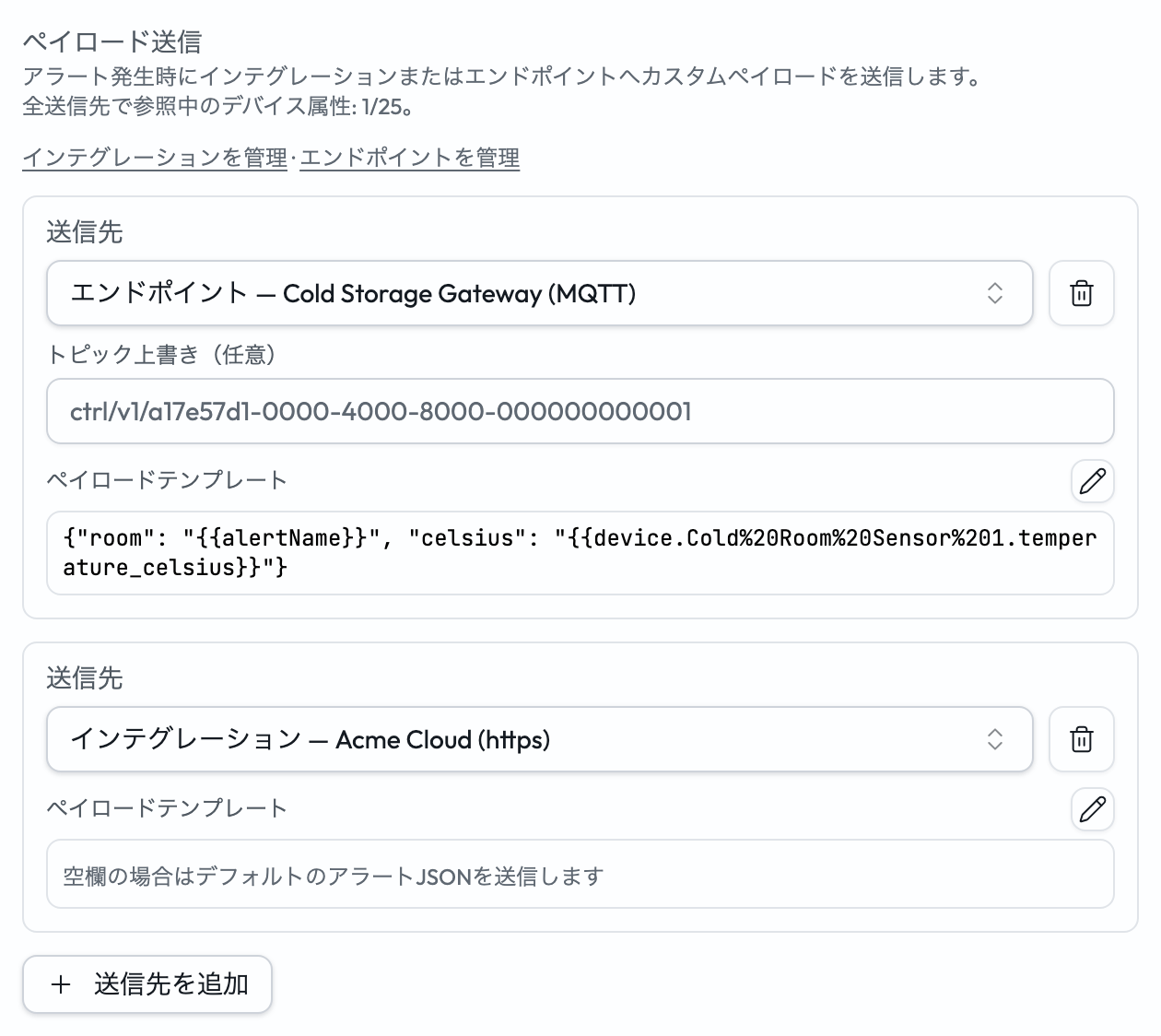
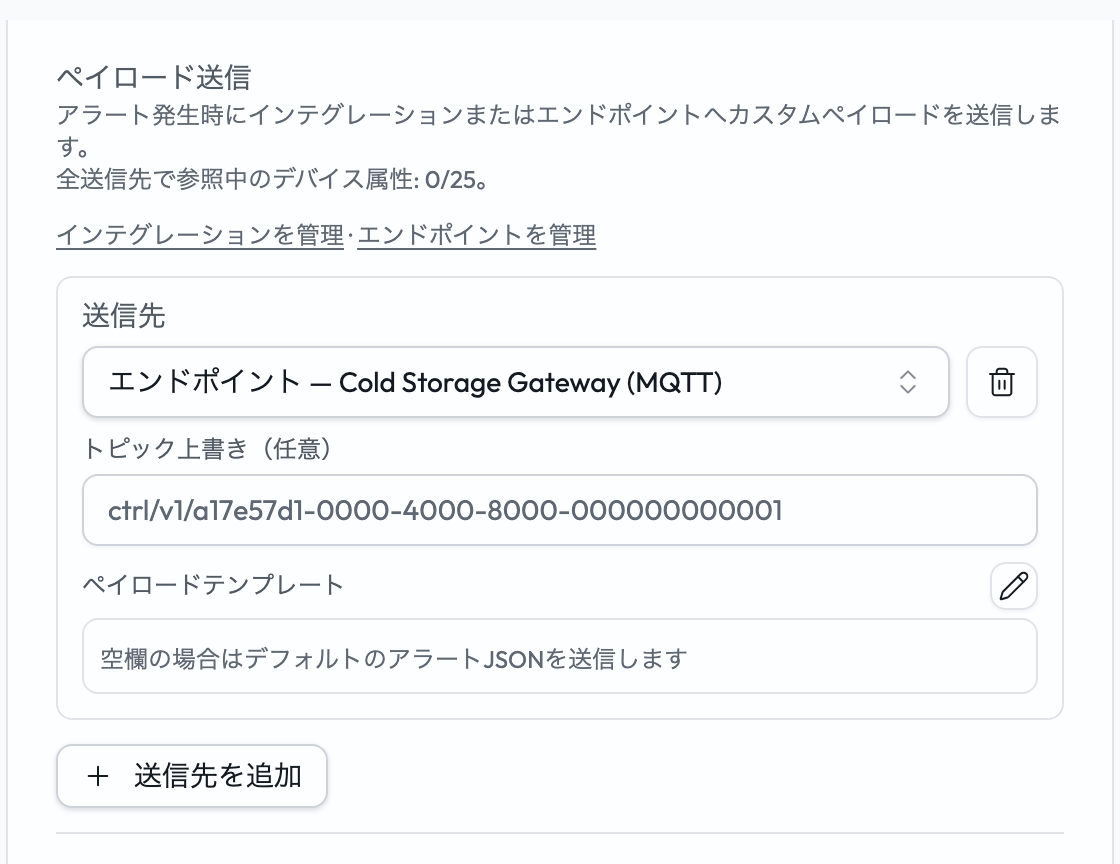
選択欄には、送信先がその種類とプロトコル付きで表示されます(例:エンドポイント — Cold Storage Gateway (MQTT))。ご利用のものがすべて表示されるわけではありません。インテグレーションはデータを外部へ送るよう設定されている必要があり、エンドポイントはプラットフォームからデータを送れるものである必要があります。HTTPとHTTPSのエンドポイントは、ペイロード送信をまったく受け取れません。インテグレーションを管理とエンドポイントを管理のリンクで、それぞれを設定するページが開きます。使えなくなった送信先はリストから消えず、名前に— 利用できなくなりましたが付いて残ります。
MQTTは、受信側が待ち受けているアドレスであるトピックを指定して届けます。トピック上書き(任意)の欄では、このアラートからの送信だけ、送信先の通常のトピックとは別のトピックに送れます。この欄が表示されるのは、上書きするトピックがある場合(MQTTSインテグレーション、またはMQTTタイプのエンドポイント)だけなので、それ以外で表示されないのは不具合ではありません。トピックは256文字まで指定できますが、#と+は「トピックにワイルドカード # / + は使用できません」と表示されて拒否されます。これらは受信時には「何にでも一致」を意味し、送信時には何も意味しないためです。
ctrl/v1/にそのエンドポイントの識別子が続く形で始まるか、そのエンドポイントにすでに設定されているトピックテンプレートに一致する必要があります。欄にグレーで表示される文字列が、まさにその先頭部分です。入力中にブラウザーでこれを確認することはありません。そのため、領域外のトピックも欄には入力できますが、アラート全体を保存するときに「ペイロードの送信先を使用できません:トピックがエンドポイントで許可された領域の外にあります」と表示されて拒否されます。入力に問題がなさそうなのに保存できない場合は、大抵これが原因です。
ペイロードテンプレート
テンプレートは、メッセージの本文です。空欄にすると、NEQTO.aiは独自のデフォルトのアラートの説明をJSONで送り、多くの受信側ではそれで十分です。テンプレートを書けば形式を正確に指定できます。受信側のシステムは通常、特定の形式を要求するため、この指定が必要になります。
各送信先の行には、テンプレートの最初の2行が表示されます。鉛筆アイコンかプレビュー自体をクリックすると、ペイロードテンプレートを編集が開きます。テンプレートは4,096文字までで、入力欄の横のカウンターに文字数が表示されます。
{"name": {{deviceName}}}ではなく{"name": "{{deviceName}}"}と書きます。置き換えは単なる文字列の置換なので、引用符で囲まないトークンは、有効なJSONではないものを生み出します。NEQTO.aiがテンプレートをJSONとして判定するのは、[で始まる場合、またはトークンの開始ではない{で始まる場合だけです。{{device.Boiler.temp}} ppmのようにトークンで始まるテンプレートはプレーンテキストとして扱われ、JSONとしては一切チェックされません。
トークン
トークンは、アラートが発生したときに実際の値に置き換えられるプレースホルダーです。{{deviceName}}はデバイスの名前になります。トークンは3種類あります。
| 種類 | 書き方 | 得られるもの |
|---|---|---|
| アラートトークン | {{alertName}}、{{value}}、{{threshold}} |
発生中のアラートに関する事実です。名前と重要度、トリガーになったデバイスと測定項目、値と閾値、時刻などです。このアラートの種類で使えるトークンは、エディターの入力欄の下に一覧表示されます。 |
| タグトークン | {{tag.location}} |
タグの現在の値です。 |
| デバイストークン | {{device.Cold%20Room%20Sensor%201.temperature_celsius}} |
名前で指定したデバイスの測定項目の最新の測定値です。アラートが発生したデバイスである必要はないので、1つのアラートで複数のセンサーの状態を一度に伝えられます。 |
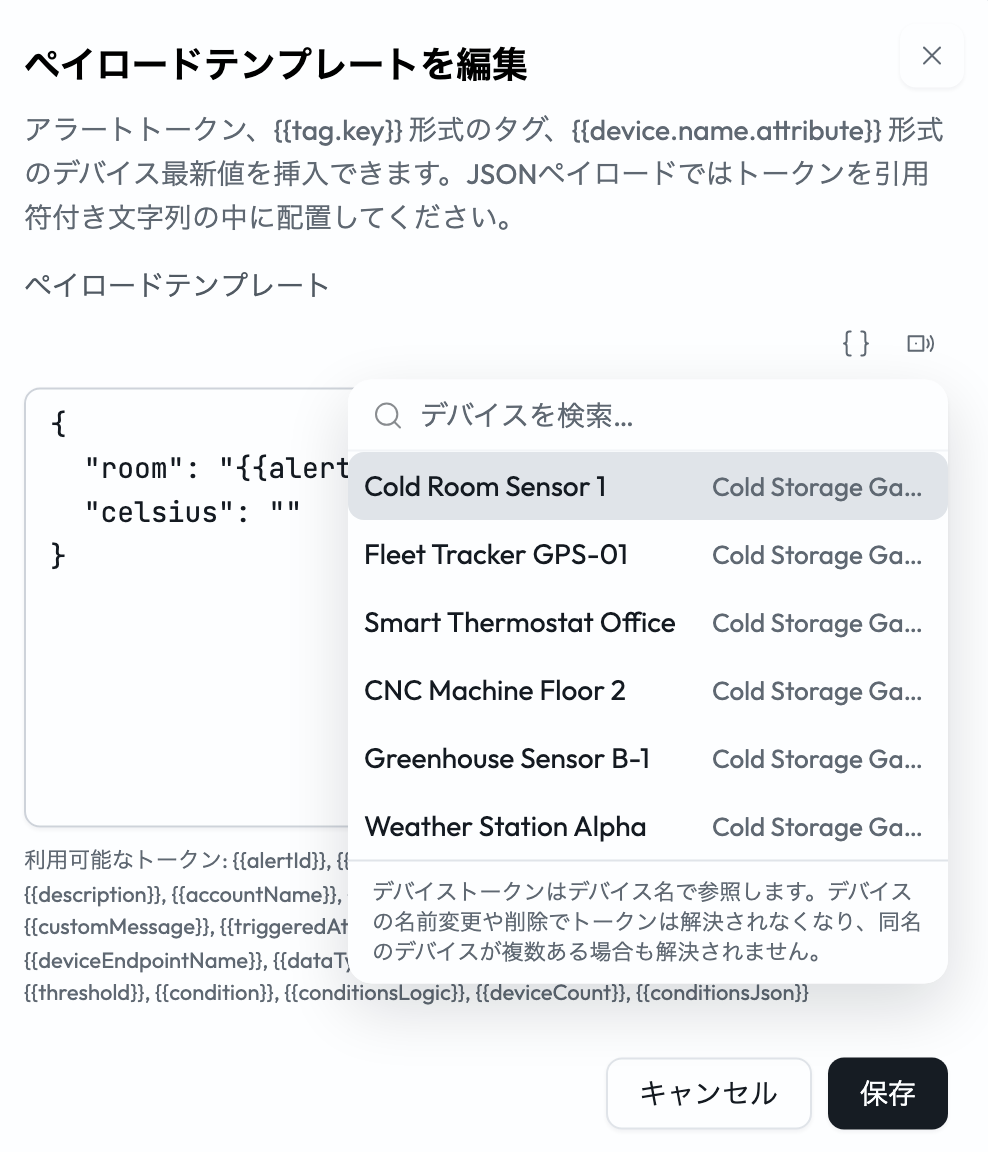
入力欄の上にある2つのボタンで、トークンを挿入できます。一方はタグを検索し、もう一方はデバイスを検索してから、そのデバイスの測定項目を選択します。入力するよりも、これらのボタンを使ってください。トークン内のデバイス名はエスケープされます。そのため、スペースは%20に変換され、たとえばCold Room Sensor 1はCold%20Room%20Sensor%201と記述する必要があります。結果として、実際のデバイス名の多くは、そのままでは入力できません。
{{device.OldName.temperature_celsius}}という文字列が届き、送信はキュー登録済みとして記録されます。これは、デバイスからのデータ送信が少し遅れただけでメッセージ全体が破棄されないようにするための仕様です。デバイスの名前を変更するときは、そのデバイスを使っているテンプレートを確認してください。
1つのアラートで参照できるのはデバイスの測定項目25個までです。全送信先を通じた重複しない測定項目の数で数えるため、同じ項目を3つのテンプレートで使っても3ではなく1と数えます。送信先の行の上に、合計が表示されます(「全送信先で参照中のデバイス属性: 3/25。」)。
使えるアラートトークンは、アラートの種類によって異なります。閾値アラートは、設定した条件とトリガーになった測定値を扱えます。接続アラートは、どのデバイスか、オフラインかオンラインへの復帰か、どれだけ停止していたか、最後に確認されたのはいつかといった停止の情報を扱えますが、測定値は関係しないため閾値については何も扱えません。異常検知アラートは、センサー、ルールに反した値とその単位、どの検知レイヤーで検出したか、その時点の平均と標準偏差を扱えます。そのため、アラートの種類をまたいでコピーしたテンプレートには、そこには存在しないトークンが含まれることがあり、保存時にその旨が表示されます。エディターのテンプレート欄の下に、使えるトークンが一覧表示されます。その一覧が正です。
保存できない場合
不正なテンプレートはアラートが発生するまで表に出ないため、NEQTO.aiは先にチェックします。見つかるのは、修正するまで保存できない誤りか、もう一度保存をクリックすれば受け入れられる警告のどちらかです。誤りとは、NEQTO.aiが保存しないもの全般で、不正なJSON、このアラートの種類で使えないトークン、アラートから見えないデバイスなどです。警告は、テンプレートの形式は正しいものの、値をまだ確認できないことを意味します。これは正当な状態で、まだデータを送っていないデバイスは誤りではありません。具体的なメッセージは、後述のトラブルシューティングに一覧があります。
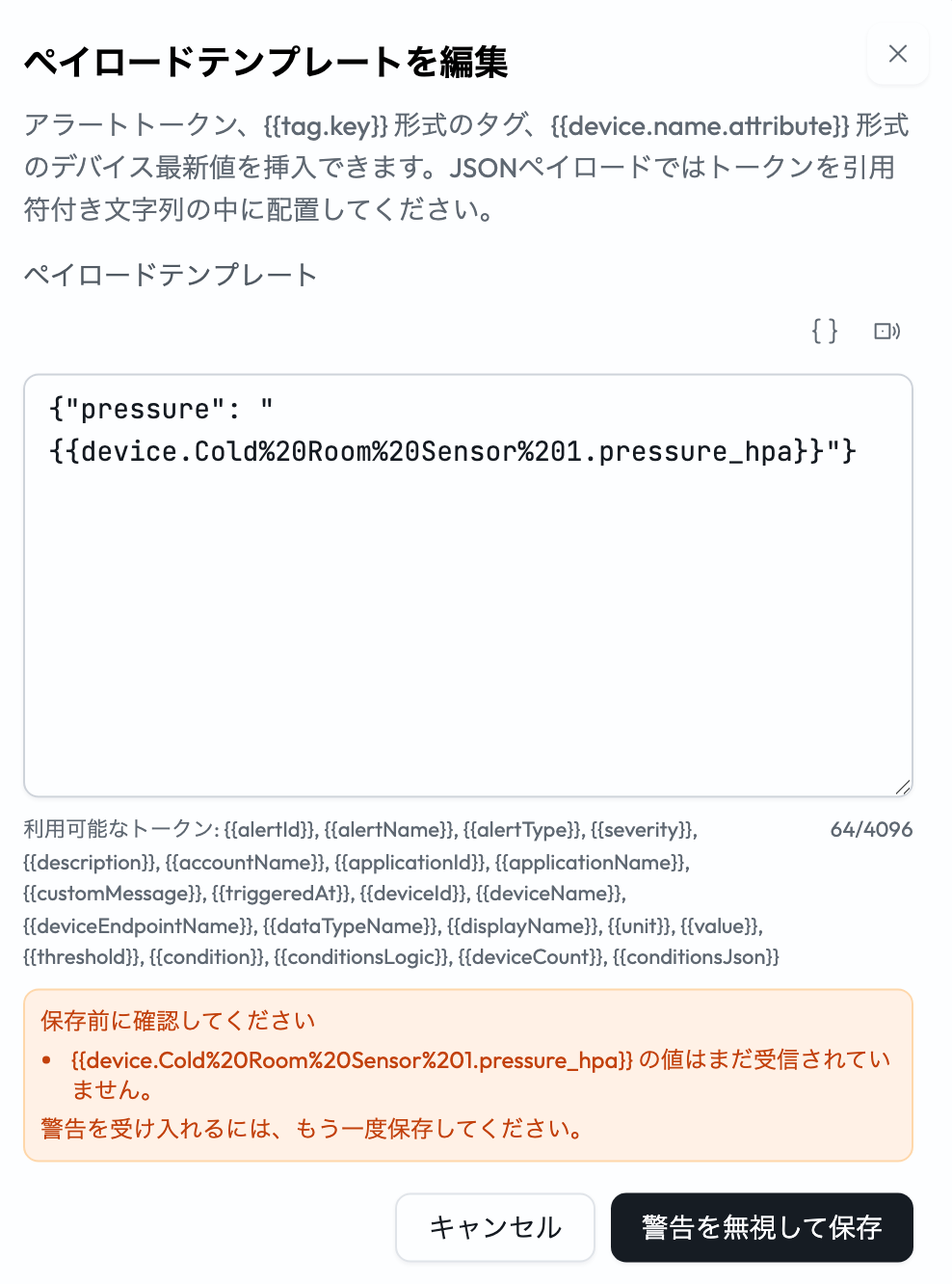
送信結果
アラートが発生すると、アラート履歴のイベントのペイロード送信結果ブロックに、送信先ごとに1行が表示されます。2つの行が同じ送信先を指していても、行ごとに1行です。各行には種類と送信先の識別子、3つの結果のいずれか、理由がある場合はその理由が表示されます。
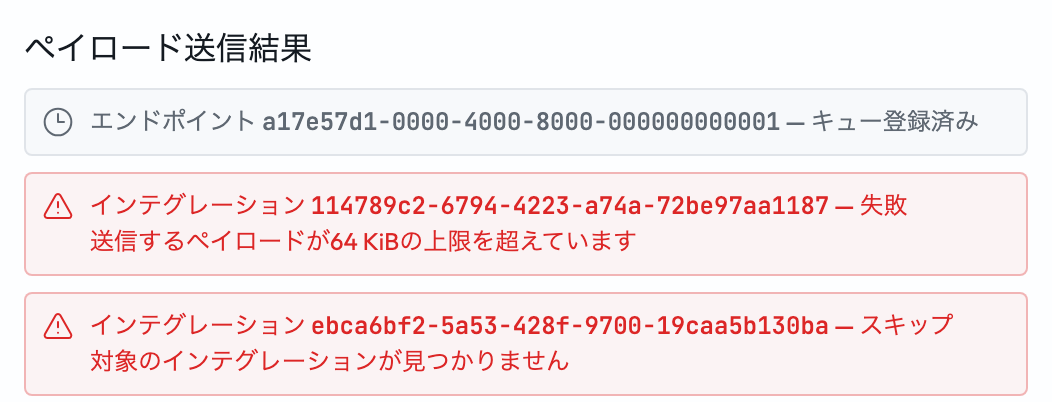
| 結果 | 意味 |
|---|---|
| キュー登録済み | メッセージが作成され、送信のために受け付けられました。実際の送信はその後に行われます。時計アイコンで表示されます。この時点では、まだ何も届いていません。ネットワークへの送信もまだ行われていない場合があります。 |
| 失敗 | 送信そのものが拒否されたか、うまくいきませんでした。赤い警告の三角アイコンで表示されます。理由には、64 KiBの上限を超えたメッセージ、置き換え後に有効なJSONでなくなった結果、月間の送信枠を使い切ったときの使用制限を超えました、エンドポイントの場合は1分あたりの送信レートが問題だったときの送信レートの制限を超えましたなどが表示されます。 |
| スキップ | 送信先を使えなかったため、何も試行されませんでした。理由には、削除または無効化された送信先、ペイロード送信を受け取れないプロトコルのエンドポイント、MQTT以外のエンドポイントに設定されたトピック上書きなどがあります。 |
サイズの上限は2つあり、それぞれ測る対象が異なります。テンプレートは入力した状態で4,096文字までです。完成したメッセージはすべてのトークンを置き換えた後で64 KiBまでです。展開の大きいトークンを多く含む短いテンプレートは、1つ目の上限は満たしても2つ目を超えることがあり、その場合は「送信するペイロードが64 KiBの上限を超えています」という失敗の行として表示されます。
トラブルシューティング
次の誤りは、修正するまで保存できません。
| 原因 | 表示されるメッセージ |
|---|---|
| 送信先の行で何も選ばれていない | 「各行で送信先を選択してください」 |
| JSONのように見えるテンプレートを解析できない | 「{ または [ で始まるペイロードは有効なJSONである必要があります」 |
| トピックにワイルドカードが含まれている | 「トピックにワイルドカード # / + は使用できません」 |
| トークンが未完成、または入力ミスがある | 「Handlebarsトークンが未完了または不正です。」 |
| このアラートの種類で使えないトークンがある | 「不明なテンプレートトークン: …」 |
| タグトークンまたはデバイストークンの形式が正しくない | 「タグトークンが不正です: …」 / 「デバイストークンが不正です: …」 |
| タグやデバイスは存在するが、このアラートから見えない | 「このアラートのスコープではタグを利用できません: …」 / 「このアラートのスコープではデバイスを利用できません: …」 |
| 2台のデバイスが同じ名前を共有している、またはデバイスがその測定項目を送っていない | 「同じ名前のデバイスがスコープ内に複数あります: …」 / 「参照先デバイスに属性がマッピングされていません: …」 |
| アラート全体でデバイスの測定項目が25個を超えている | 「このアラートの全ペイロードで参照できるデバイス属性は25件までです。」 |
| チェック自体を実行できなかった | 「テンプレート検証を一時的に利用できません。もう一度お試しください。」 — 警告ではなく誤りとして扱われます。NEQTO.aiは、チェックできなかったテンプレートを保存しません。 |
次の警告が表示されても、保存処理がブロックされることはありません。もう一度保存をクリックすると、警告を受け入れた上でそのまま保存できます。
| 意味 | 表示されるメッセージ |
|---|---|
| その測定項目の値がまだ届いていない | 「… の値はまだ受信されていません。」 |
| タグは存在するが、使える値がない | 「タグに現在利用可能な値がありません: …」 |
| 値をまったく確認できなかった | 「… の現在値を確認できませんでした。」 |
通知グループ
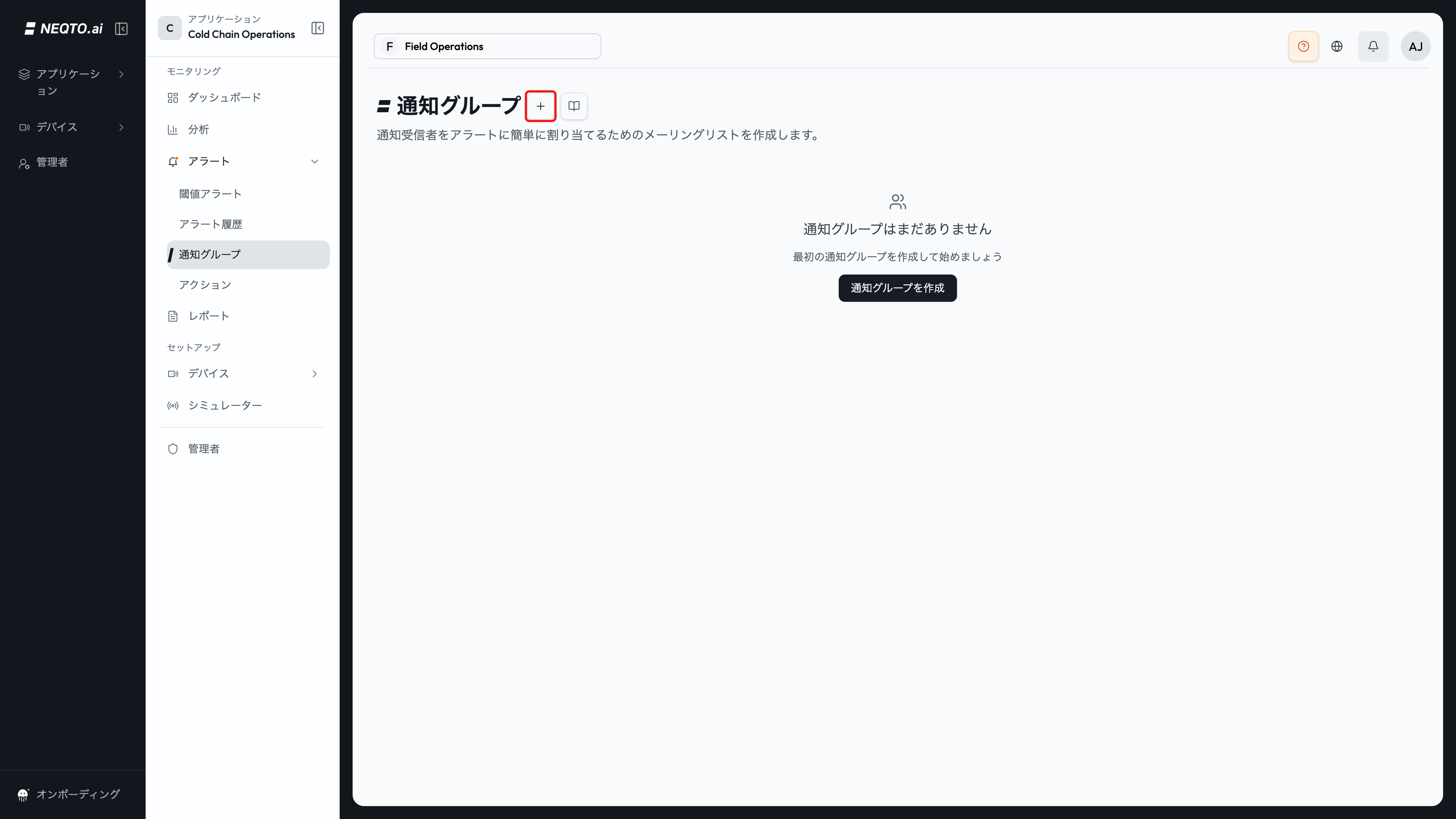
通知グループは再利用できる受信者リストで、アラートごとに同じ人を選び直す必要がなくなります。グループはアプリケーション単位です。アプリケーションを開き、そのアプリケーションのアラートと並ぶ通知グループページに移動します。
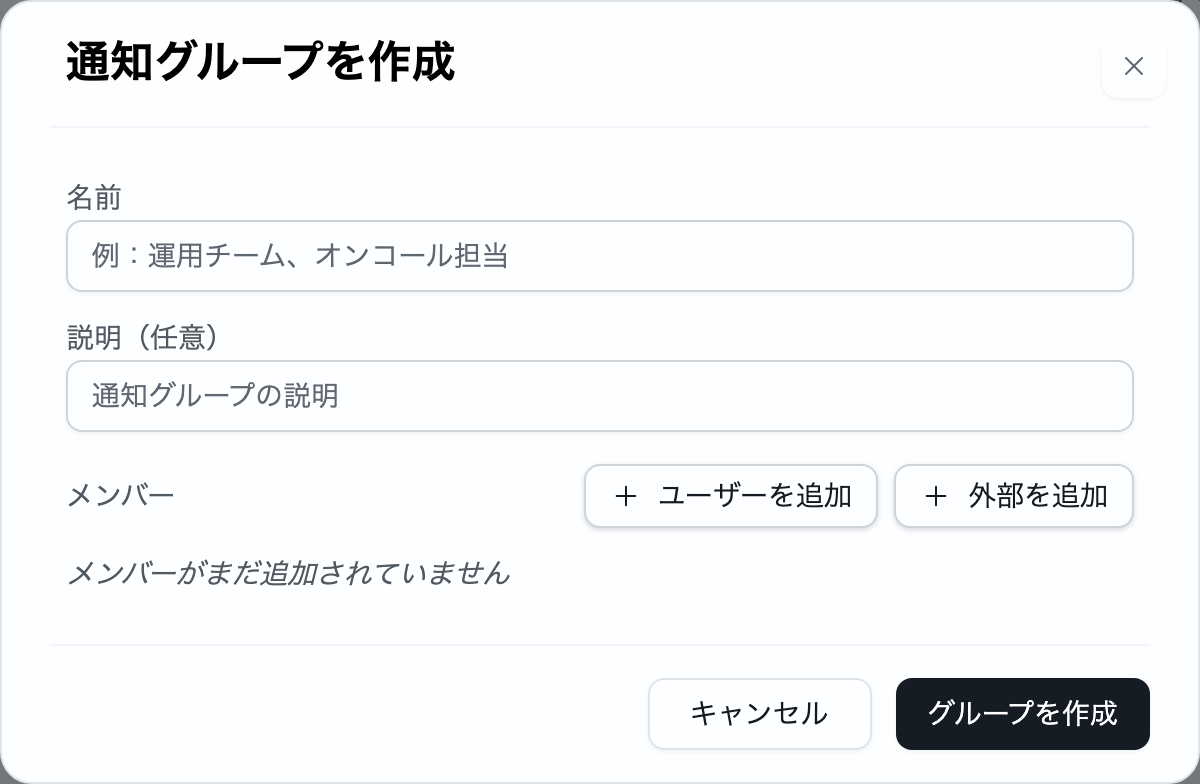
-
1グループを作成をクリックし、名前と任意の説明を入力します。
-
2メンバーを追加します。アカウントのユーザーはユーザーを追加、メールアドレスや電話番号は外部を追加で追加し、メンバーごとにメールとSMSを切り替えます。すでにグループにいる連絡先は追加できず、「この連絡先はすでにリストにあります。」と表示されます。
-
3任意のアラートの通知セクションで通知グループを追加を使ってグループを追加します。アラートが発生すると、グループの全員に通知されます。
接続アラート
接続アラートは、デバイスからのデータ送信が停止したことを知らせる機能です。このアラートは「閾値アラート」画面で作成するものではありません。各デバイスに専用の接続監視タブが用意されており、NEQTO.aiがバックグラウンドで自動的にアラートを作成します。
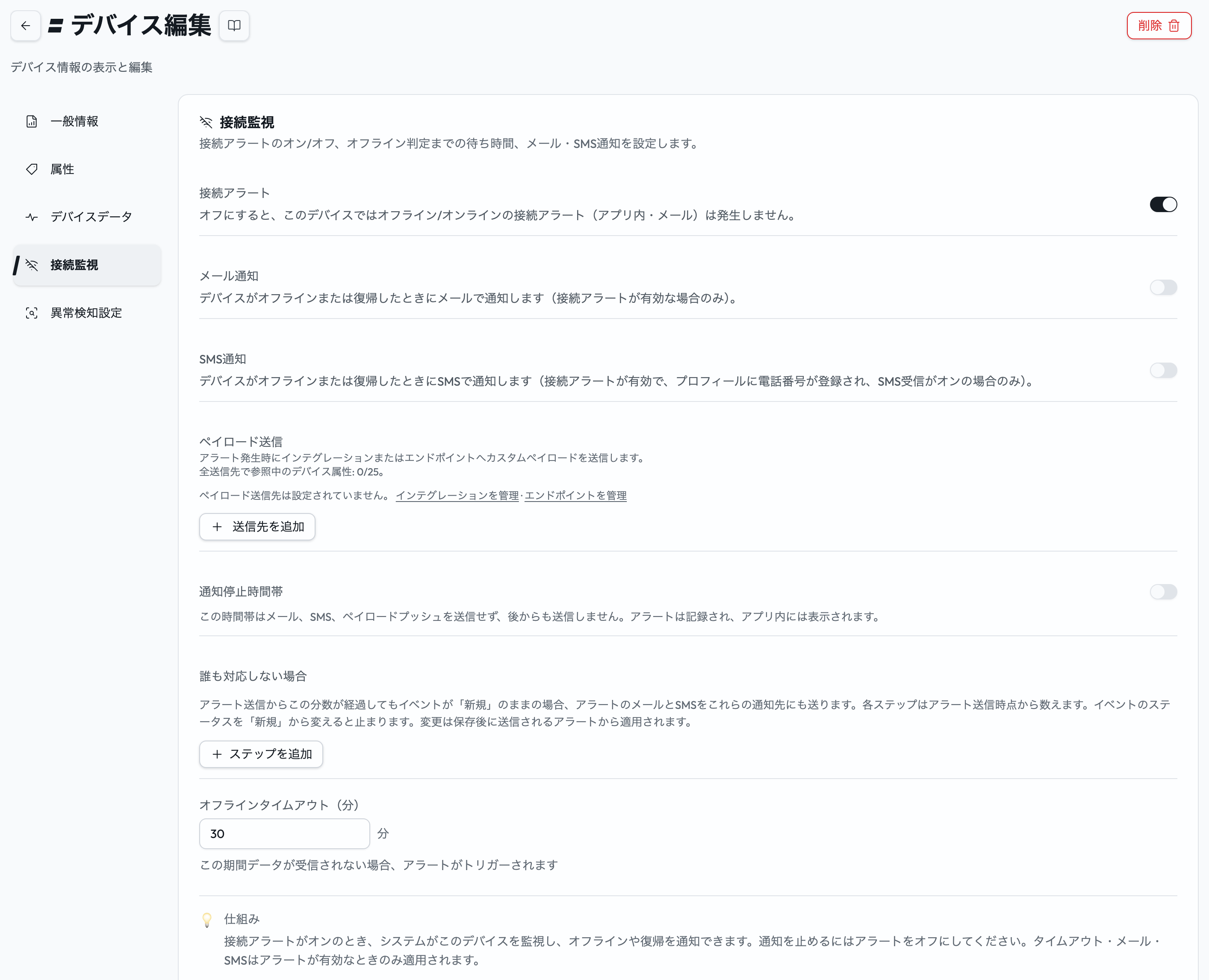
カードの設定項目:
| 設定項目 | 動作 |
|---|---|
| 接続アラート | 全体のスイッチです。オフにすると、このデバイスではオフラインとオンライン復帰のアラート(アプリ内、メール、SMS)は発生しません。 |
| メール通知 | デバイスがオフラインになったときやオンラインに戻ったときに、メールでも通知します。接続アラートがオンの間だけ機能します。プランにメール通知が含まれていない場合はグレー表示になります。 |
| SMS通知 | デバイスがオフラインになったときやオンラインに戻ったときに、SMSでも通知します。メールのスイッチとは独立しており、接続アラートがオンの間だけ機能します。プロフィールに電話番号が登録され、SMSアラートが有効になっている必要があります。プランにSMS通知が含まれていない場合はグレー表示になります。 |
| ペイロード送信 | 「アラートを設定」ダイアログと同じペイロード送信のエディターです。オフラインになったときやオンラインに戻ったときにも、自分で作ったメッセージをインテグレーションやデバイスエンドポイントに送れます。後述を参照してください。 |
| オフラインタイムアウト(分) | データが届かない状態がどれだけ続いたらデバイスをオフラインとみなすかです。入力できる最小値は10分です。 |
「オフライン」の判定方法
データが届き続けている間、デバイスは接続中とみなされます。オフラインタイムアウトの間に何も受信しなければオフラインとしてマークされ、アラートが発生します。再びデータを送り始めると、停止していた時間を伝える復帰の通知が送られます。NEQTO.aiは短い間隔で定期的に無通信のデバイスを確認し、デバイスごとのクールダウンで1台のデバイスが通知する頻度を制限しているため、接続が不安定でも通知が大量に届くことはありません。
接続アラートのペイロード送信
設定には同じエディターを使用するため、基本ルールは前述のペイロード送信と同様です。送信先はデバイスに紐付いていますが、このアラートにおいて異なる点は、保存ボタンの配置場所です。カード内にある変更を保存ボタンをクリックすると、ペイロード送信の設定に加えて、タイムアウト設定や2つの通知方法(メール通知、SMS通知)の切り替えスイッチも一緒に保存されます。そのため、送信先の設定行に未入力部分があると、その横にあるタイムアウト設定も保存できなくなります。また、カード全体は接続アラートの全体スイッチと連動しています。このスイッチがオフになっていると、エディター自体は表示されるもののグレー表示になり、操作できなくなります。なお、アラートトークンで得られる値は、センサーの測定値ではなく、通信の停止に関する情報となります。
異常検知
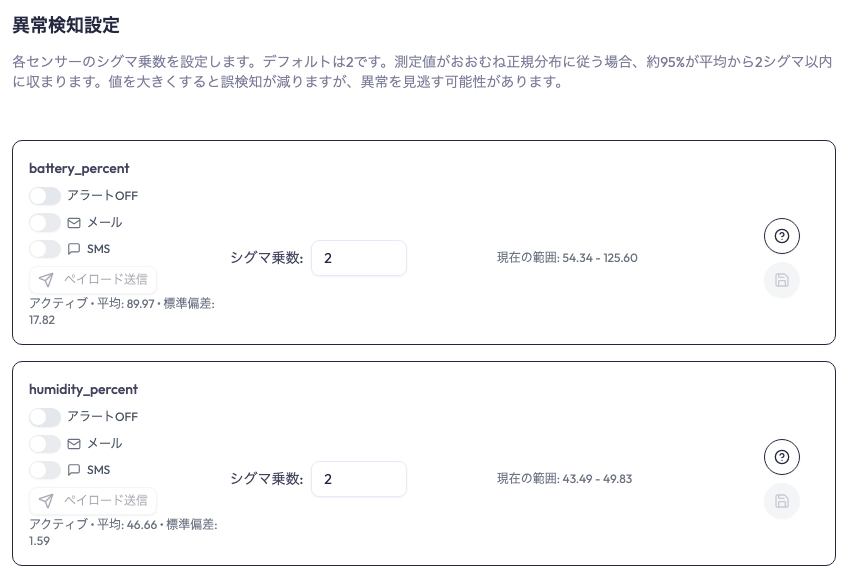
異常検知は、固定の数値を設定しなくても、異常な測定値を1つずつ検出します。各センサーの通常の範囲を、そのセンサー自身の履歴から学習します。センサーごとに、デバイスの異常検知設定タブで設定します。
| 開いた場所 | タブで使える機能 |
|---|---|
| アカウントレベルのデバイス一覧 | ウォームアップの進捗、準備状況の通知、センサーの統計、シグマ乗数。リンクから、各アプリケーションの異常検知アラートの設定を開けます。 |
| アプリケーション内 | 上記すべてに加えて、ウォームアップが完了した各センサーのアラートスイッチ、メール、SMS、通知間隔、およびペイロード送信が含まれます。 |
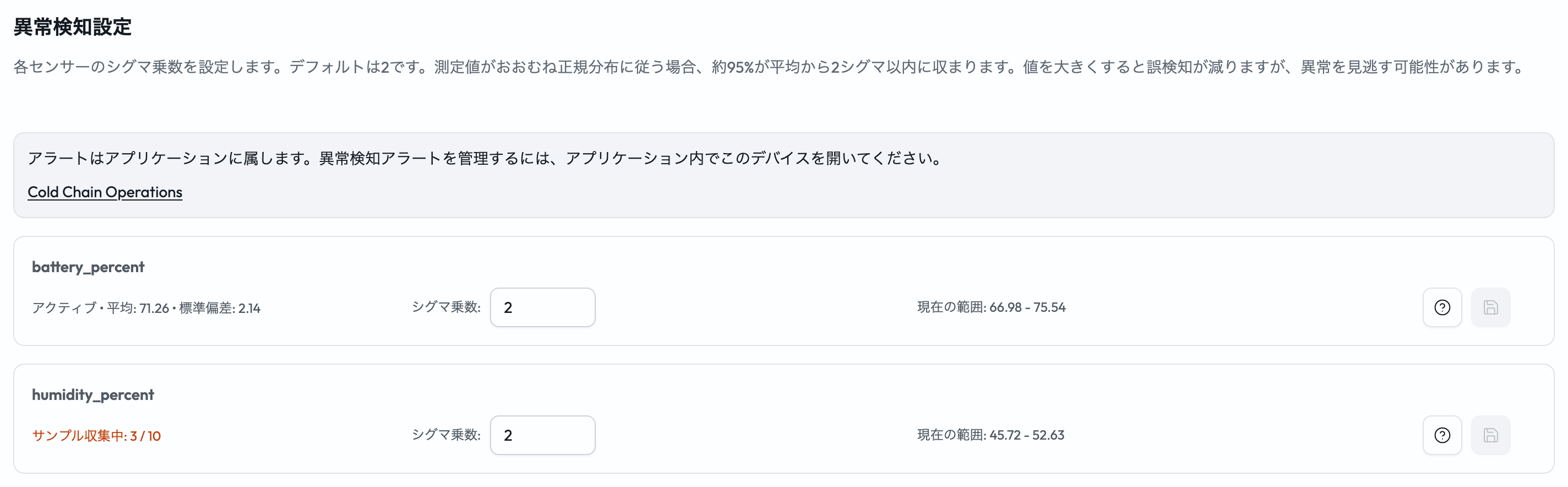
各センサーのシグマの設定は、すべてのアプリケーションに適用されます。
仕組み
検知は2つのレイヤーで行います。
-
絶対的な限界。センサーの種類ごとの、物理的な上下限です。摂氏の温度は
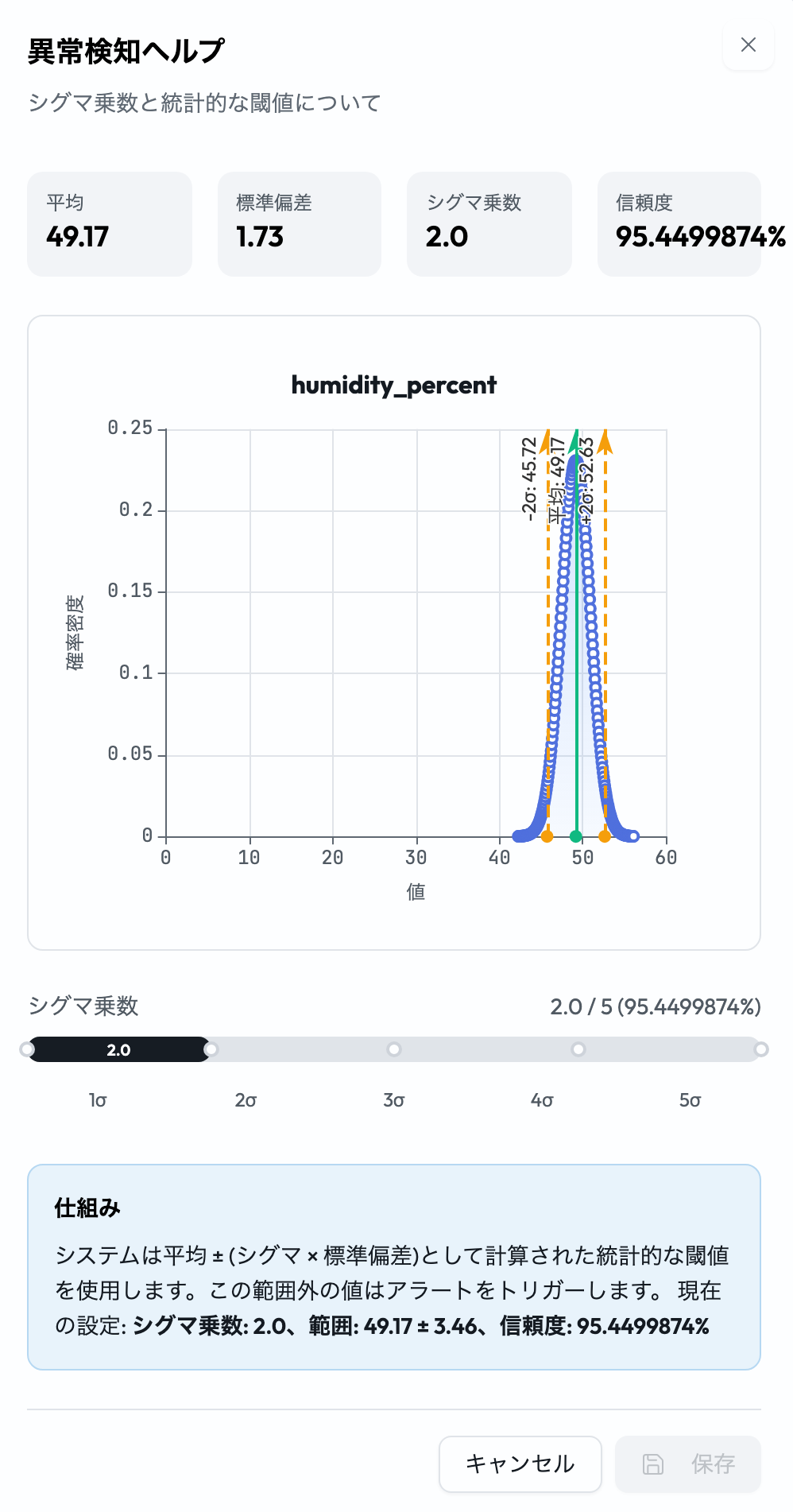
-40〜85 °C(華氏は-40〜185 °F)、湿度とバッテリーは0〜100 %、信号強度は-100〜-20 dBmです。これらを外れた測定値は、常に重大な異常になります。認識されないセンサーの種類には、絶対的な限界はありません。 - 統計的な範囲。センサーがウォームアップを終えるのに十分な測定値を集めると、NEQTO.aiはその平均と標準偏差を計算し、平均 ± (シグマ × 標準偏差)を外れた測定値を検出します。統計的な異常は、測定値が平均から標準偏差の3倍を超えて離れている場合は警告、それ以外は情報と評価されます。
設定項目
- センサーごとのシグマ乗数。1〜5の範囲で0.1刻み、デフォルト値は2です。「通常」とみなす帯の幅を表します。センサーの測定値がおおむね正規分布に従う場合、約95%が平均から2シグマ以内に収まります。ただし実際の測定値は正規分布に従わないことも多いため、これは目安であり、保証ではありません。シグマを大きくすると帯が広がり、誤検知は減りますが、本当の異常を見逃す可能性が高くなります。変更したら、その行の保存をクリックします。
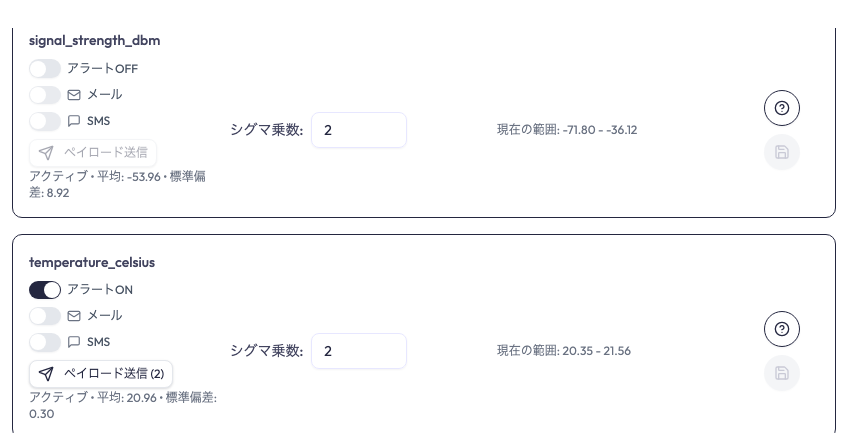
- センサーごとのアラートON / アラートOFF、メール、SMS。これらはアプリケーション内で、センサーがウォームアップを終え、その異常検知アラートが作成された後にのみ表示されます。メールとSMSは互いに独立しており、そのセンサーのアラートがオンの間だけ機能します。SMSには、プロフィールに電話番号が登録され、SMSアラートが有効になっていることも必要です。プランに含まれない通知方法はグレー表示になります。
- センサーごとのペイロード送信。同じエディターをダイアログで開くボタンです。オン・オフ、メール、SMSの設定と並んでおり、それらと同じ2つの条件が必要です。
- 通知方法ごとの通知間隔。メール間隔(分)とSMS間隔(分)があり、それぞれの通知方法がオンのときに表示されます。センサーが異常な値を示し続けている間、どれだけの間隔で再通知するかを15分〜7日の範囲で設定します。空欄にするとデフォルトの60分になります。値は欄の外をクリックすると保存されます。
設定の名前は、センサーの属性名(temperature_celsiusのような元のキー)と完全に一致するため、デバイスデータに表示される名前と対応します。
ウォームアップ
センサーが統計的な異常を検出できるようになるには、デフォルトで10個の数値の測定値が必要です。ウォームアップ中は、行に収集数が表示されます(例:サンプル収集中: 4 / 10)。プル型のインテグレーションの場合は、ウォームアップの残り時間の見込みも表示されます。
統計的な範囲は、ウォームアップ中も更新されます。ウォームアップが終わると、行にはセンサーのリアルタイムの平均と標準偏差も表示され、NEQTO.aiがそのセンサーの異常検知アラートを作成します。アラートON / アラートOFF、メール、SMS、ペイロード送信の設定は、そのアラートが作成されると表示されます。
センサーの行の上には、デバイスが学習できない原因と、その対処方法が通知として表示されます。
| 通知 | 対処方法 |
|---|---|
| 「現在、異常検知が稼働していないため、新しいデータの学習や判定が行われていません。」 | 異常検知サービスの確認を管理者に依頼してください。この通知はほかの通知に代わって表示されます。 |
| 「このデバイスはまだデータを送信していません。」 | 対処は不要です。最初の数値の測定値を受信すると収集が始まります。 |
| 「<時刻>以降、このデバイスからデータを受信していません。<期間>を超えているため、次のデータ受信時にウォームアップを最初からやり直します。」 | デバイスが通常この程度の間隔でしか送信しない場合は、「接続監視」タブで接続タイムアウトを送信間隔より長く設定してください。インテグレーションの場合は、有効でデータを取得しているか確認してください。 |
| 「このデバイスにデータを送るインテグレーションが一時停止しているため、新しいデータが届いていません。」 | インテグレーションを再開してください。 |
| 「このデバイスには数値の属性がありません。異常検知は数値データにのみ対応しています。」 | デバイスに数値の属性を追加するか、マッピングしてください。 |
個々の属性に1行表示されることもあります。まだ何も届いていない数値の属性には「最初の数値データを待っています。」と表示され、テキストの属性は「数値以外の属性には利用できません:」の後に一覧表示されます。
異常検知アラートのペイロード送信
こちらも同様の設定エディターを使用するため、基本ルールは前述のペイロード送信と同じです。送信先は、デバイスではなくセンサーごとに紐付きます。ボタンには設定されている送信先の数が表示されます。たとえば、ボタンの表示がペイロード送信 (2)となっている行は、2か所にデータを送信することを意味します。なお、温度センサーに送信先を設定しても、湿度センサーには一切影響しません。また、ここでの保存ボタンはダイアログ専用のものであり、接続監視カードとは異なり、設定した送信先のみを保存します。ペイロード送信のボタンを使うには、該当するセンサーのアラートスイッチがオンになっている必要があります。新しくウォームアップが完了したセンサーは、初期状態ではアラートがオフになっているため、まずはスイッチをオンにする必要があります。アラートトークンで得られる値は、該当するセンサー情報と、異常検知のルールから外れた測定値を示します。
アラート履歴
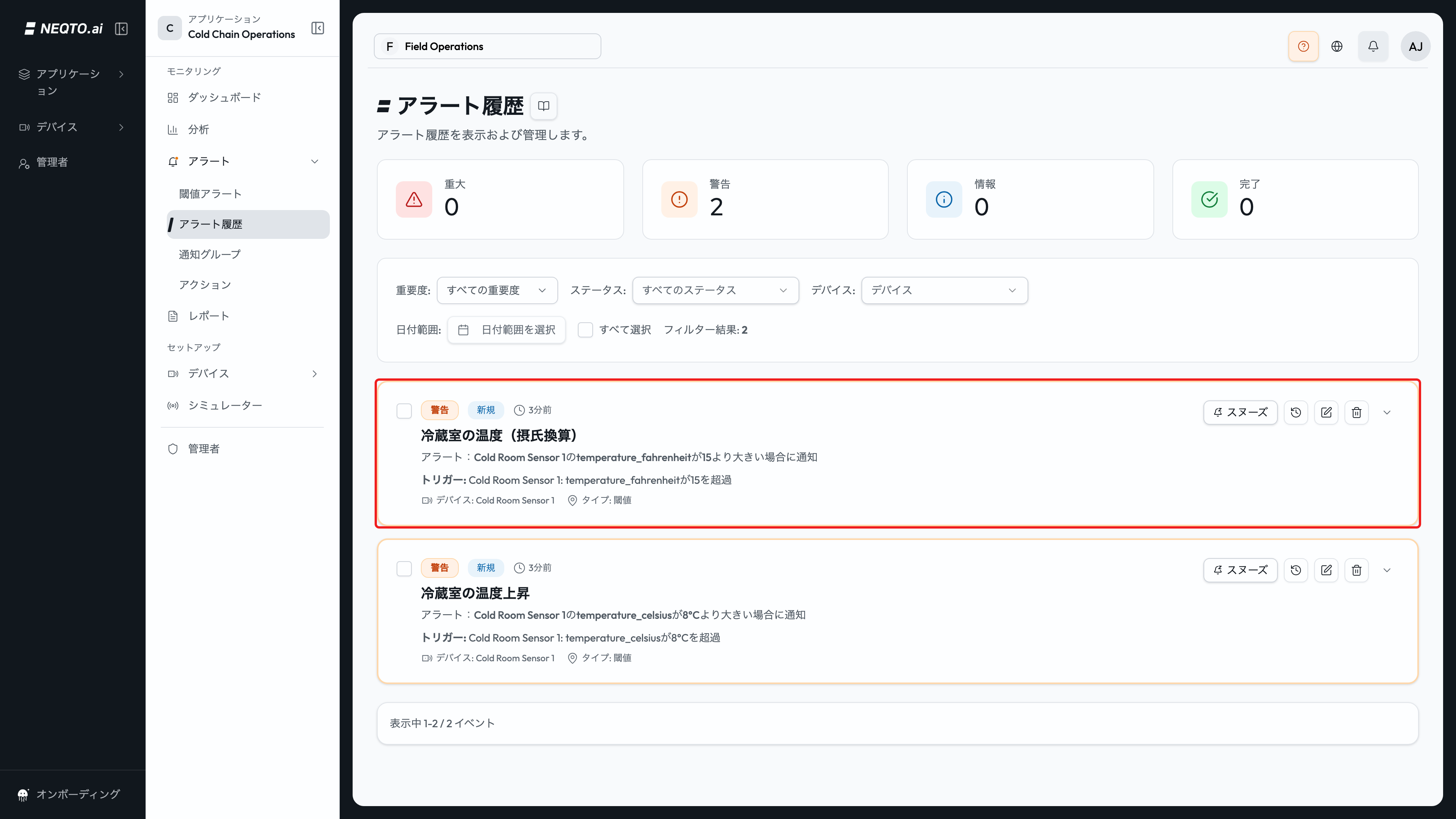
アラートが発生するたびにイベントが作成されます。アラート履歴は、それらのイベントを確認し、対応し、整理する場所です。アラート履歴はアプリケーションに属し、アプリケーションごとにあります。そのアプリケーションのサイドバーのアラート → アラート履歴から開きます。
イベントのステータス
各イベントには、対応に合わせて更新できる作業ステータスがあります。
| ステータス | 意味 |
|---|---|
| 新規 | 発生したばかりで、まだ確認されていません。 |
| 進行中 | 誰かが対応しています。 |
| 保留中 | ほかの何かを待っています。 |
| 完了 | 解決済みです。 |
| 却下 | 確認したうえで対応不要としました。 |
ステータスの変更は記録されるため、各イベントには誰がどのステータスに変更したかの履歴が残ります。
イベントを展開すると、アラートが発生した時点の各条件の状態を確認できます。条件の状態では、各条件の属性、条件と閾値、判定値が表示され、トリガー済みまたは未達成と示されます。変化量の条件では、代わりにその条件と測定した変化が表示されます。たとえば10:42の2.1 °Cから+6.2 °C変化のようになります。古い履歴アラートのイベントでは、デバイスが送ったすべてのデータがすべてのデバイスデータに残ります。
計算を使った条件には、3行が追加されます。数式は、使われた計算式です。計算値はその数式が出した数値です。計算前の値は、数式に入れる前にデバイスが実際に送った測定値です。予期しないアラートを調査する際に、デバイスが実際に送信した値を確認できるよう、この値も記録されます。
判定値は閾値と比べた値です。計算による条件では、デバイスの測定値ではなく計算した数値が表示されるため、計算値と同じ数値になります。どの数値も単位なしで表示されます。
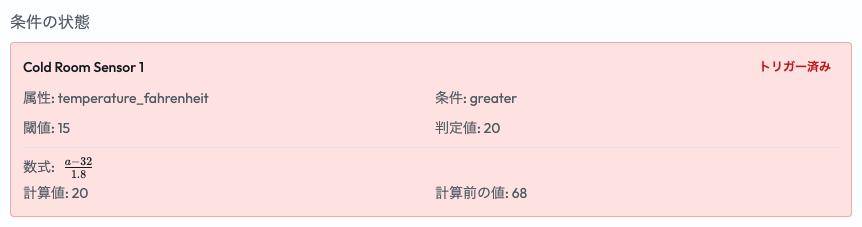
データが欠けているように見えても、正常なケースが2つあります。計算の機能ができる前に記録されたイベントには、これら3行はこれまでどおり表示されません。また、その回にプラットフォームが評価しなかった条件(複数のデバイスを対象とするアラートで、一部のデバイスだけがデータを送った場合によくあります)には、数式だけが表示され、どちらの数値も表示されません。
絞り込みと削除
- 重要度(すべての重要度、情報、警告、重大)、ステータス、デバイス、日付範囲の選択欄でフィルターをかけられます。ステータスとデバイスは複数の値を同時に選べます。新規、進行中、保留中をまとめて選ぶと未対応のものをすべて表示でき、複数のデバイスを選ぶとそれらのイベントを並べて確認できます。どちらも空にするとすべてが含まれます。サマリーカードでも、重要度または完了を切り替えられます。
- すべて選択のチェックボックスを使用して複数のイベントを選択し、選択を削除ボタンから一括削除するか、または日付範囲を指定して日付範囲で削除を実行します。どちらの操作を行う場合も確認のダイアログが表示され、実行にはアラートを削除する権限が必要です。
アプリケーションのデバイスの行とシステムに表示される赤い未対応アラート数は、ここにつながっています。数をクリックすると、デバイスのフィルターをそのデバイス(またはそのシステムの配下にあるデバイス)に、ステータスを新規、進行中、保留中に設定した状態で、アラート履歴が新しいタブで開きます。一覧は最初のページから、最も新しく発生したイベントを先頭に表示されます。エンドポイントとデバイスとシステムを参照してください。

画面がどこまで絞り込まれているかによって、日付範囲での削除の対象が変わります。アラート履歴はすべてのアラートのイベントを表示した状態で開き、そこで日付範囲で削除すると、それらすべてが対象になります。1つのアラートに絞り込まれている場合は、そのアラートのイベントだけが対象になります。対象を変えるのは、この絞り込みだけです。
| 画面の状態 | 日付範囲で削除の対象 |
|---|---|
| アラートで絞り込まれていない — 画面を開いたときの状態 | 範囲内のすべてのアラートのイベント。重要度、ステータス、デバイスのフィルターを適用していても、削除対象を1つのアラートに絞り込むことはできません。 |
| 1つのアラートに絞り込まれている — フィルターの上にアラート:のチップがある | 範囲内のそのアラートのイベントだけ。ほかのすべてのアラートのイベントは、削除されずにそのまま残ります。 |
この絞り込みはドロップダウンではなく、画面上でアラートを選ぶ操作はありません。リンクを経由して遷移することで適用されます。ダッシュボードのアラートリストウィジェットには、アラートごとに未対応のイベント数が1行ずつ表示され、その数をクリックすると、そのアラートに絞り込まれた状態でアプリケーションのアラート履歴が新しいタブで開きます。未対応のイベントがある場合は、最新のものが展開されています。フィルターの上に小さなアラート: <アラート名>のチップが表示され、これを外すと、表示(と削除の対象)がすべてのアラートに戻ります。このウィジェットの詳細についてはダッシュボードページで説明しています。
2つの確認メッセージは文言が異なり、その文言で見分けられます。
- 1つのアラートに絞り込まれていない場合 —「<開始日>から<終了日>までのすべてのアラートイベントを削除してもよろしいですか?この操作は取り消せません。」
- 1つのアラートに絞り込まれている場合 —「<開始日>から<終了日>までの「<アラート>」のイベントを削除してもよろしいですか?他のアラートには影響しません。この操作は取り消せません。」
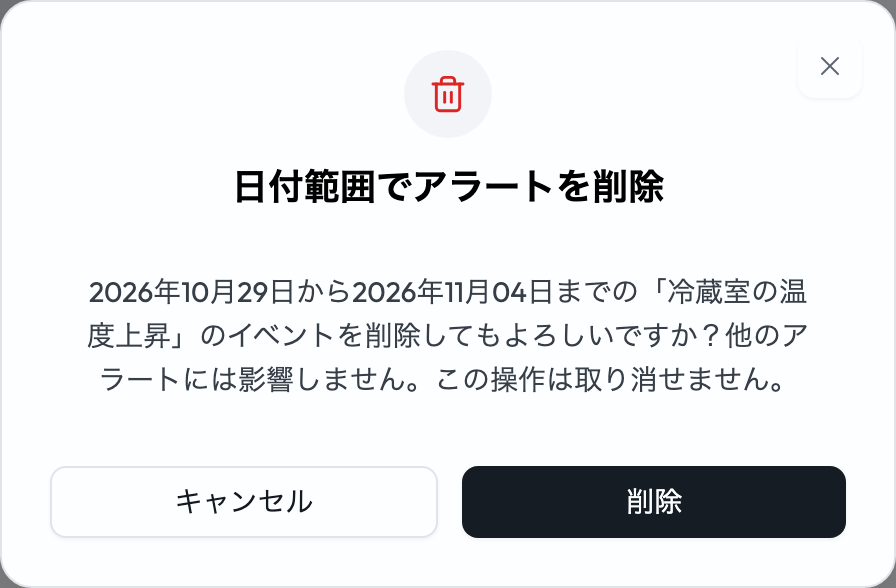
アプリ全体に表示されるアラートは、プラットフォームから更新が届いたときと、アラートを作成・編集した直後に自動で更新されます。そのため、一覧や件数は手動で再読み込みしなくても最新の状態に保たれます。
Atollaで調査
アプリケーション内のアラートイベントでAtollaで調査を使うと、何が起きたのかをアシスタントのAtollaに調べてもらえます。数値の測定値に関係するイベントでは、イベントが発生する前の過去7日間と過去24時間を確認し、3つのパートで結果を報告します。ほかの種類のイベントは、これらの測定値の期間を使わずに調査できます。
このボタンを使うには、そのアプリケーションでAtollaを使う権限が必要です。利用できない場合、ボタンは表示されませんが、すでに保存された調査は引き続き読めます。ボタンの下には追加のコストの見込みと残高が表示されます(例:「追加でおよそ12クレジット、これに加えてチャットのプロンプト分がかかります。」)。チャットのプロンプトはチャットと同じように課金されるため、数字なしで記載されます。
| パート | 内容 |
|---|---|
| 観測された事実 | 測定値が実際に示していることを、解釈を加えずに示します。 |
| 考えられる原因 | 考えられる説明です。それぞれ、データにどれだけ裏付けられているかによって、裏付けあり、可能性あり、不十分のいずれかで評価されます。 |
| 推奨事項 | 次にすべきことです。それぞれ確認、設定変更、監視、現地点検のいずれかに分類されるため、机上でできる作業か、機器まで出向く必要がある作業かを見分けられます。 |
Atollaが必要な情報を見つけられなかった場合は、不足している証拠にその旨が表示されます。数値の測定値を調べた場合は、確認した測定値に、各期間、見つかった測定値の数、その粒度、対象の正確な期間が表示されます。これが答えを判断する手がかりになります。わずか数件の測定値から導かれた断定的な結論は、数千件の測定値に基づく慎重な結論よりも信頼性が劣ります。
結果はそのイベントのステータス履歴に、アシスタントと実行した人の両方の名前で保存されます。そのため、次にイベントを開いた人は、何がすでに誰によって調べられたかがわかります。イベント以前の測定値が遅れて届いた場合は、もう一度調査で再実行してください。期間の終わりは引き続きそのイベントの発生時点なので、それ以降の測定値を含めるには、より新しいイベントが必要です。調査の実行中は調査をキャンセルで停止できます。調査が失敗した場合、同じボタンは閉じるになり、エラーを消去します。どちらも、すでに保存された結果は削除しません。保存された調査はイベントの履歴に残り、新しい調査を実行するとそれが最新の結果になります。
保存が妨げられる場合は3つあり、それぞれ対処が異なります。調査の実行中にイベントの記録済みの証拠が変わった場合、結果はそのイベントと一致しなくなるため、新しい調査を実行してください。アラートのルールやイベントのステータスを編集しても、この競合は起きません。保存が確認できなかっただけの場合は、調査を再実行せずに保存を再試行してください。結果が拒否された場合は、アラートを再読み込みしてから、もう一度お試しください。
調査が完了しないこともあります。サーバー側でタイムアウトになる場合や、ページが90秒待っても応答が届かない場合です。どちらの場合も何も保存されず、再実行しても問題ありません。アカウントのAIクレジットが足りない場合、調査は「AIクレジットが不足しているため、調査を完了できませんでした。」と表示されて停止します。
アラートのスヌーズ
1つのアラートをしばらく止めるには、「閾値アラート」画面でそのアラートを開いてスヌーズをクリックし、1時間、4時間、8時間、1日、1週間のいずれかを選択します。スヌーズ中は、そのカードに終了時刻を示す…までスヌーズ中が表示され、アラートはメール、SMS、プッシュ、ペイロード送信を送りません。判定とイベントの記録は続き、送らなかった通知が後から送信されることはありません。早めに終えるにはスヌーズを解除を選択します。
アラート履歴の各イベントからも、そのアラートをスヌーズしたりスヌーズを解除したりできます。アラートのメールにはすべてこのアラートをスヌーズのリンクがあり、スヌーズのメニューが開いた状態でアラート履歴のイベントが開きます。アラートのSMSにはこのリンクはありません。
スヌーズには、アラートを編集する権限と同じ権限が必要です。Atollaにアラートのスヌーズを頼むこともできます。たとえば「ボイラーのアラートを2時間スヌーズして」のように依頼すると、Atollaは対象のアラートと期間を表示し、確定をクリックするまで何も変わりません。依頼に合うアラートが複数ある場合は一覧が表示されるので、1つを選んでから確定してください。
自分宛てのアラート通知のミュート
プラットフォーム全体で、自分宛てのアラート通知のみを停止することができます。これはご自身のアカウントの個人設定であり、ほかのユーザーが目にするアラートのルールそのものを変更するものではありません。
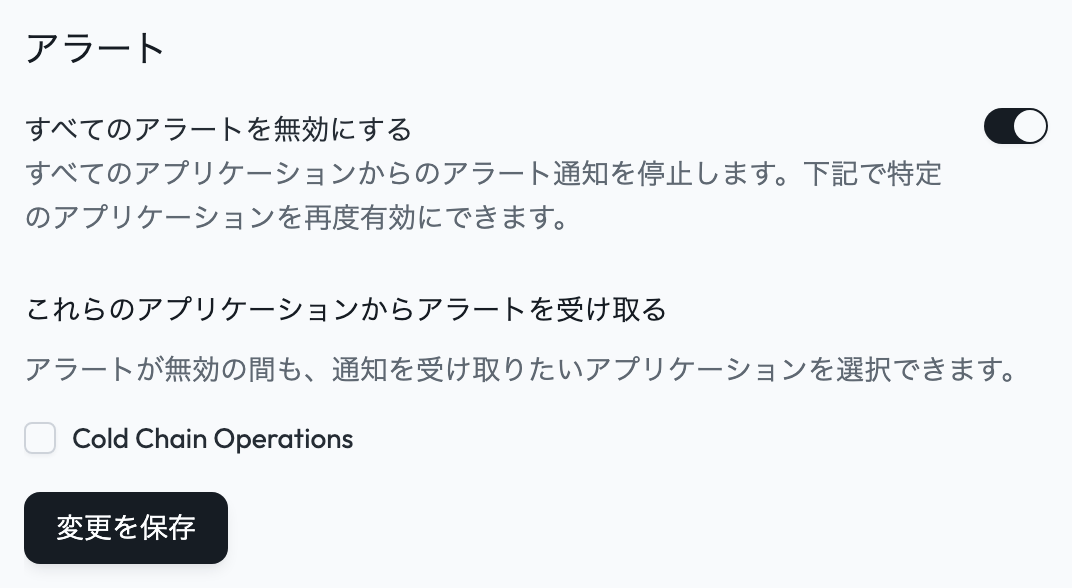
設定を開き、アラートのセクションを探します。すべてのアラートを無効にするをオンにすると、すべてのアラート通知が届かなくなります。オンの間は、これらのアプリケーションからアラートを受け取るの一覧から、通知を例外的に受け取りたいアプリケーションを選択することができます。
ミュートはユーザーごとの設定で、アラートごとの設定ではありません。ミュートしても、アラートは通常どおり発生してアラート履歴に記録され、受信者リストのほかの全員には通知が届きます。全員に対してアラートを止めたい場合は、アラート自体を無効にするか、その解除条件を使用してください。
制限と注意点
このページ内のすべての数値を、1か所にまとめました。
| 項目 | 値 |
|---|---|
| アラートタイトルの長さ | 100文字 |
| アラートの説明の長さ | 500文字 |
| 閾値アラート1つあたりの条件 | 1〜10 |
| 発生までに条件が続く時間 | 5秒〜24時間 |
| 変化量の期間 | 1分〜24時間 |
| アラート1つあたりの解除条件 | 最大10 |
| 解除タイマーの最小値 | 1分(入力欄のデフォルト値は60) |
| 再通知の間隔(解除が設定されていない古いアラート) | ルールごとに24時間 |
| 接続のオフラインタイムアウト | 最小10分 |
| 異常検知のシグマ乗数 | 1〜5(0.1刻み)、デフォルト値2 |
| 異常検知のセンサーがウォームアップを終えるまでの測定値 | デフォルトで10 |
| アラートの計算で使うタグが変更された後の再判定 | 約30秒ごと |
| 条件の計算の変数 | 5(ウィジェットでは20) |
| 条件の計算の構成要素 | 35(ウィジェットでは60) |
| 条件の計算の入れ子の深さ | 8(ウィジェットでは12) |
| 条件の計算の長さ | 4,096文字(ウィジェットでは32,768) |
| アラート1つあたりのペイロード送信先 | 5(5つになると送信先を追加がグレー表示になります) |
| ペイロードテンプレートで参照できるデバイスの測定項目 | アラートごとに25(重複しない測定項目を1回ずつ数えます) |
| ペイロードテンプレートの長さ | 入力した状態で4,096文字 |
| 送信するメッセージのサイズ | すべてのトークンを置き換えた後で64 KiB |
| トピック上書きの長さ | 256文字。#と+は使用不可 |
| エンドポイントの送信先への送信レート | アカウントのデータプッシュのレート制限(アカウント全体)。プランに使える値が設定されていない場合は1分あたり60回 |
| エンドポイントの送信先への送信の履歴 | アカウントのデータプッシュの履歴の保持期間。プランに使える値が設定されていない場合は90日 |
送信のコスト
デバイスエンドポイントへのペイロード送信は通常のデータプッシュなので、アカウントのデータプッシュの送信枠を消費します。デバイスに送るほかのすべてのものと同じ送信枠と履歴を使います。上限はエンドポイントごとではなくアカウント全体なので、4つのエンドポイントに送信するアラートも、1つに送信するアラートも、同じ送信枠を使います。プランに使えるレート制限や保持期間が設定されていない場合、プラットフォームは未設定の値を「送信不可」や「即時に期限切れ」と解釈せず、代わりに1分あたり60回と90日の履歴を使います。インテグレーションの送信先も月間の送信枠を消費しますが、1分あたりのレートは消費しません。また、エンドポイントのデータプッシュの履歴には表示されないため、そこで見つからないのは想定どおりです。月間の送信枠を使い切ったために拒否されたインテグレーションへの送信は、キューの処理時に理由「使用制限を超えました」付きで失敗として記録されます。
送信枠を使い切ったために送信が拒否されると、アラート履歴はその送信先を失敗として、理由「使用制限を超えました」または「送信レートの制限を超えました」付きで記録します。データプッシュの送信枠自体についてはデータプッシュページで説明しています。