

システム
システムは、名前を付けた階層構造のデバイスのグループです。システムは、拠点、建物、機械、ロボット、車両群などを表現できます。システムには、メンバーを配置するための独自の画像キャンバスがあります。システムは入れ子にできます。たとえば、本社の中に各階を、各階の中に各部屋を設けられます。各階層には、直接属するデバイスの数が表示されます。
システムのツリーとその画像で、物理的な設備のデジタルツインを構築できます。階層は現場での設備の配置を記録し、各システムの画像は、そのデバイスがどこにあるかを示します。同じ画面で、その配置とデバイスのライブデータを組み合わせて確認できます。
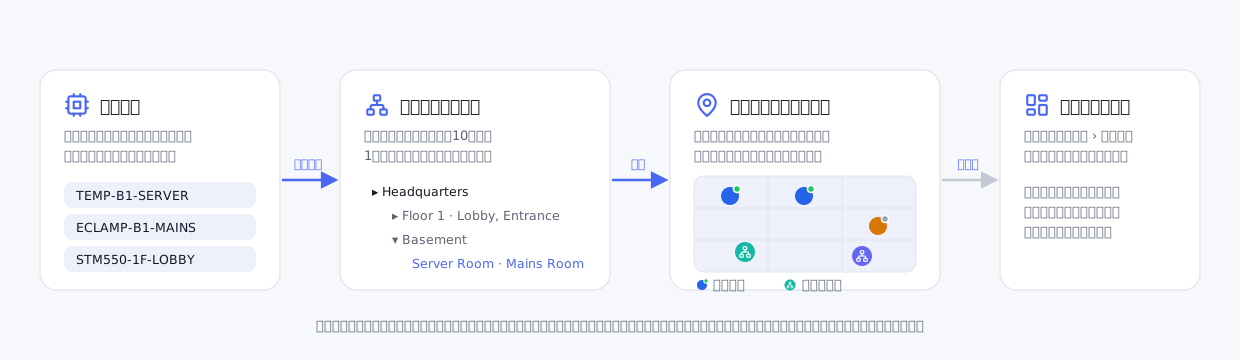
システムとは
次の4つの関連する機能は、それぞれ別の目的に使います。
| 概念 | 役割 |
|---|---|
| アプリケーション | 誰が何を見られるか。デバイス、ダッシュボード、アラート、システムをまとめて管理する最上位の単位です。システムはアプリケーションの中にあり、2つのアプリケーションにまたがることはありません。 |
| タグ |
これはどんな種類のものか。デバイスに付ける、階層のないキーと値のラベルです(たとえばtype=temperature)。タグは絞り込みに使い、階層も画像もありません。
|
| マップウィジェット | この測定値は今どこにあるか。ダッシュボードのウィジェットです。マルチステータス › マップは、アップロードした1枚の画像の上に個々のデバイスの属性をピンで置き、マルチステータス › ワールドマップは、緯度と経度でデバイスを配置します。マップウィジェットはダッシュボードに属し、独自のピンを持ちます。代わりにシステムの画像と配置されたメンバーを表示することもできます。ダッシュボードを参照してください。 |
| システム | 何がまとまりになるか。入れ子にできるデバイスのグループで、メンバーと子システムを配置するための独自の画像マップがあります。1台のデバイスは、同時に複数のシステムに所属できます。 |
システムの場所
システムはアプリケーションの範囲で管理します。アプリケーションを開き、アプリケーションのサイドバーのデバイスの下にあるシステムを選択します。
できることは、ロールのシステムの権限によって決まります。
| 権限 | できること |
|---|---|
| システムの閲覧 | 「システム」画面と、各システムの詳細ページを表示します。この権限がない場合、画面そのものが表示されません。 |
| システムの作成 | 最上位のシステムと子システムを作成します。 |
| システムの編集 | 名前の変更、説明の編集、移動、画像の変更、デバイスの追加と削除、ピンの位置の保存を行います。 |
| システムの削除 | システム(とその配下のシステム)を削除します。 |
システムに属するデバイスの一覧表示や変更には、「このアプリケーションのデバイスを表示」の権限も必要です。メンバーの画面にデバイスの詳細が表示されるためです。システムの権限はあってもデバイスの権限がない場合、システムの画像マップには子システムのピンだけが表示されます。関連ダッシュボードには、さらに「ダッシュボードを表示」と「ウィジェットを表示」の権限が必要です。未対応のアラートの件数は、アラートを表示する権限がある場合にのみ表示されます。
ツリーの画面
「システム」画面にはツリーが表示されます。各行が1つのシステムです。行を展開すると、その子システムと、そのシステムに直接属するデバイスが表示されます。
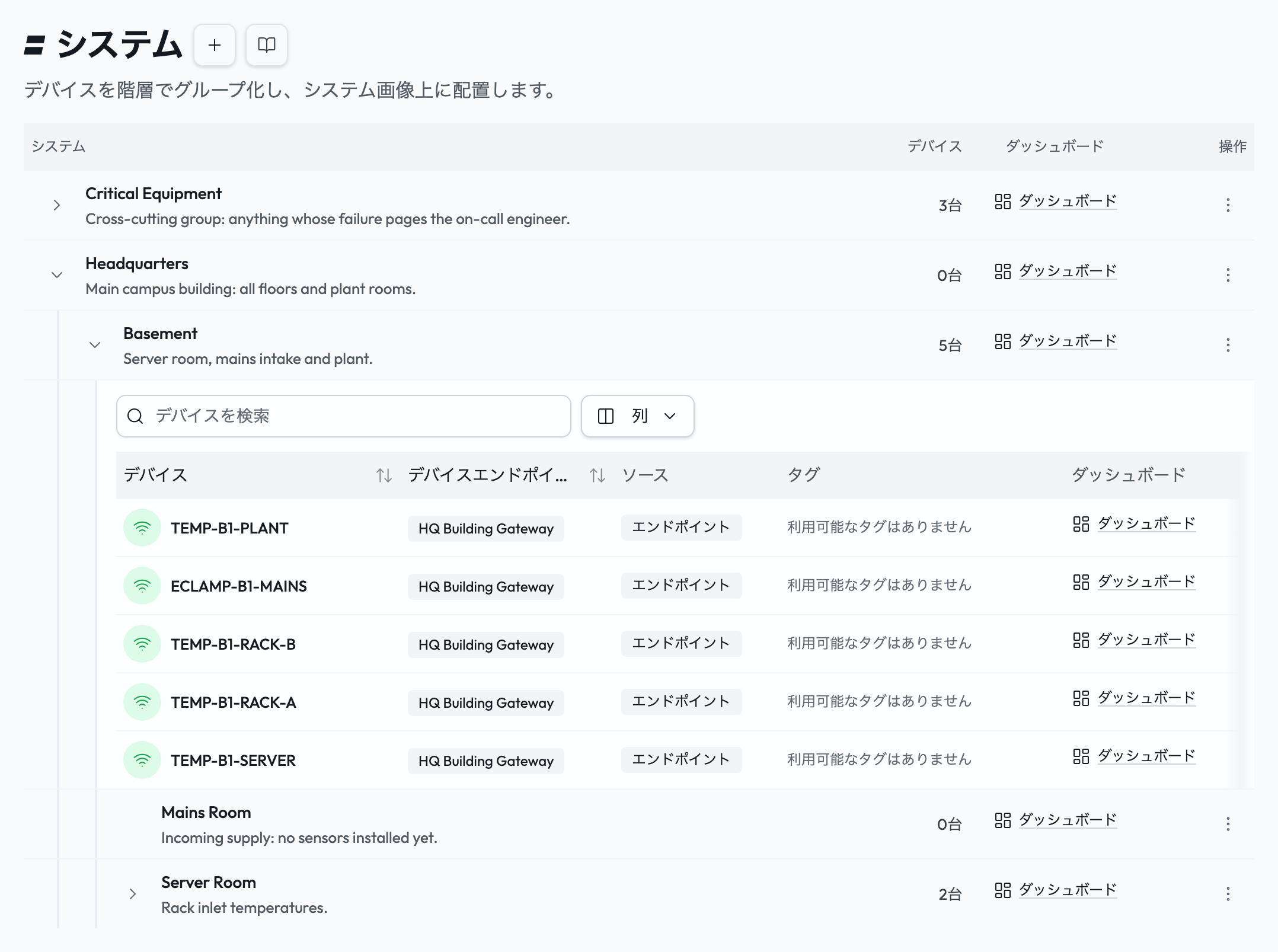
| 列 | 内容 |
|---|---|
| システム | 名前と説明です。名前をクリックするとシステムの詳細ページが開き、山形の矢印をクリックすると階層を展開したり折りたたんだりできます。名前の前の赤い数字は、未対応のアラートイベントの件数です。下記を参照してください。 |
| デバイス | そのシステムに直接属するデバイスの数です(子システムのデバイスは、それぞれの子システムで数えます)。 |
| ダッシュボード | そのシステムの関連ダッシュボードを開きます(下記を参照)。 |
| 操作 | 行のメニューです。子システムを追加、編集、移動、削除があります。 |

大きな階層は、ページに分けて読み込まれます。1回のリクエストに収まらないほど子システムが多い場合は、その階層の最後にさらに読み込むの行が表示されます。展開したシステムには、直接属するデバイスが、デバイス一覧と同じ列を持つ検索できる表で表示されます。
未対応のアラートの件数
赤いバッジは、新規、進行中、保留中のイベント件数を集計して表示します。件数が0のときは表示されず、99を超えると99+と表示されます。ポインターを合わせると、正確な件数が表示されます。
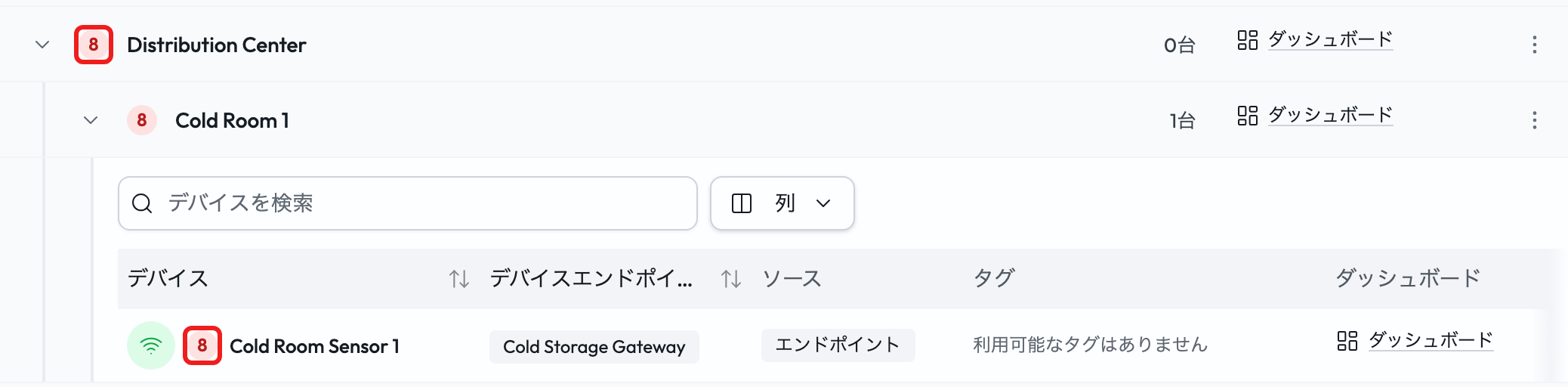
| 表示箇所 | カウント対象 | クリック時の動作 |
|---|---|---|
| システムの行 | そのシステム、またはその配下のいずれかのシステムに属するデバイスに関わる未対応のイベントです。複数のデバイスに関わるイベントは1件と数えます。 | アプリケーションのアラート履歴が新しいタブで開き、それらのデバイスと3つの未対応のステータスで絞り込まれます。 |
| デバイスの行 | このアプリケーションで、そのデバイスに関わる未対応のイベントです。 | アラート履歴が新しいタブで開き、そのデバイスと3つの未対応のステータスで絞り込まれます。 |
システムのリンクで渡せるデバイスは最大100台です。それより多くのデバイスを持つサブツリーでは、アラート履歴に表示されるイベントが件数より少なくなることがあります。アラート履歴そのものについてはアラートで説明しています。
作成、編集、移動、削除
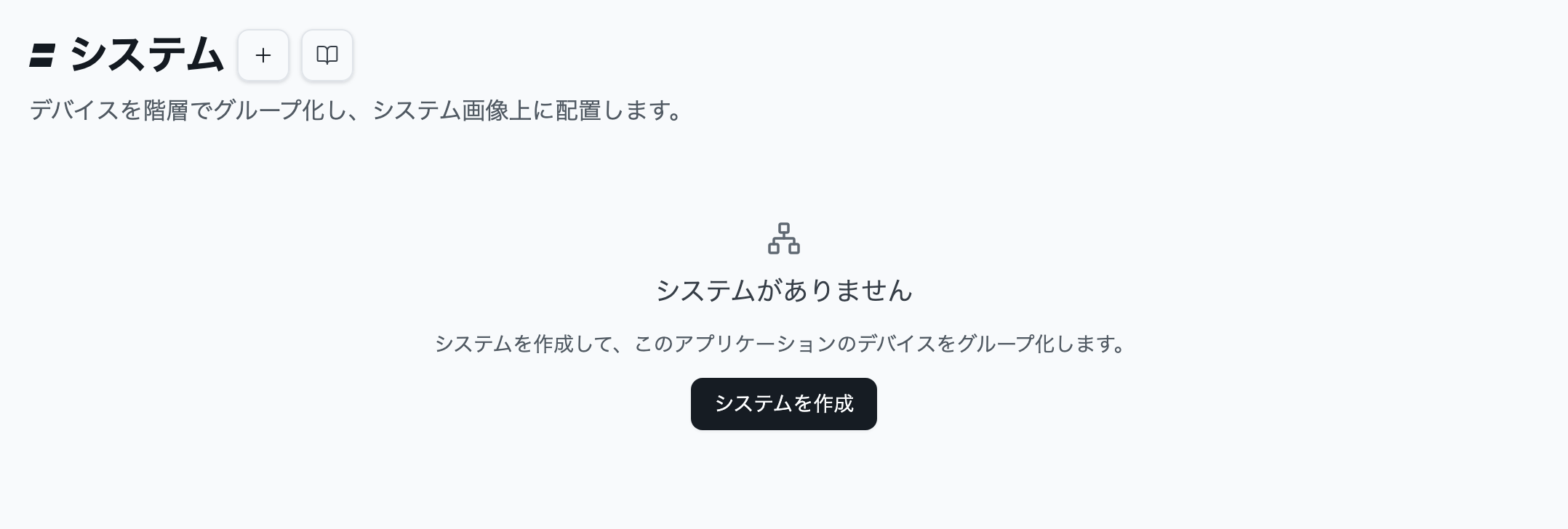
4つの操作はどれも、ツリーの画面のタイトルの横にある+ボタンか、行の操作メニューから始めます。名前、入れ子の深さ、画像マップのピンには、それぞれ先に知っておくべきルールがあります。
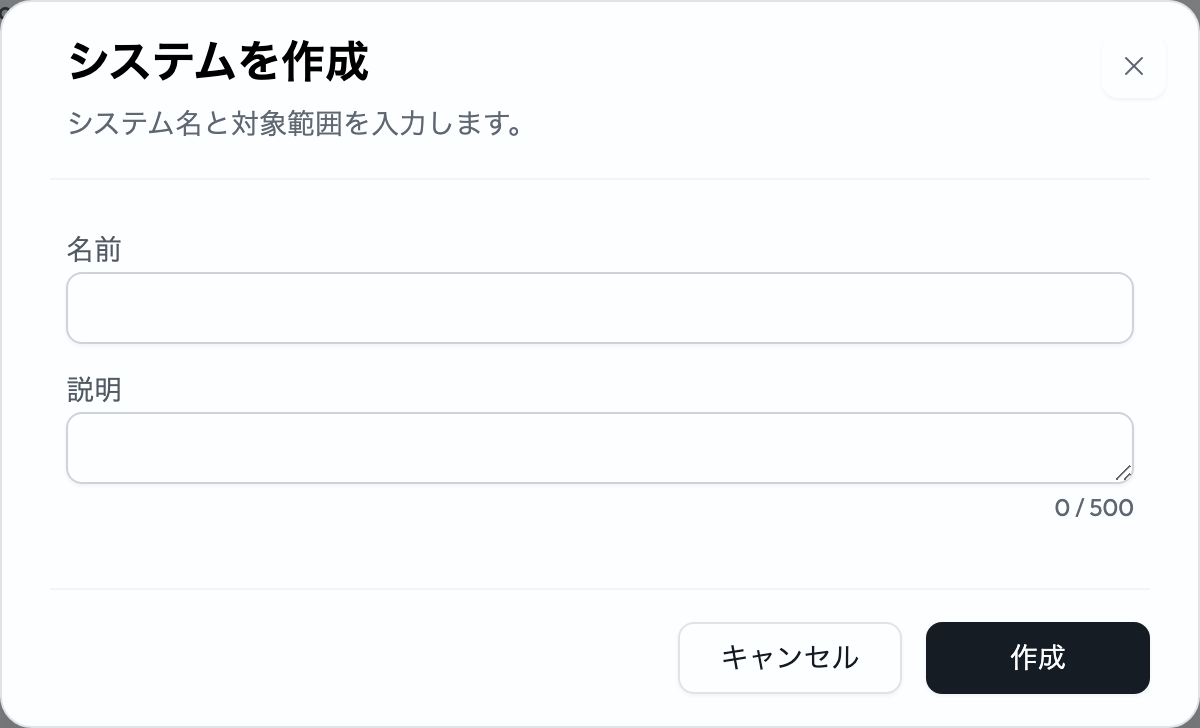
システムを作成する
-
1最上位のシステムを作るには、ページのタイトルの横の+ボタンをクリックします。ある行の下に入れ子にするには、その行の操作メニューで子システムを追加を選択します。
-
2必須の名前を100文字以内で入力します。同じ親システムの中では、子システムの名前を重複させることはできません。親が違えば同じ名前にできます。たとえば、2つの階のそれぞれにServer Roomという名前のシステムを置けます。
-
3任意の説明を500文字以内で追加します。説明は、ツリーと詳細ページで名前の下に表示されます。
編集
編集では、名前と説明を変更します。名前を変更するときも、同じ親システムの中で名前を重複させることはできません。
移動
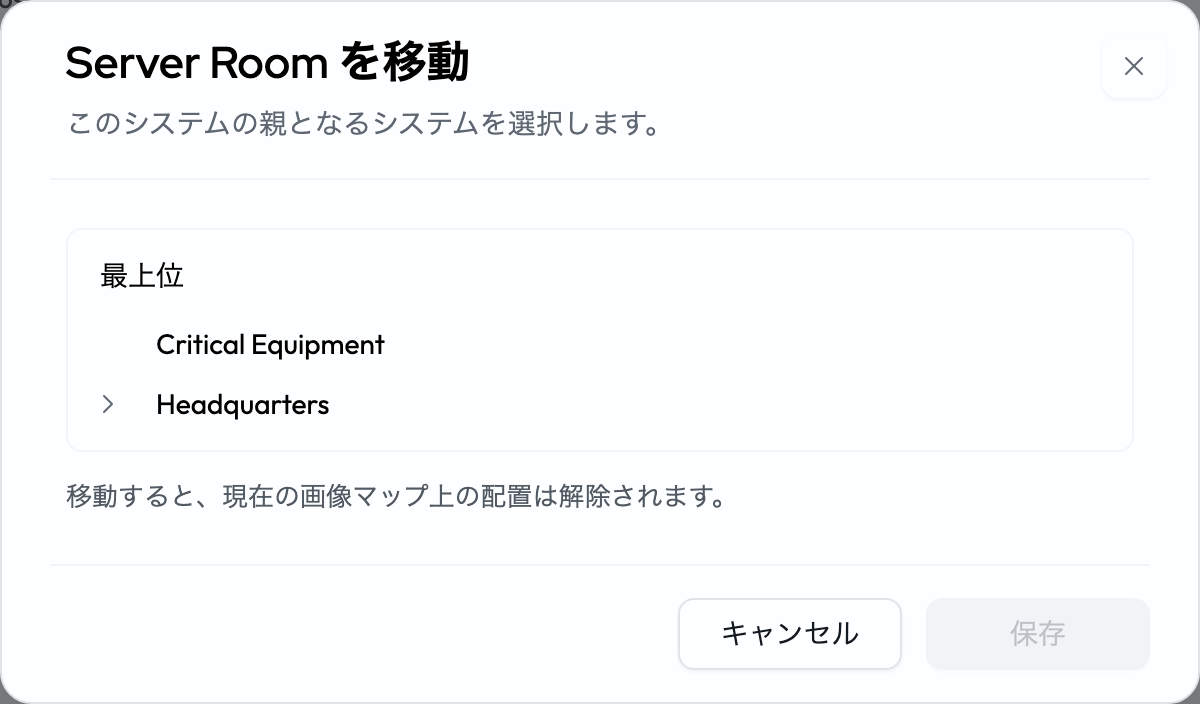
移動では、システムとそのサブツリー全体の親を変更します。ダイアログのツリーの選択欄で、別の親か最上位を選択します。
- 入れ子は10段までです。移動したサブツリーがそれより深くなる場合、移動できません。
- システムを、それ自体やその配下のシステムの下に移動することはできません。
- システムを移動すると、元の親の画像マップからそのピンが削除されます。新しい親のマップに表示したい場合は、そこに配置してください。
削除
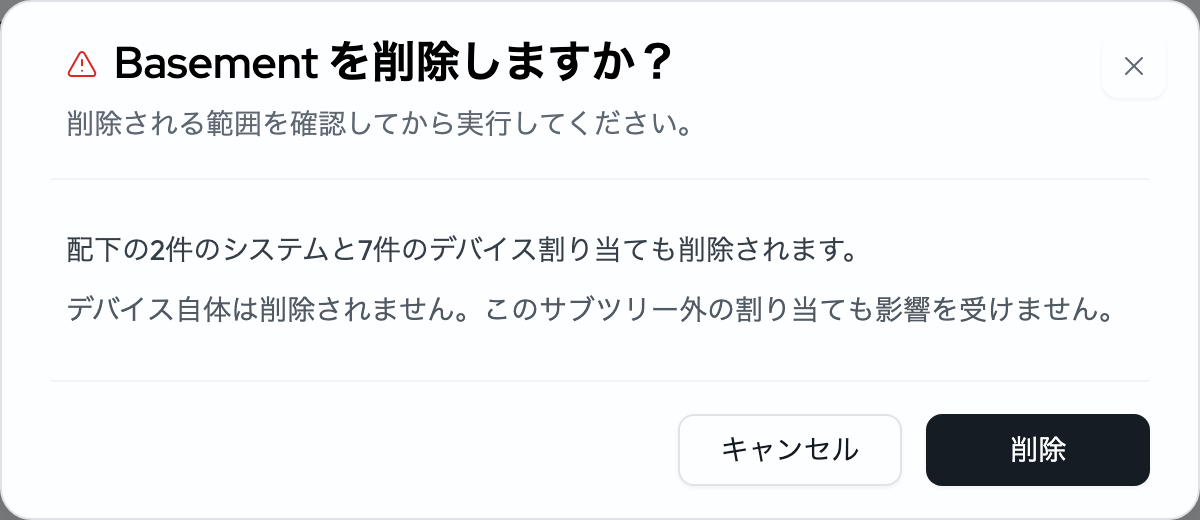
削除では、システムとその配下のすべてのシステムを削除します。削除を実行する前に、確認画面に、削除される配下のシステムとデバイスの割り当ての数が表示されます。システムを削除しても、そのデバイスが削除されることはありません。デバイスはアプリケーションと、それが属するほかのシステムに残ります。
システムのデバイス
システムへの所属は直接のものです。デバイスは、追加したシステムにだけ属します。親のシステムでは、ツリーや子システムを含めるで子システムのデバイスを表示できますが、それによってデバイスが親に追加されるわけではありません。
デバイスを追加する
-
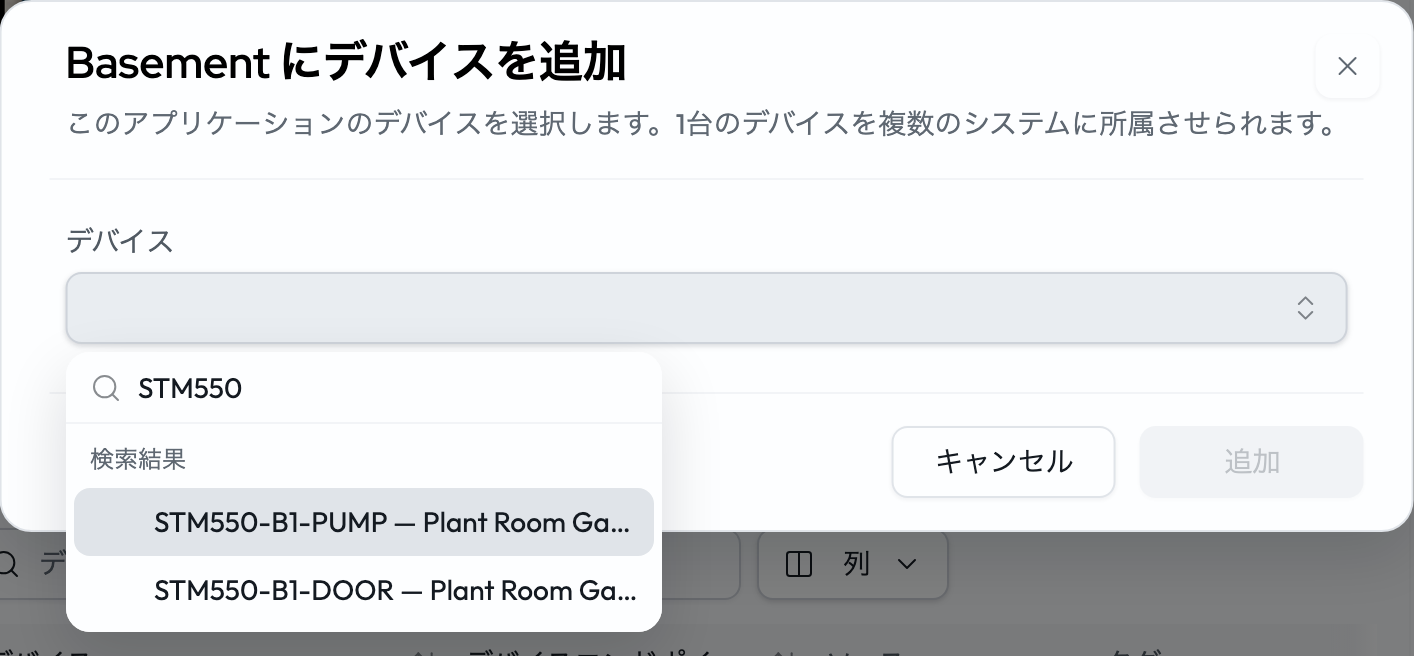
1システムの詳細ページを開き、デバイスを追加をクリックします。
-
2アプリケーションのデバイスを検索して選択します。追加できるのは、このアプリケーションのデバイスだけです。一度に追加できるのは100台までです。さらに追加するには、この手順を繰り返します。
デバイスの表
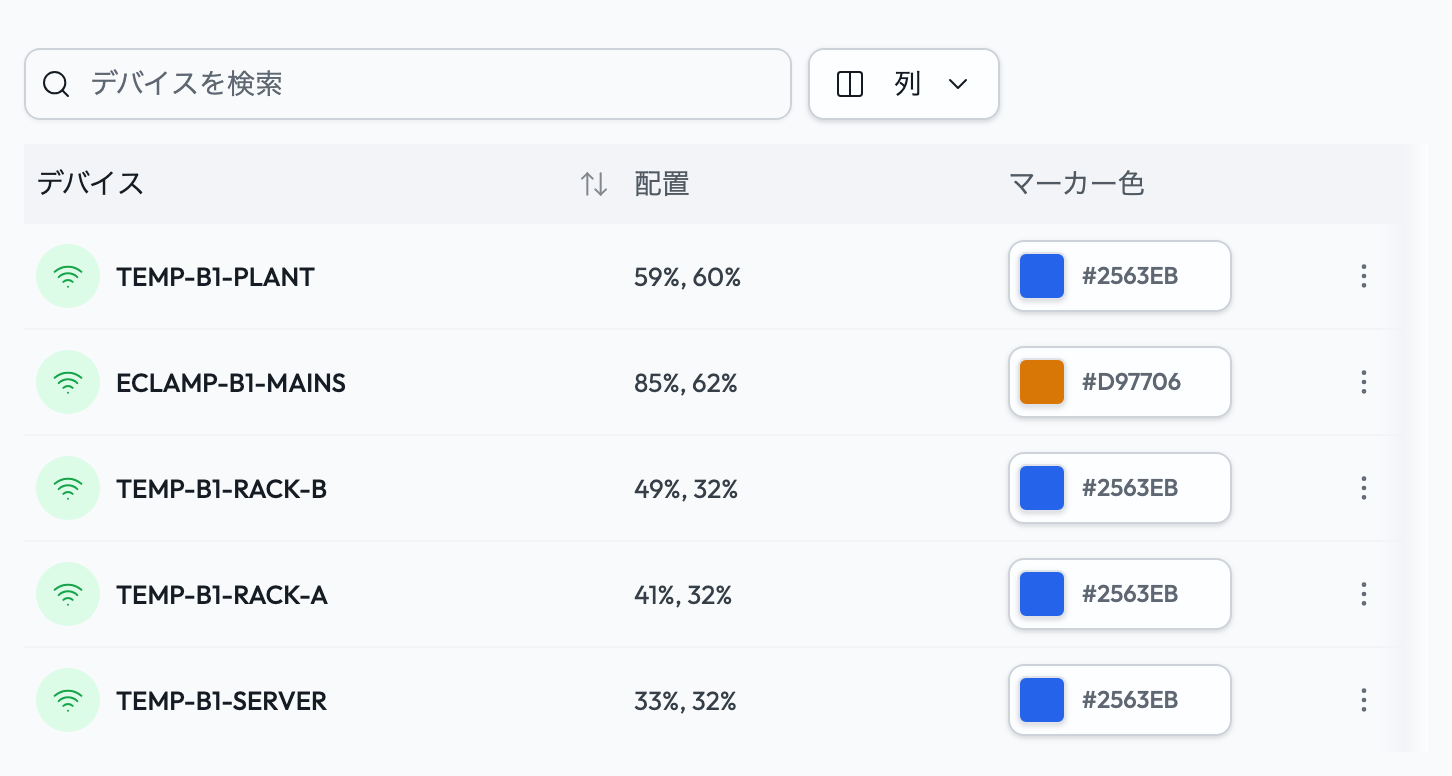
初期状態では、表に接続のアイコン付きのデバイス、デバイスエンドポイント、ソース、タグ、ダッシュボード、マーカー色が表示されます。配置、外部ID、ベンダー、モデルは初期状態ではオフです。これらを表示するには列のボタンを使います。次の列には、システムならではの動作があります。
| 列 | 内容 |
|---|---|
| 配置 | そのデバイスが、このシステムの画像マップにピンを持っているかどうかです。列には、「未配置」か、画像に対する割合で表したピンの位置が表示されます。 |
| マーカー色 | このシステムでのこのデバイスのピンの色です。同じデバイスでも、別のシステムでは違う色にできます。 |
| 外部ID、ベンダー、モデル | デバイス一覧と同じデバイスの詳細です。 |
| 操作 | 行のメニューには画像マップに配置とこのシステムから外すがあります。デバイスを外しても、デバイスはアプリケーションとほかのシステムに残ります。 |
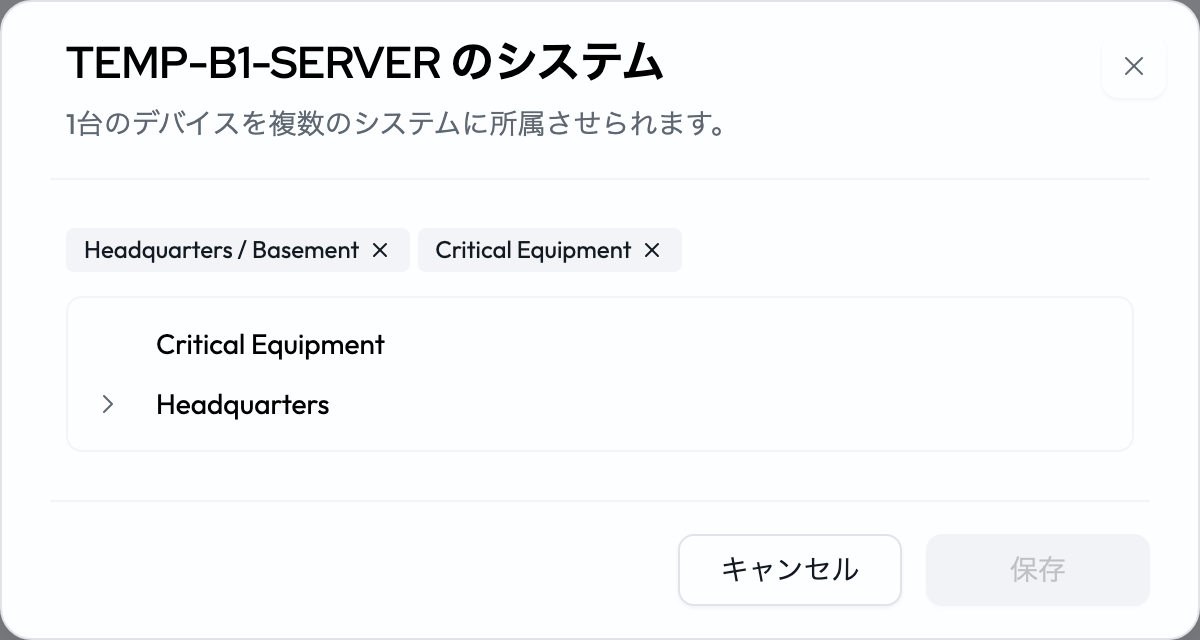
デバイスの側から所属を管理することもできます。デバイス一覧の行のメニューにあるシステムを管理を選択すると、そのデバイスが属するすべてのシステムが表示され、所属を追加したり外したりできます。
アシスタントの提案からデバイスをまとめる
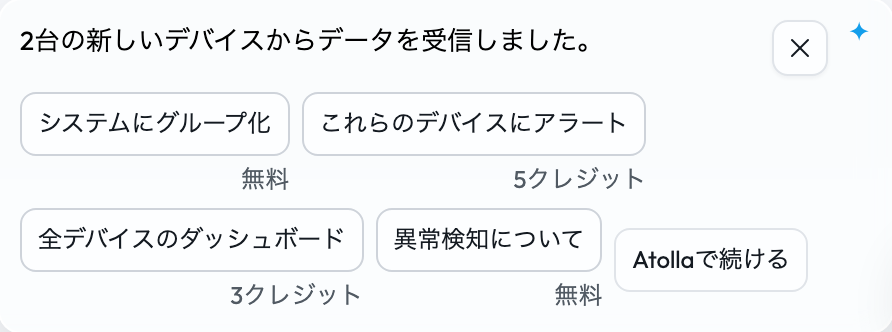
Atollaは、同時にデータを送信し始めた複数のデバイスのように、グループ化できそうなデバイスを検知すると、それらをシステムとしてまとめるよう提案します。提案はAtollaに質問ボタンの横に提案カードとして届き、Atollaの判断の理由と、2種類の操作が付いています。複数のデバイスにはシステムにグループ化、1台にはシステムに追加です。
-
1カードの操作を選択します。…台のデバイスをシステムにグループ化という、タイトルにデバイスの数が入ったダイアログが開きます。この時点では、まだ何も作成されていません。
-
2アプリケーションの最上位のシステムを1つ選ぶか、ロールでシステムを作成できる場合は新しいシステムを選んで名前を入力します。
-
3システムに追加、新しいシステムの場合は作成して追加をクリックします。デバイスがシステムに加わり、カードに完了の印が付きます。代わりにダイアログを閉じると、提案はあとで使えるように残ります。
画像マップ
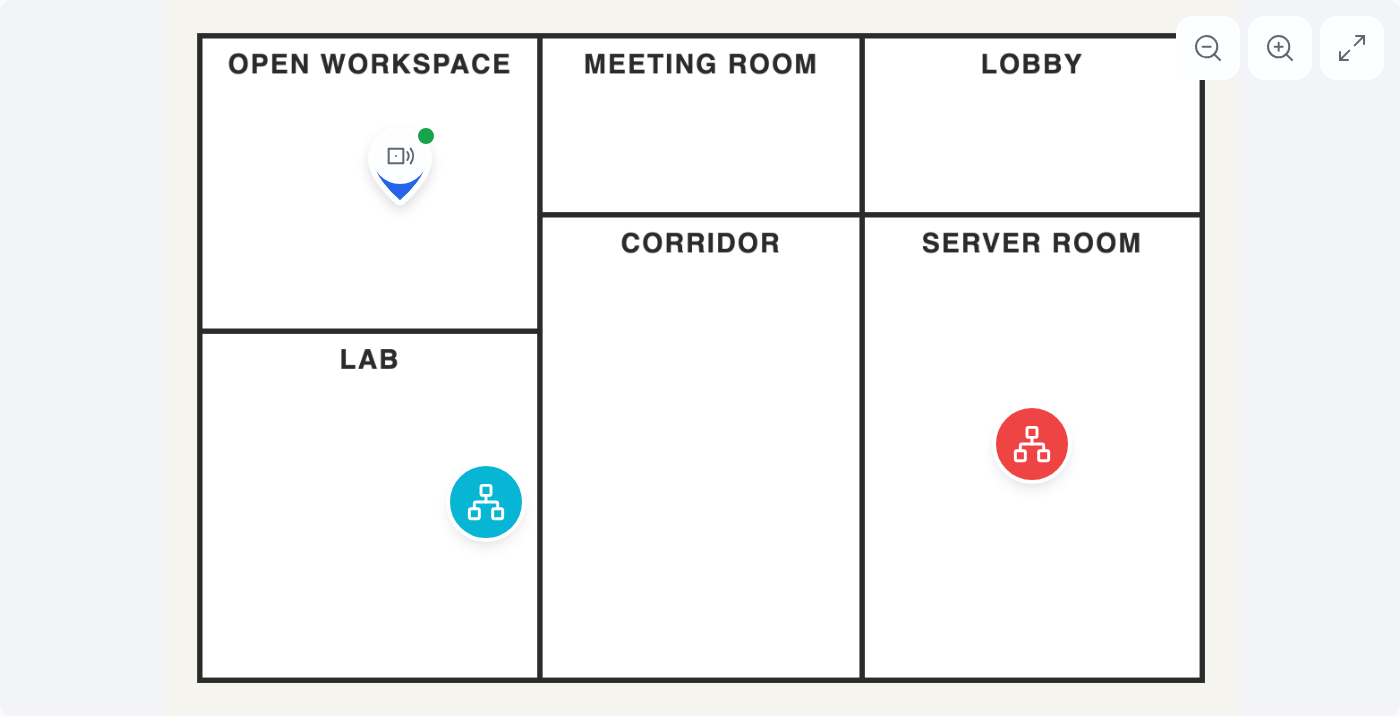
すべてのシステムには画像キャンバスがあります。フロアプラン、現場の写真、機械の図面をアップロードします。システムに直接属するデバイスと、直接の子システムを、その上にピンとして配置できます。
画像
- 画像を変更で画像をアップロードまたは置き換え、画像を削除で画像を消去します。ピンの位置は画像に対する割合で保存されます。同じレイアウトの画像に置き換えれば、ピンは同じ位置に残ります。
- 画像のないシステムには標準のプレースホルダー画像が表示されるため、そのままピンを配置して確認できます。
ピンを配置する
- デバイスの場合は、デバイスの表の行のメニューから画像マップに配置を選択します。
- 子システムの場合は、その行から自動配置をクリックします。ピンを削除するにはマップから削除をクリックします。
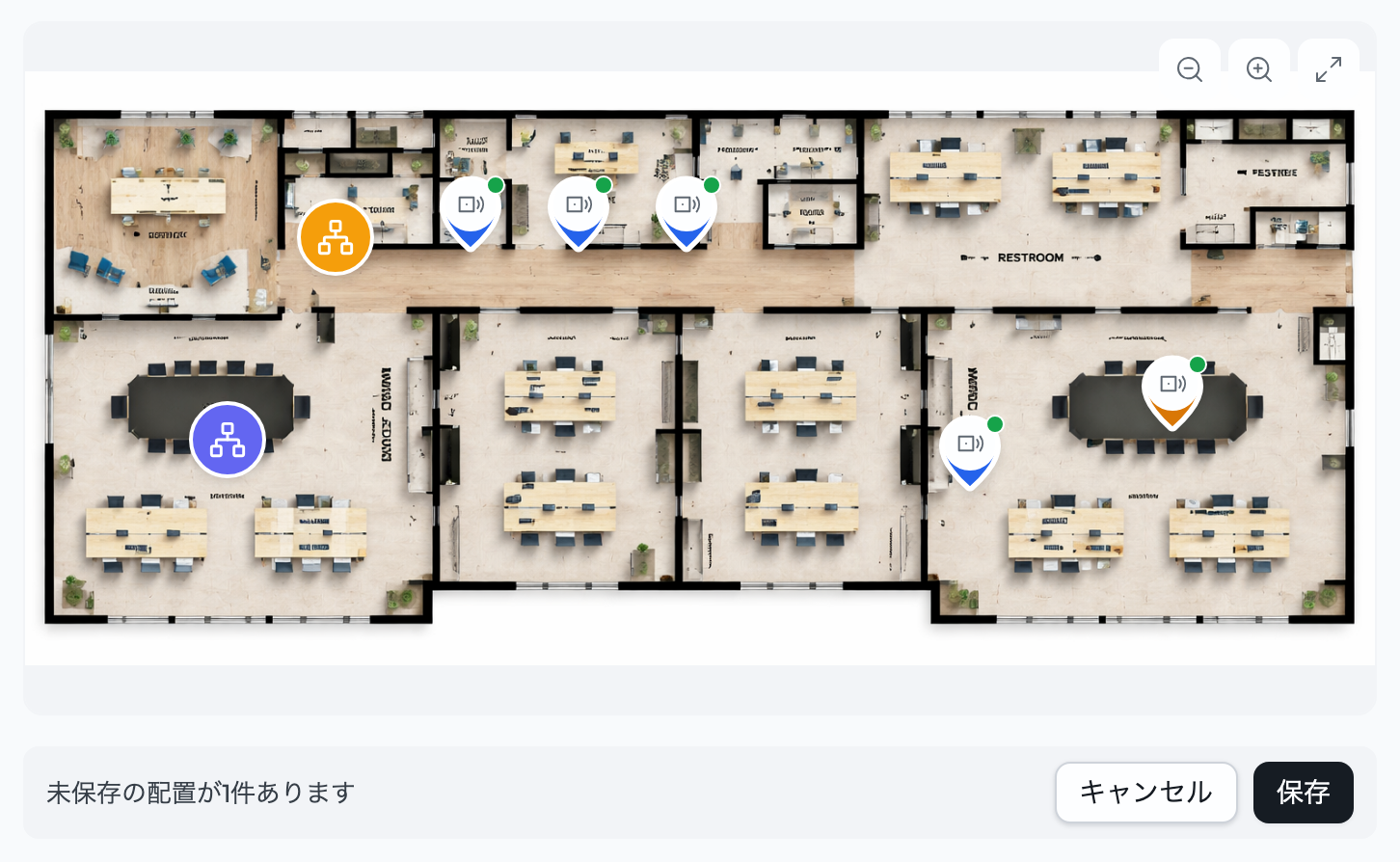
- ピンを動かすにはドラッグします。ピンをクリックして選択し、矢印キーで少しずつ動かすこともできます。1回押すごとに1%、Shiftキーを押しながらでは5%動きます。選択したピンをマップから削除するには、DeleteキーかBackspaceキーを押します。
- 20%から200%まで20%刻みでズームでき、大きな図面には全画面表示を使います。
ピンの移動は一時的に保留されます。保存をクリックするまで、プラットフォームには保存されません。キャンバスの下のバーに未保存の配置の数が表示され、キャンセルをクリックすると破棄されます。1回の保存に含められるのは100件の位置の変更までです。上限に達すると、キャンバスは移動を受け付けなくなり、続ける前に保存するよう求められます。
ピンに表示される内容
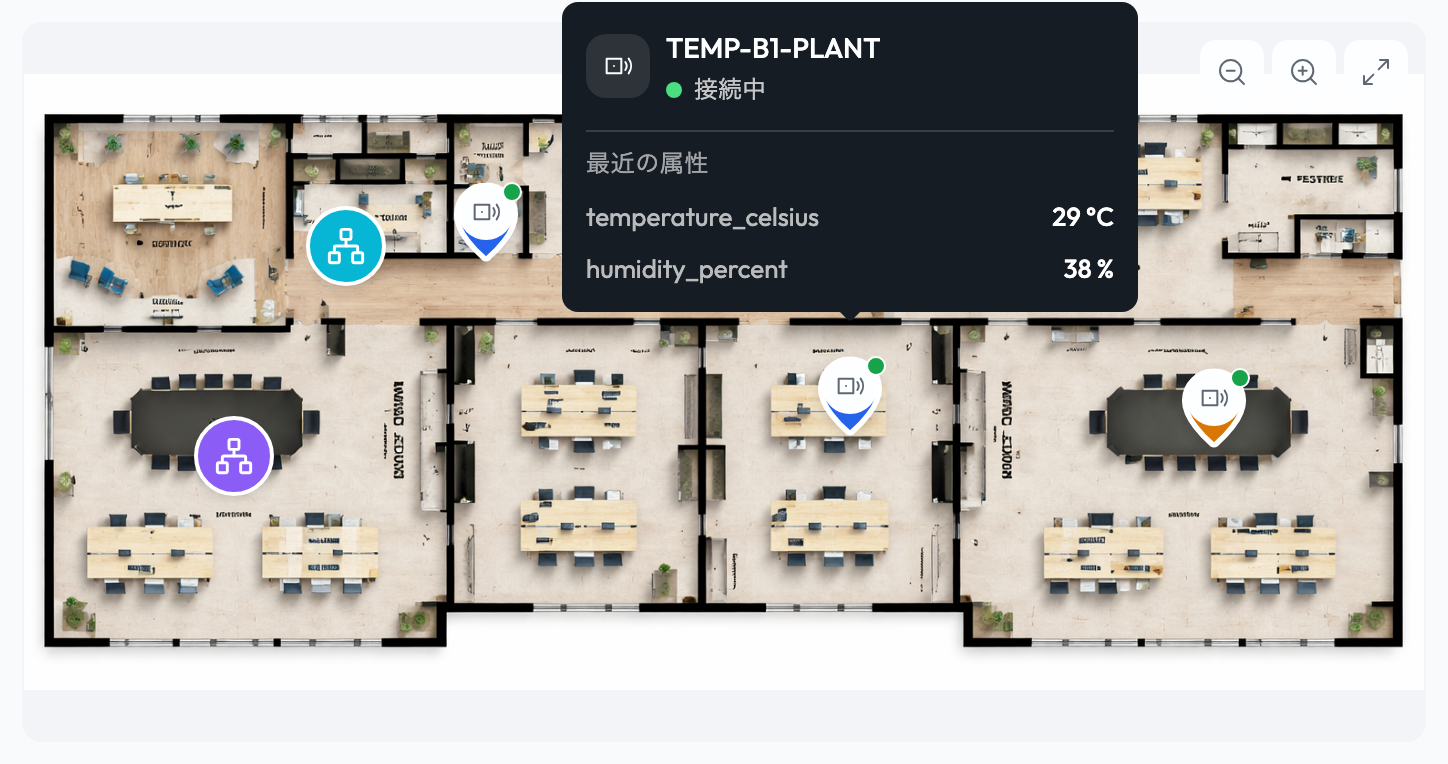
デバイスのピンには、デバイスのマーカー色と、接続状態を示すステータスの点が付きます。ポインターを合わせると、接続のステータスと、デバイスの最新のメッセージにある最近の属性の値5件までがポップオーバーで表示されます。子システムのピンは、システムのアイコンが付いた丸いマーカーです。クリックすると、そのシステムの詳細ページが開きます。
詳細ページ
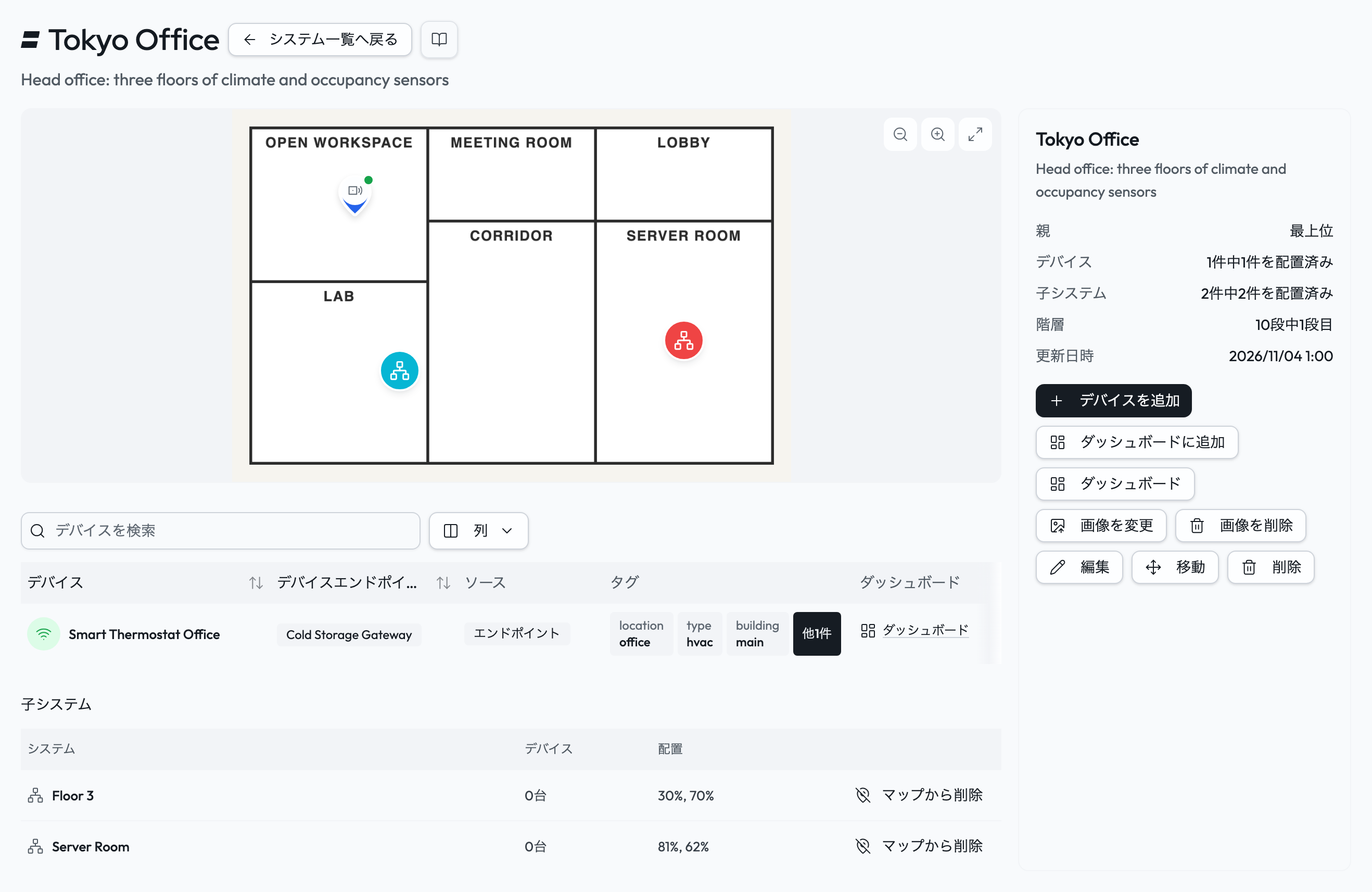
システムの名前をクリックすると、その詳細ページが開きます。左に画像マップ、右にシステムの情報と操作、下にメンバーのデバイスの表があります。
メンバーのデバイスの表と子システムの表には、ツリーの画面と同じ未対応のアラートの件数が表示されます。子システムの件数は、その子システムのサブツリーを対象にします。
情報欄の上部には、最上位からこのシステムまでの階層ルートが表示されます。上位のシステムはそれぞれリンクになっています。情報欄には次の項目があります。
| 項目 | 説明 |
|---|---|
| 親 | すぐ上のシステム、または「最上位」です。 |
| デバイス | 直接のメンバーのうち配置済みの数で、たとえば「5件中5件を配置済み」のように表示されます。 |
| 子システム | 直接の子システムのうち配置済みの数です。 |
| 階層 | 最大10段のうちの深さで、ある階なら「10段中2段目」のように表示されます。 |
| 更新日時 | システム自体の記録が最後に変更された日時です。 |
ダッシュボードでのシステム
マルチステータス › マップのウィジェットでは、独自のピンの代わりに、システムの画像と配置されたピンを表示できます。ウィジェットはシステムの詳細ページから作成し、画像とピンの編集も引き続きそこで行います。
-
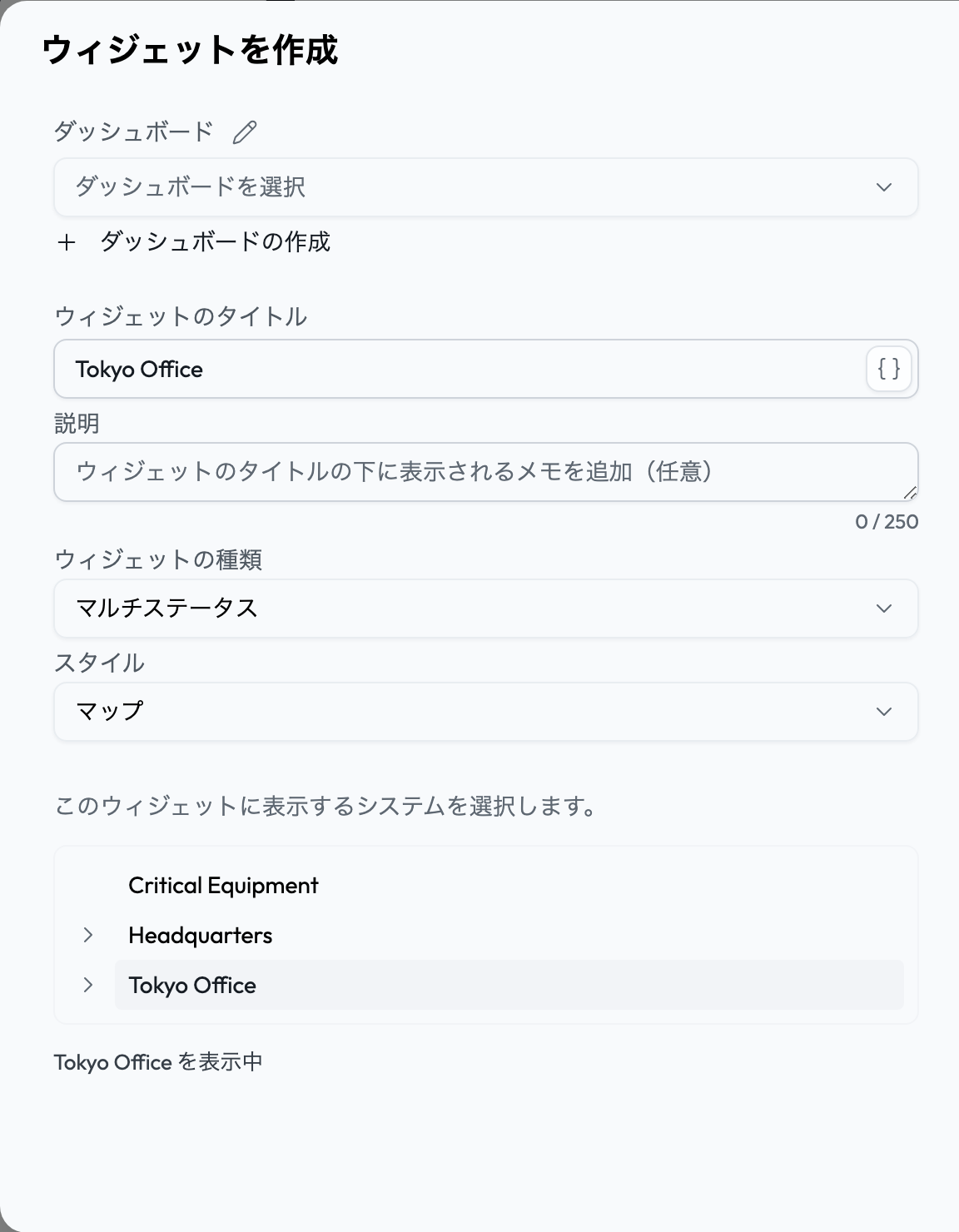
1システムの詳細ページでダッシュボードに追加をクリックします。システムが選ばれ、タイトルにその名前が入った状態で、ウィジェットエディターが開きます。
-
2ダッシュボードを選択するか、新しく作成します。タイトルを調整して保存をクリックします。ウィジェットには、システムの画像と、配置済みの直接のデバイスと、配置済みの直接の子システムが表示されます。これはシステムの画像マップに表示されているのと同じピンで、追加のピンの設定はありません。
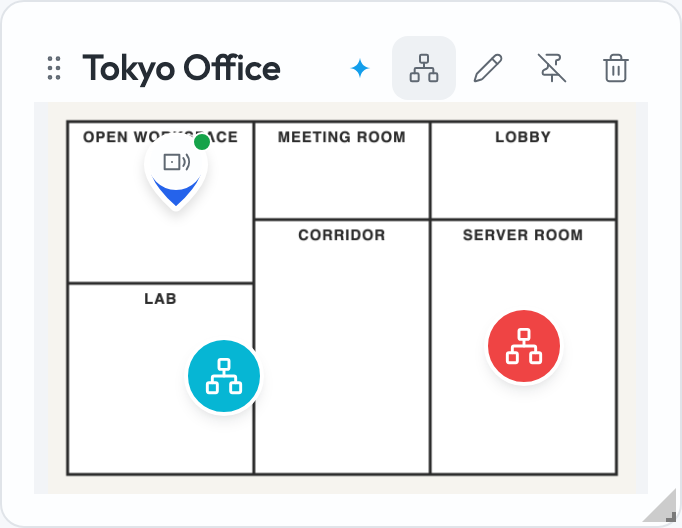
- ウィジェットのヘッダーにはシステムを開くの操作があります。これをクリックすると、画像とピンを編集する場所であるシステムの詳細ページが開きます。ウィジェットの中では、子システムのピンで下の階層に移動し、戻るで親に戻ります。
- システムに基づくマップウィジェットは、ダッシュボードに追加からしか作成できません。ウィジェットエディターには、通常のマップウィジェットをシステムに切り替える操作も、その逆の操作もありません。
- システムマップは、アプリケーションのダッシュボードでのみ利用できます。
- あとでシステムを削除した場合、ウィジェットはダッシュボードに残り、「このシステムは存在しません。ウィジェットを編集または削除してください。」と表示されます。
関連ダッシュボード
関連ダッシュボードには、選択したデバイスを使うウィジェットがあるダッシュボードが一覧表示されます。このダイアログは、デバイスからもシステムからも開けます。
| 開く場所 | 一覧の内容 |
|---|---|
| デバイス(行のメニュー › ダッシュボード) | このデバイスを表示するウィジェットがあるすべてのダッシュボードです。行には「2個のウィジェットで使用」のように表示されます。アカウントレベルのデバイスの画面から開いた場合は、自分のアプリケーションにまたがって一覧表示されます。 |
| システム(行または詳細ページ › ダッシュボード) | このシステムのいずれかのデバイスを表示するすべてのダッシュボードです。各行には、システムのデバイスのうち何台が何件のウィジェットに表示されているかが、「7台中5台 / 3個のウィジェット」のように表示されます。子システムを含めるをオンにすると、配下のシステムのデバイスも数えます。 |
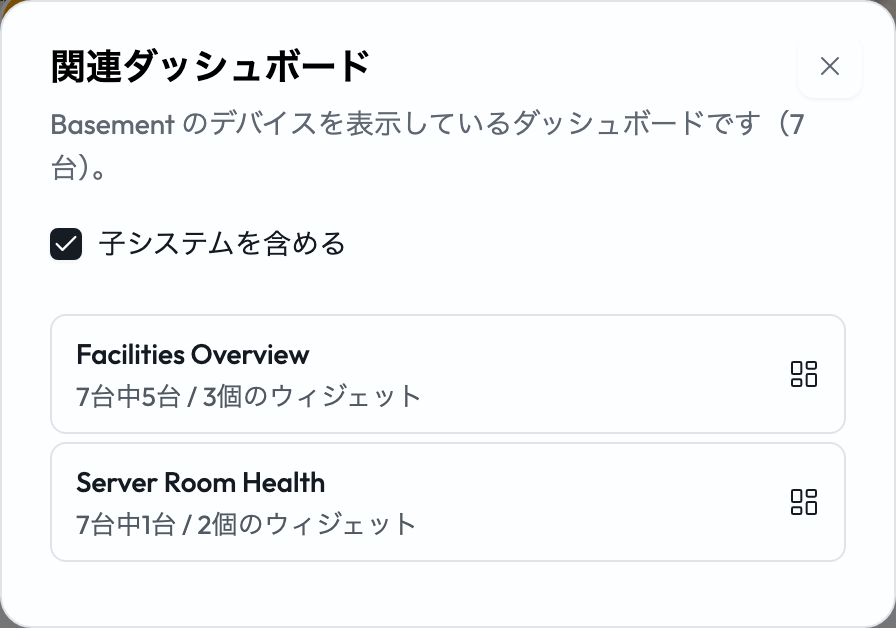
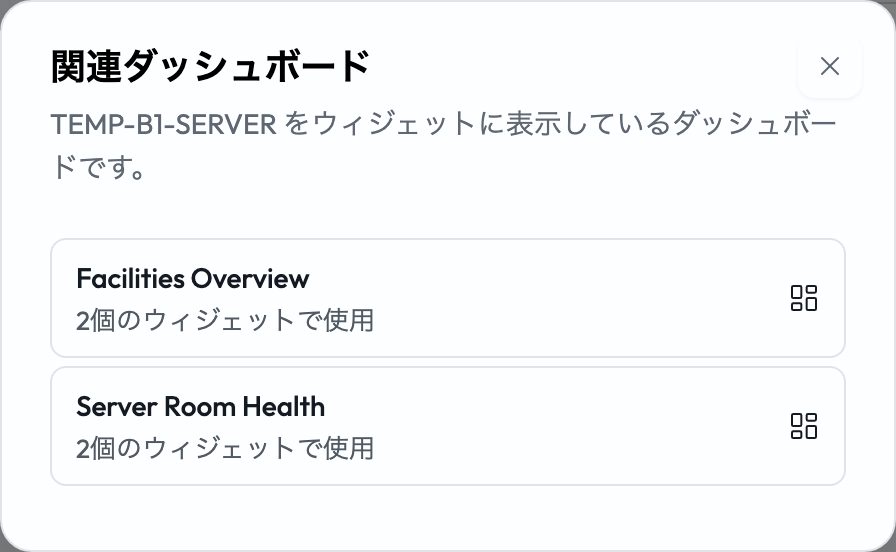
- 行をクリックすると、そのダッシュボードが開きます。一致するダッシュボードが8つを超える場合は、一覧の上にダッシュボードを絞り込むの欄が表示されます。
- デバイスのデータを読み取るウィジェットだけが数えられます。デバイスリスト、アラートリスト、データプッシュのウィジェットがあっても、ダッシュボードは「関連」になりません。
- 関連ダッシュボードには、このダイアログを開いた元のシステムまたはデバイスの権限に加えて、「ウィジェットを表示」と「ダッシュボードを表示」の権限が必要です。
上限とエラーメッセージ
この表では、表示される可能性のあるメッセージを説明します。
| メッセージ | 理由と対処 |
|---|---|
| 「同じ親の下に同名のシステムが既に存在します」 | 同じ親システムの中では、子システムの名前を重複させることはできません。名前を変えるか、新しいシステムを別の親システムの下に作成してください。 |
| 「システムの階層は10段までです」 | 作成または移動によって、システムが10段より深くなります。構造を浅くするか、サブツリーを上の階層に移動してください。 |
| 「システムを自分自身または配下のシステムの下に移動することはできません」 | 移動すると循環ができてしまいます。移動するサブツリーの外にある親を選んでください。 |
| 「一部のデバイスはこのアプリケーションで利用できません」 | システムに加えられるのは、同じアプリケーションに割り当てられたデバイスだけです。先にデバイスをアプリケーションに割り当ててください。 |
| 「一度に追加できるデバイスは100台までです」 | デバイスは100台ずつ追加してください。所属そのものには上限はありません。 |
| 「保存できる配置の上限に達しました。保存してから続けてください。」 | 100件のピンの移動が保存待ちになっています。保存(またはキャンセル)してから、配置を続けてください。 |
| 「この画像マップは配置数の上限に達しています」 | 各マップに配置できるピンは、デバイス500台と子システム500件までです。キャンバス上の不要なピンを削除するか、独自のマップを持つ子システムにグループを分けてください。 |