

管理
管理では、誰がアカウントを利用できるか、何ができるかを設定します。アカウントは組織全体を表し、アプリケーションはその中の作業スペースです。ユーザーには、アカウント全体のロール、1つ以上のアプリケーションでのロール、またはその両方を付与できます。アカウントの権限とアプリケーションの権限は別のものです。
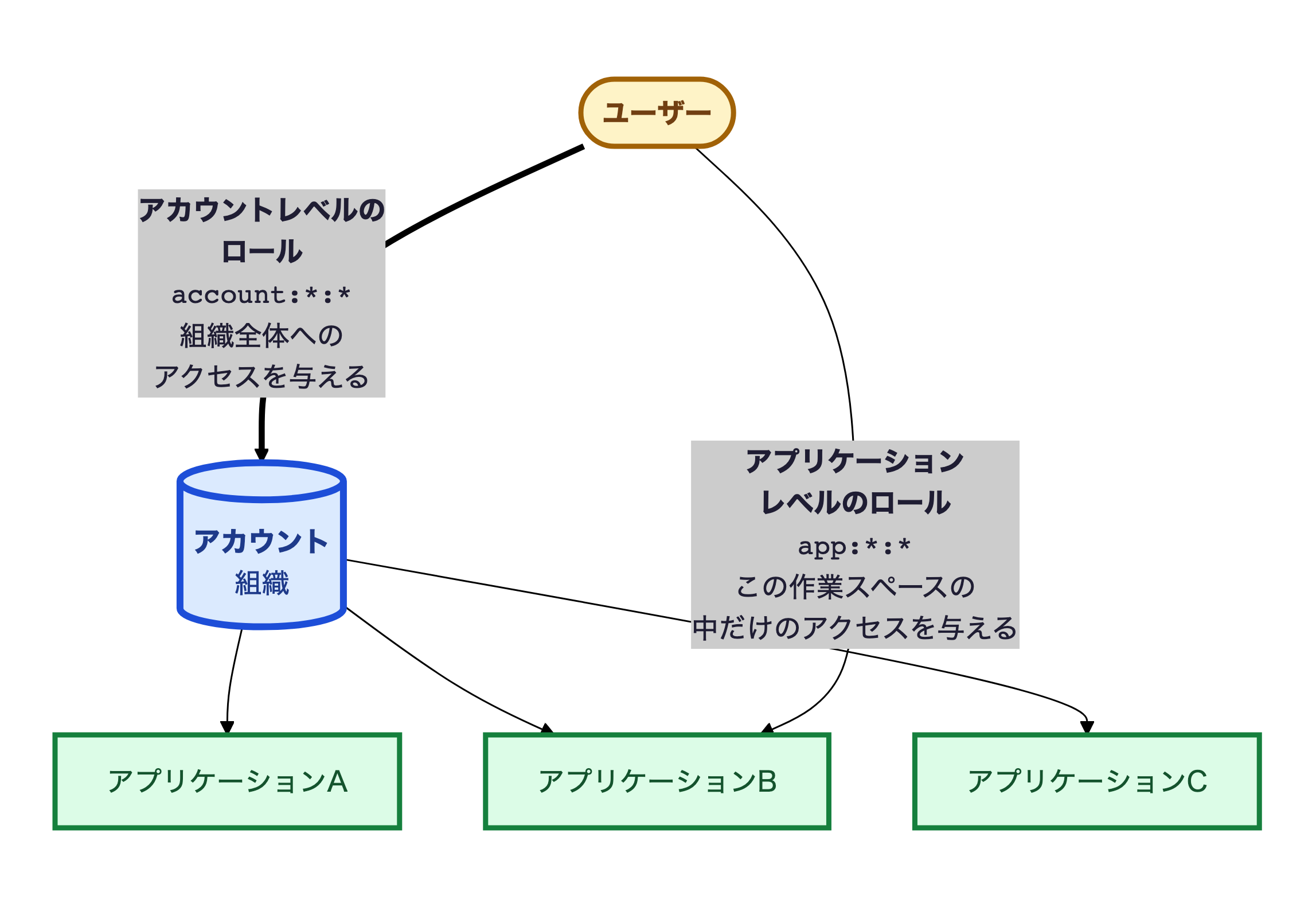
アカウントの構成
アプリケーションはアカウントを別々の作業スペースに分け、各アプリケーションには、そこに割り当てられたエンドポイント、デバイス、ダッシュボード、アラート、メンバーだけが表示されます。サブアカウントは権限の仕組みの中には存在しますが、セルフサービスの画面にはありません。
アカウントとサブアカウント
一部のプランや権限の一覧にはサブアカウントが表示されます。現在、サブアカウントはセルフサービスの画面から作成したり管理したりできません。
アプリケーション
アプリケーションは、利用範囲を限定した作業スペースです。エンドポイント、デバイス、ダッシュボード、アラート、メンバーは、すべてアプリケーションに属します。アプリケーションに追加されたユーザーにはアプリケーションごとのロールが与えられ、アカウント全体のロールとは関係なく、その作業スペースの中だけでできることが決まります。
- デフォルトアプリケーション。アカウント内のいずれか1つのアプリケーションが、デフォルトとして指定されています。特定のアプリケーションの中から開いていない画面(アラート履歴など)では、データの範囲がこのデフォルトアプリケーションになります。
-
すべてのアプリケーションへのアクセス。アカウントの権限
account:manage:applicationsを持つと、ユーザーのアプリケーションロールにかかわらず、すべてのアプリケーションにフルアクセスできます。慎重に付与してください。
アカウント設定
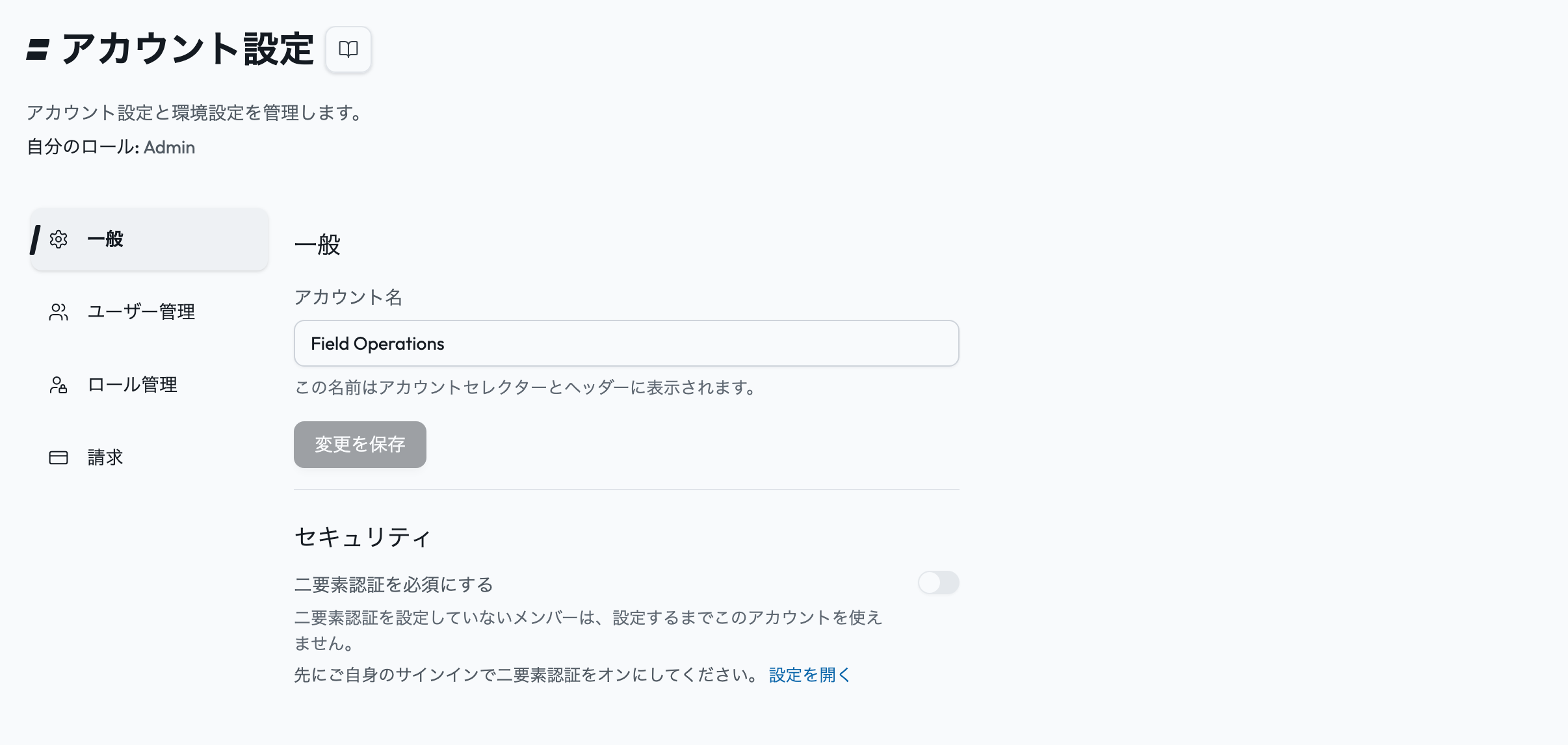
メインのサイドバーから管理者を開くと、アカウント設定が表示されます。画面の上部に「自分のロール」としてロールが表示され、その下に最大4つのタブがあります。タブは、ロールで対応する閲覧の権限が与えられている場合にのみ表示されます。
| タブ | できること | 表示に必要な権限 |
|---|---|---|
| 一般 | アカウントの名前を表示・編集します。 | account:read:settingsまたはaccount:update:settings |
| ユーザー管理 | 組織のユーザーを招待、編集、削除します。 | account:read:users |
| ロール管理 | ロールを表示し、カスタムのロールを作成、編集、複製、削除します。 | account:read:rolesまたはaccount:update:roles |
| 請求 | プラン、現在の利用状況を表示し、利用できるプランを比較します。請求が有効な場合に表示されます。請求とプランを参照してください。 | account:read:billing |
ロールにこれらの権限が1つも付与されていない場合は、タブの代わりにアクセス拒否のメッセージが表示されます。
一般:アカウント名
一般タブには、アカウント全体の設定があります。現在設定できる項目はアカウント名のみです。入力欄を編集して変更を保存をクリックします。欄の説明には「この名前はアカウントセレクターとヘッダーに表示されます。」とあり、アカウント名を変更すると、表示されているすべての場所で更新されます。ロールでaccount:update:settingsが与えられていない場合、この欄は読み取り専用です。
請求とプラン
AIクレジットの上限、データの保存期間、利用できる機能は、プランによって決まります。プランは請求タブで確認できます。請求タブは、請求が有効で、ロールにアクセスが与えられている場合に表示されます。
請求タブ
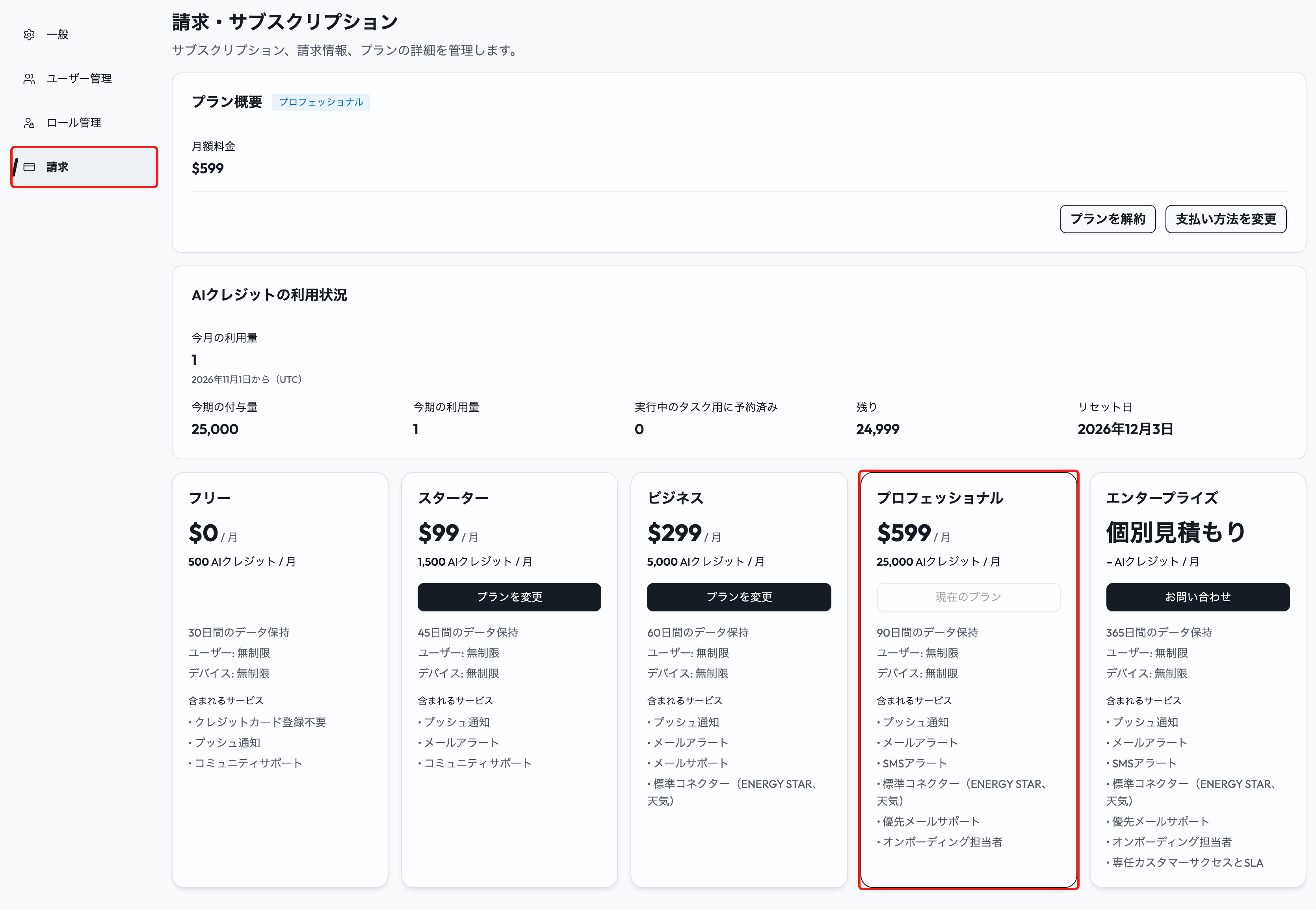
管理者を開き、「請求・サブスクリプション」という見出しの請求タブを選択します。上部のプラン概要には、現在のプランとその料金、プランにある場合は更新日または期限日が表示されます。
プランのカードには、月額料金、AIクレジット、データの保存期間、ユーザー数とデバイス数の上限、含まれるサービスが並びます。現在のプランは、一覧にある場合、青い枠と現在のプランボタンで示されます。有料プランの無料トライアル中は、請求を変更できるユーザーには、プラン名を付けた…プランに申し込むが表示されます。カスタムプランと、提供が終了したプランは、プラン概要にだけ表示されます。
-
請求の表示には
account:read:billingが必要です。 -
プランの変更には、さらに
account:update:billingが必要です。この権限があると、オンラインで購入できるプランにプランを変更が表示され、有料プランのプラン概要にプランを解約と支払い方法を変更、解約後はサブスクリプションを更新が表示されます。この権限がない場合、タブは読み取り専用です。
プランを変更をクリックすると、購入の手続きに進みます。すでに有料のサブスクリプションがある場合は、代わりに請求のポータルが開きます。フリープランのカードには、プランを変更する操作はありません。エンタープライズプランのお問い合わせボタンをクリックすると、support@neqto.ai宛てのメールが開きます。
AIクレジットの利用状況
チャットのメッセージや下書きなどのAIリクエストでは、プランのAIクレジットを使用します。有料のサブスクリプションでは、請求の周期ごとにクレジットが更新されます。年間のサブスクリプションでは、毎月の上限が与えられます。トライアルでは、トライアル期間全体で1回分の上限が与えられます。そのほかのプランでは、プランの開始日から30日ごとにクレジットが更新されます。AIの操作では、実行する前に使用するクレジット数またはその目安が表示され、確認が必要な処理もあります。保有しているクレジットが使用するクレジット数を下回るとリクエストは停止しますが、クレジットの更新や、付与量が増えるプランへのアップグレードなどによってクレジットが利用可能になれば再開されます。
プランでAIクレジットを使用する場合、請求タブにAIクレジットの利用状況のカードが加わります。今月の利用量は、UTCでの暦月の初めから使ったクレジットの数です。そのほかの数値は、現在の期間の上限、使用したクレジット、実行中の作業のために予約されたクレジット、残りのクレジットを示します。リセット日は、該当期間の終了日です。

プランによって変わる機能
メールのアラート、SMSのアラート、インテグレーションの標準コネクター、レポートの出力頻度を利用できるかどうかは、プランによって決まります。含まれるサービスは、プランのカードで確認してください。
| 機能 | プランに含まれていない場合 |
|---|---|
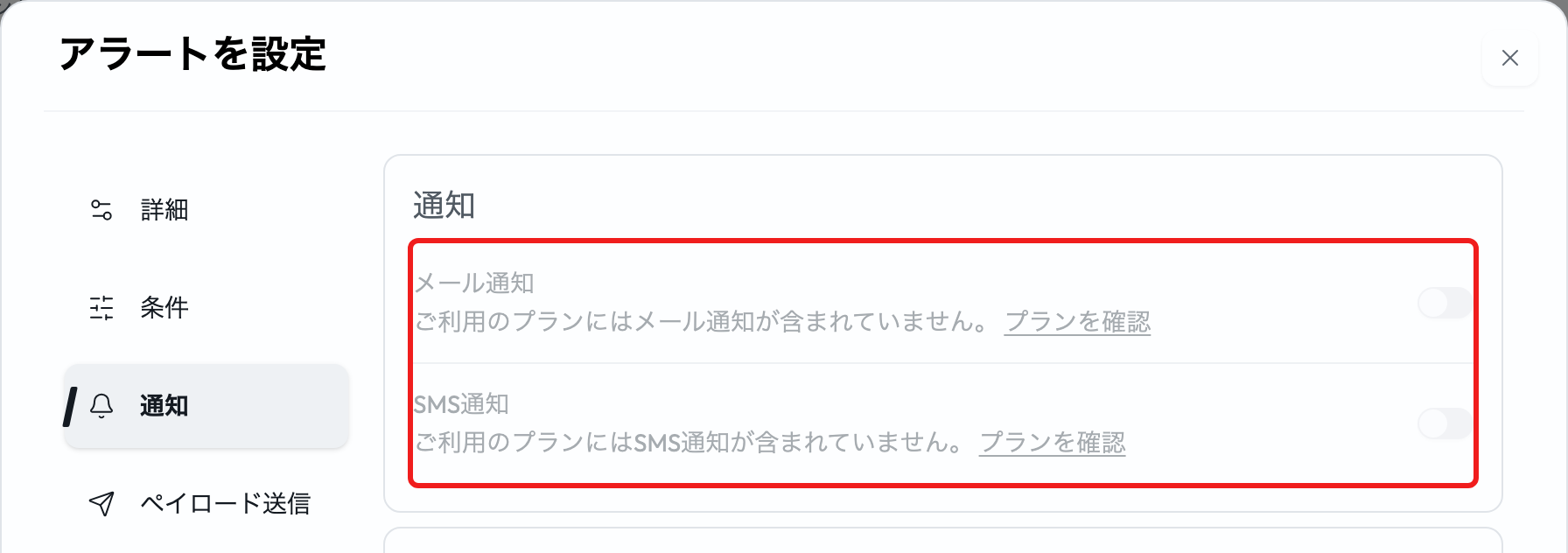
| メールとSMSのアラート | アラートの通知のステップで、その通知方法は灰色でオフになり、「ご利用のプランにはメール通知が含まれていません。」または「ご利用のプランにはSMS通知が含まれていません。」と表示されます。デバイスの接続と異常検知の通知、通知グループでも、同じようにその通知方法が無効になります。 |
| インテグレーションの標準コネクター | フリープランとスタータープランには、ENERGY STAR Portfolio Managerや天気などの標準コネクターは含まれていません。カスタムインテグレーションはすべてのプランで使えます。インテグレーションを参照してください。 |
| スケジュールされたレポート | プランに含まれていないレポートのスケジュールは灰色で表示されます。 |
請求が有効で、ロールで閲覧できる場合、プランを確認をクリックすると請求タブが開きます。メールやSMSのアラートのないプランに切り替えても、アラートの設定は残りますが、プランに再びその通知方法が含まれるまで、その方法での配信は止まります。
トライアルのお知らせ
トライアルの最後の7日間は、アカウントの全員に、ページのヘッダーの下にトライアルの終了日を示すバナーが表示されます。その後アカウントがフリープランに移ると、メールのアラートと標準コネクターは使えなくなります。カスタムインテグレーションは引き続き使えます。請求が有効で、ロールで閲覧できる場合、請求とアップグレードを確認をクリックすると請求タブが開きます。Xをクリックすると、ブラウザーのセッションが終わるまでバナーが表示されなくなります。
ユーザー
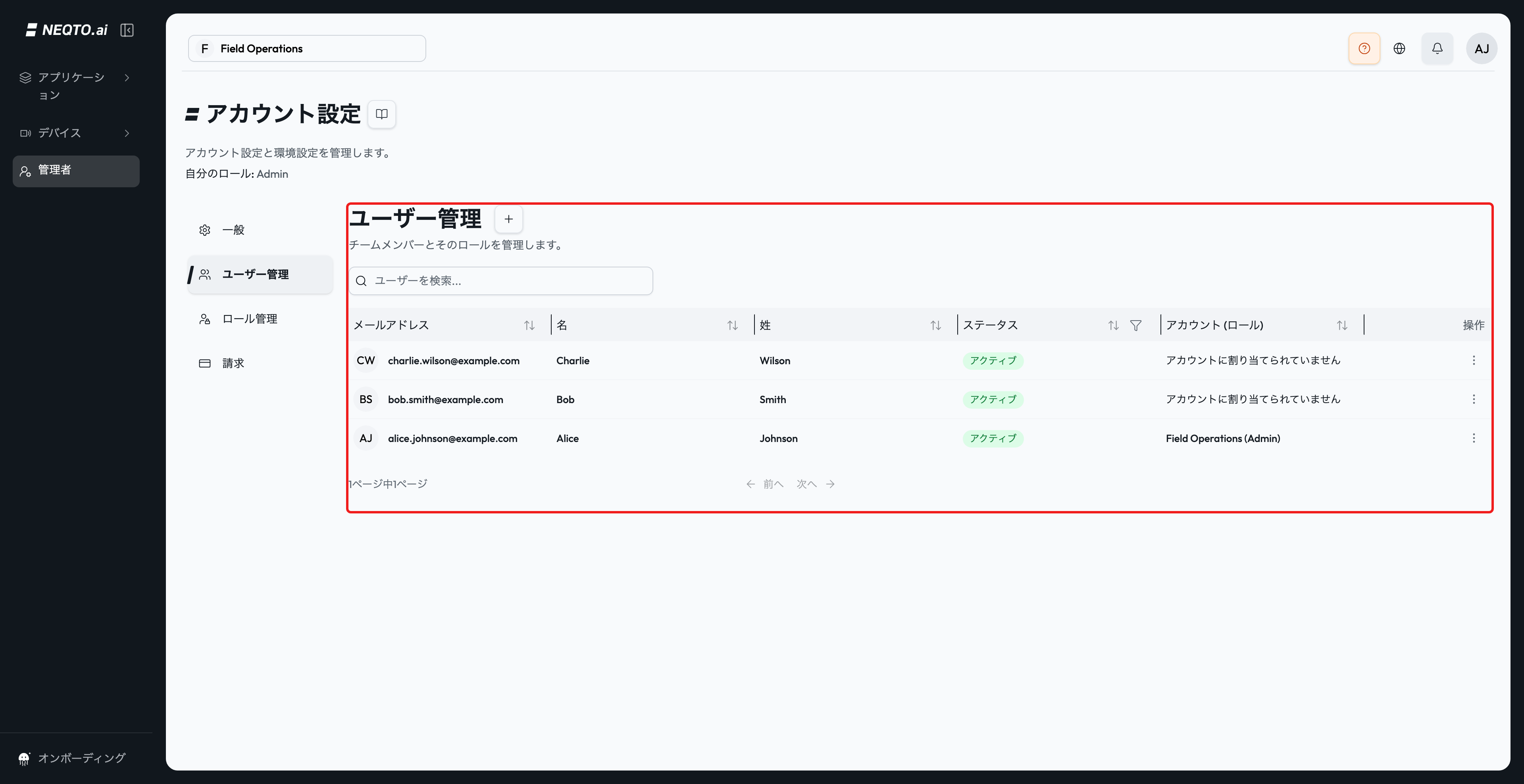
ユーザー管理には、組織の全員が一覧表示されます。表から、名前やメールアドレスで検索し、ユーザーを招待し、その詳細とアカウントロールを管理します。アカウント (ロール)の列には、ユーザーが属する各組織と、そこでのロールが表示されます。
サインインの仕組み
パスワードをリセットまたは変更する
パスワードを忘れたユーザーは、ログイン画面からリセットします。サインインしているユーザーは、自分の設定から変更します。
-
1ログイン画面で代わりにパスワードを使用するをクリックし、続いてパスワードをお忘れですか?をクリックします。
-
2サインインに使うメールアドレスを入力し、リセットリンクを送信をクリックします。メールは、確認済みのアドレスにだけ届きます。
-
3メールのリンクを開きます。新しいパスワードを作成で新しいパスワードを2回入力し、パスワードをリセットをクリックしてから、そのパスワードでサインインします。リンクは短い時間で期限が切れます。期限が切れたリンクを開くと、無効または期限切れのリンクとリンクを再送信ボタンが表示されます。
サインインしている状態でパスワードを変更するには、アバターのメニューから設定を開きます。パスワードを変更の下で、現在のパスワードと新しいパスワードを2回入力し、パスワードを変更をクリックします。新しいパスワードは12文字以上で、英字を1文字以上と、数字または記号を1文字以上含み、現在のパスワードと異なる必要があります。
サインインの維持
- 一時的な接続エラーによって、即座にセッションが切断されることはありません。NEQTO.aiはトークンの更新を再試行し、プラットフォームに接続できない場合はローカルのセッションを保ちます。
- ブラウザーやデバイスごとに、それぞれのセッションがあります。あるデバイスでサインインやサインアウトをしても、別のデバイスでのサインインの状態は変わりません。ブラウザーを再読み込みしても、セッションは終わりません。
ユーザーを招待する
-
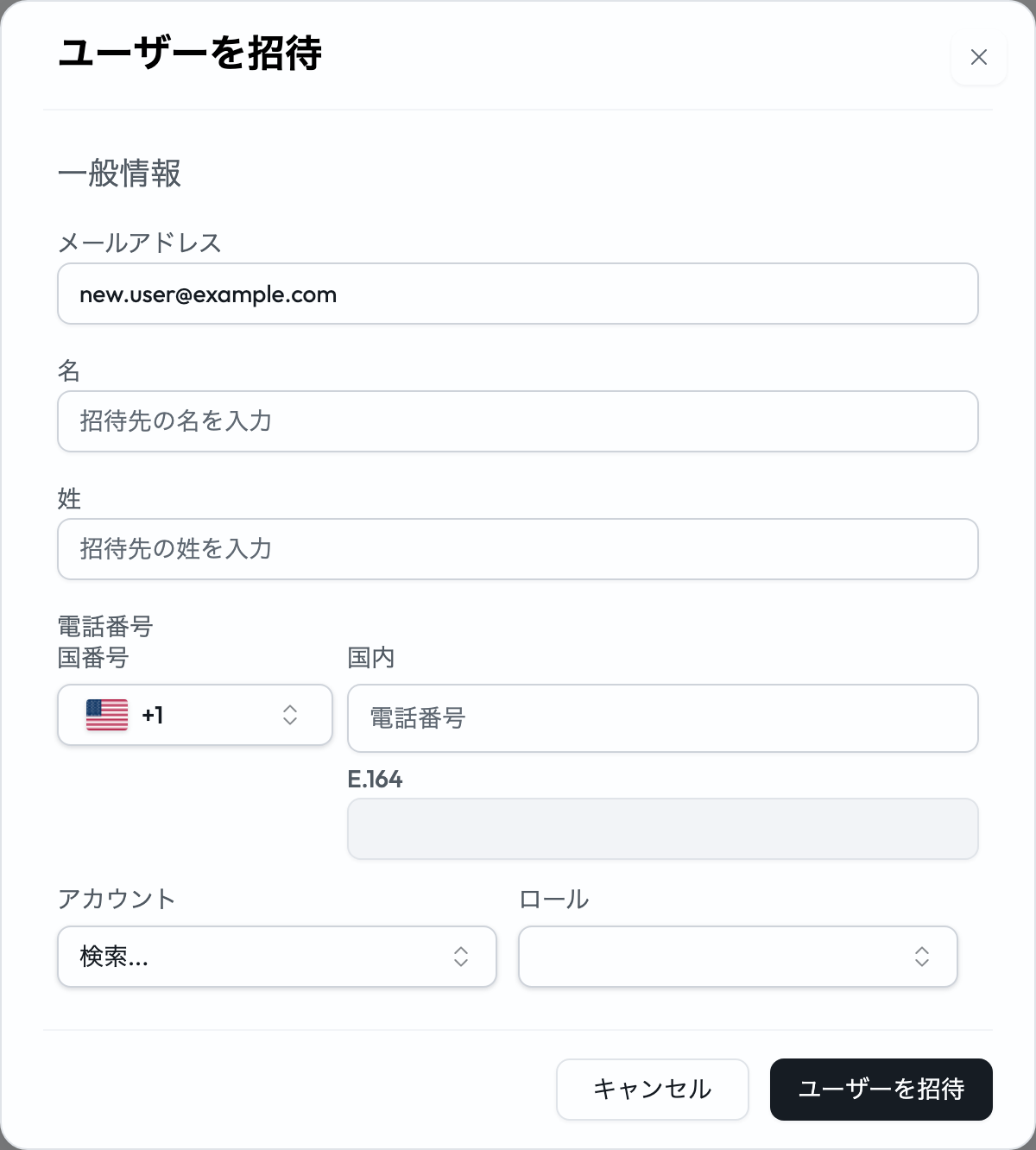
1メールアドレスを入力します。そのアドレスがすでにプラットフォームのユーザーのものであれば、組織とロールを割り当てるだけです。新しいアドレスの場合は、名、姓、任意で電話番号(E.164形式、たとえば
+1234567890)も入力します。 -
2アカウントを選択します。その横のロールは任意です。空のままにすると、アカウント全体のロールを持たないアカウントのメンバーとして招待されます。特定のアプリケーションを通じてだけアクセスさせたい場合は、これが適切な選び方です。
-
3招待を送ります。ユーザーにメールが届き、確認が済むとサインインできるようになります。アプリケーションの範囲のロールは、あとからユーザーの編集のページか、アプリケーションのユーザーの画面で追加できます。
行の操作、ステータス、削除
オーナー以外の各行には操作メニューがあります(オーナー自身の行にはメニューがありません)。メニューには次の2つの項目があります。
-
編集(
account:update:usersが必要)を選択すると、ユーザーの編集のページが開き、その人の詳細と組織ごとのロールを変更できます。 -
削除(
account:delete:usersが必要で、自分の行には表示されません)を選択すると、元に戻せないこととユーザーがシステムにアクセスできなくなることを警告する確認の後に、ユーザーを削除します。
ステータスの列には、各ユーザーがアクティブか停止中かが表示され、絞り込みができます。現在の行のメニューには、このステータスを変更する操作はありません。
ロールと権限(RBAC)
アクセスはロールによって与えられ、各ロールは権限のスラッグをまとめたものです。権限には、互いに独立した2つの範囲があります。アカウントの範囲(組織全体)と、アプリケーションの範囲(1つの作業スペース)です。
アカウントロールとアプリケーションロール
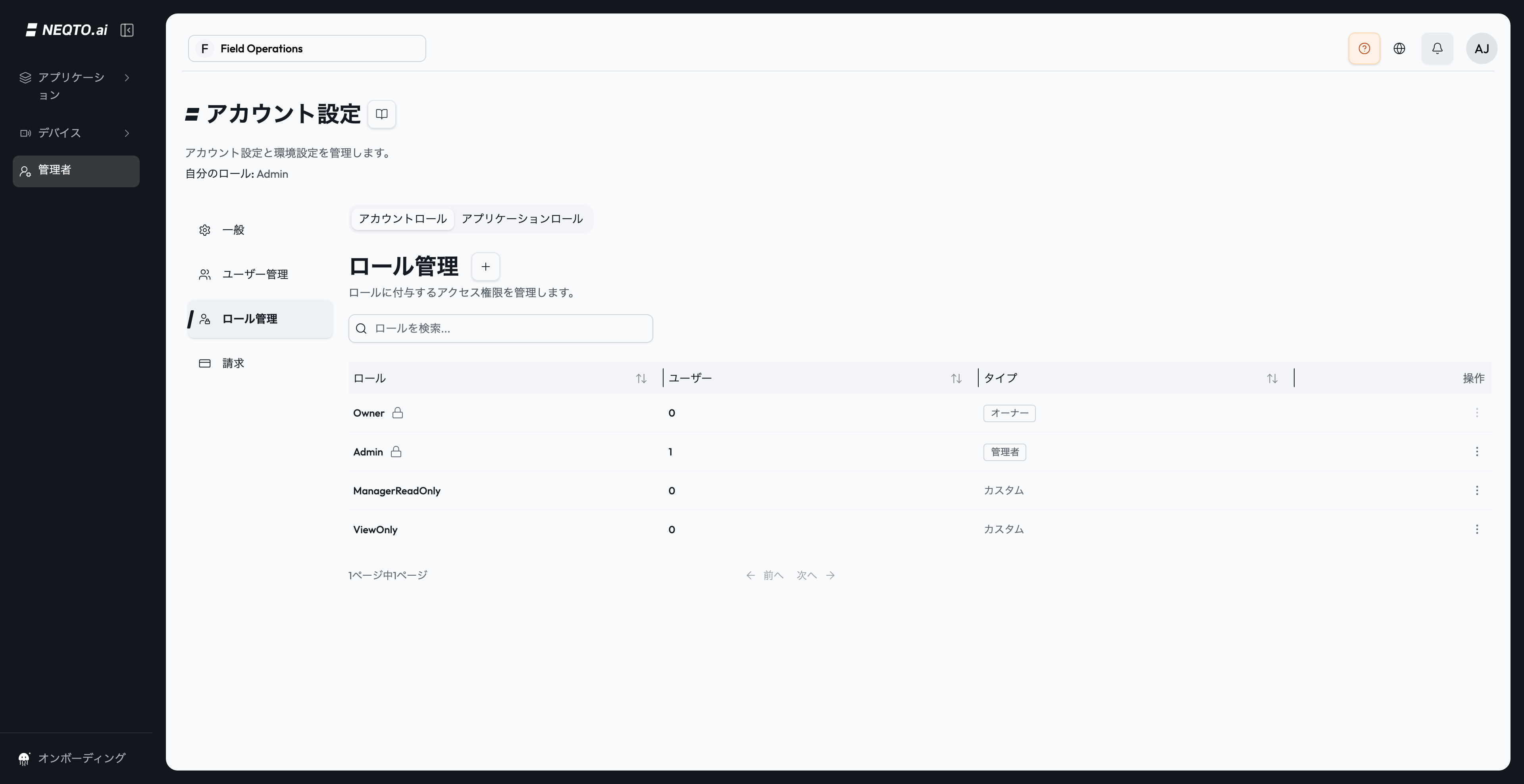
ロール管理では、一覧が2つのサブタブに分かれています。アカウントロール(account:の範囲)とアプリケーションロール(app:の範囲)です。2つのシステムロールは、常にアカウントロールの下にあります。アプリケーションごとのメンバーに割り当てるアプリケーションロール(管理者、オペレーター、ビューアー)は、app:の範囲のカスタムのロールで、アプリケーションロールのタブの下にあり、アカウント全体で共有されます。
システムロールとカスタムのロール
各アカウントには、ロックされた2つのシステムロールと、自分で作成する任意の数のカスタムのロールがあります。ロール管理の表では、各ロールのタイプがオーナー、管理者、カスタムのいずれかで示され、システムロールには鍵のアイコンが付きます。
| ロール | 内容 | 編集できるか |
|---|---|---|
| オーナー | すべての権限を持ちます。各アカウントにオーナーは1人で、すべての権限のチェックを自動的に通過します。 | いいえ。画面から編集、複製、削除、割り当て直しはできません。 |
| 管理者 | アカウントの作成時に、すべての権限が与えられます。 | オーナーだけが編集できます。削除はできません。 |
| カスタム | 自分で作成するロールで、オンにした権限だけを持ちます。 | はい(ロールに関する適切な権限がある場合)。作成、編集、複製、削除ができます。 |
2つの権限の範囲
各権限は2つの範囲のどちらかに属します。内部ではscope:action:resourceの形式の識別子(たとえばaccount:create:usersやapp:read:devices)で管理されていますが、ロールのエディターでは「このアカウントにユーザーを招待」や「このアプリケーションのデバイスを表示」のような名前で表示されます。どのロールで確認されるかは範囲で決まります。アカウントの範囲の権限はアカウントレベルのロールで、アプリケーションの範囲の権限は現在表示しているアプリケーションでのロールで判定されます。
| 範囲 | 対象のリソース | 操作の例 |
|---|---|---|
アカウント(account:) |
ユーザー、ロール、請求、設定、アプリケーションと、アカウント側のデバイス、タグ、デバイスエンドポイント、インテグレーション、属性 | ほとんどのリソースは、閲覧、作成、更新、削除に対応しています。請求と属性は、閲覧と更新だけに対応しています。 |
アプリケーション(app:) |
ダッシュボード、ウィジェット、アラート、レポート、チャットボット、シミュレーターと、アプリケーション側のユーザー、デバイス、タグ、デバイスエンドポイント、インテグレーション、属性 | ほとんどのリソースは、閲覧、作成、更新、削除に対応しています。チャットボットは1つの管理の権限を使い、シミュレーターは閲覧と実行、属性は閲覧と更新を使い、アラートには5つ目の操作として承認が加わります。 |
account:read:devicesとapp:read:devicesとして両方の範囲にあります。一方を持っていても、もう一方が与えられるわけではありません。メインのサイドバーからはデバイスが見えても、アプリケーションの中では見えない、またはその逆ということがあります。
ロールの権限を編集する
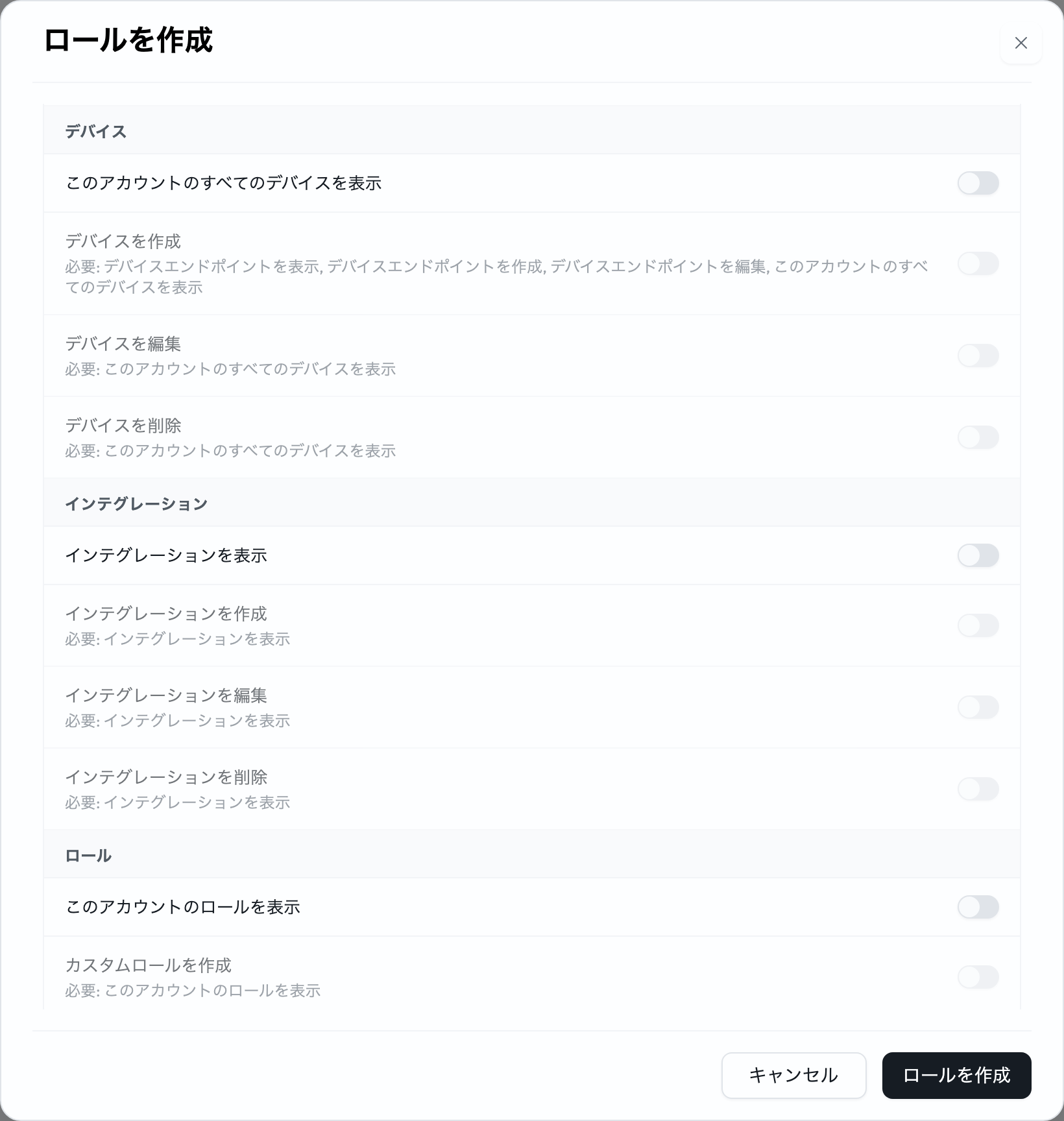
カスタムのロール(オーナーの場合は管理者も)を開くと、権限のエディターが表示されます。各権限は、「このアカウントにユーザーを招待」や「このアプリケーションのデバイスを表示」のような、わかりやすい言葉で書かれた切り替えスイッチです。スイッチは機能ごとにまとめられています。上部のすべて選択のスイッチをオンにすると、その範囲のすべての権限が与えられます。
アラートとレポートの権限
当初の権限の後に2つの権限のグループが追加され、どちらもアプリケーションの範囲だけにあります。アカウントの範囲のユーザーは、ほかのアラートの設定と同じように、account:manage:applications、または閲覧であればaccount:read:applicationsを通じて、これらの権限を得ます。
| 権限 | 許可される内容 | 前提の権限 |
|---|---|---|
送信アクションを承認(app:approve:alerts) |
送信アクションを承認し、配信できるようにします。編集とは意図的に分けられています。アラートのプッシュの設定を編集すると承認が無効になるため、両方ができる1つの権限にまとめると、承認の意味がなくなってしまうためです。 | app:read:alerts |
app:read:reports |
レポートを表示します。生成されたファイルをダウンロードするには、デバイスを表示する権限も必要です。ファイルにアラートや異常検知の要約が含まれる場合は、アラートを表示する権限が必要です。 | — |
app:create:reports |
レポートスケジュールと1回限りのレポートを作成します。 | app:read:reports、app:read:devices |
app:update:reports |
レポートスケジュールを編集、一時停止、再開、再生成します。 | app:read:reports |
app:delete:reports |
レポートスケジュールを削除します。 | app:read:reports |
app:read:alertsが必要です。この権限がない場合、ほかの点ではレポートを作成できるユーザーでも、これらのセクションをオンにできません。
ロールを管理できるユーザー
- ロールの作成 / 複製には
account:create:rolesが必要です。 -
カスタムのロールの編集には
account:update:rolesが必要です。管理者のロールはオーナーだけが編集でき、オーナーのロールは誰も編集できません。 -
カスタムのロールの削除には
account:delete:rolesが必要です。システムロール(オーナー、管理者)は削除できません。
アプリケーションロールとメンバー
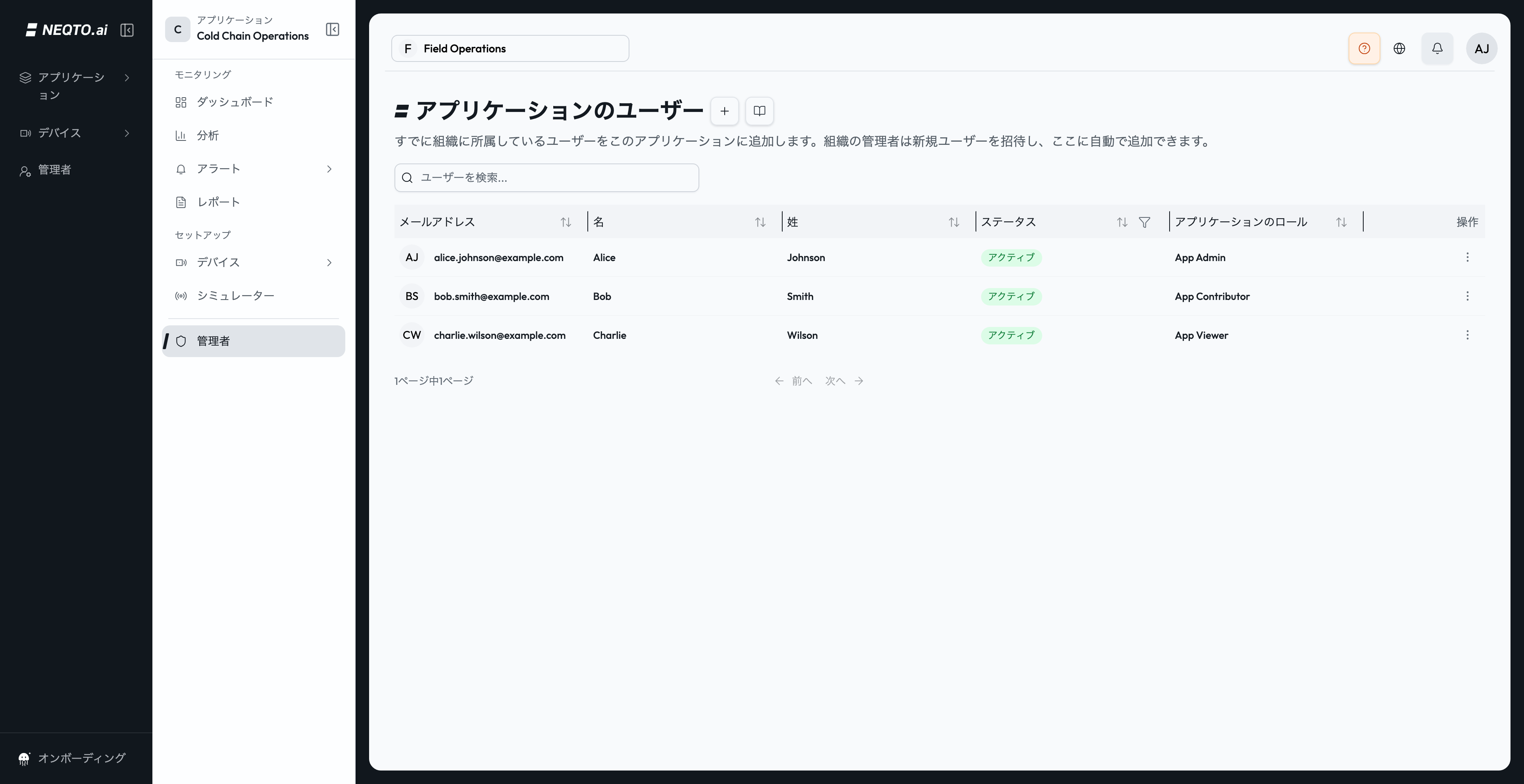
アプリケーション内では、管理者メニューの配下に専用のユーザー管理画面があります。ここでは、アカウント全体のロールとは別に、その1つの作業スペースに誰が属し、そこで何ができるかを管理します。
アプリケーションロール
アプリケーションロールはアカウント全体で共有されます。新しいアカウントには3つあります。管理者はすべての機能を使え、アプリケーションのメンバーを管理できます。オペレーターはすべての機能を使えますが、メンバーやロールは管理できません。ビューアーは閲覧だけができます。カスタムのアプリケーションロールが表示されることもあります。メンバーを追加するダイアログのデフォルトはオペレーターで、そのロールがない場合は一覧の先頭のロールになります。アプリケーションの管理者のロールを持っていても、アカウント全体の管理者のロールが与えられるわけではありません。
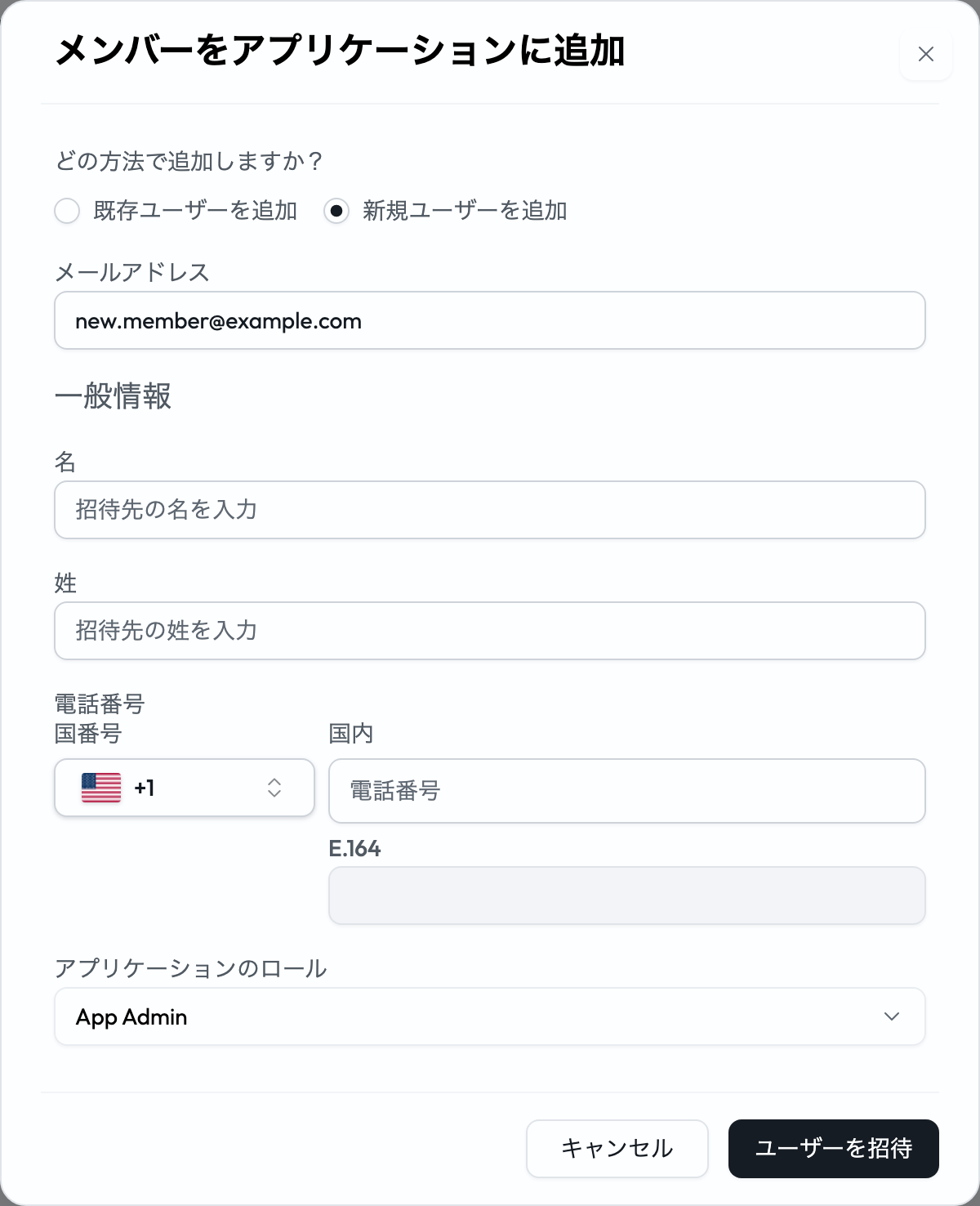
アプリケーションのメンバーの追加では、アカウントのユーザーを招待するときと同じようにメールアドレスを調べます。既存のユーザーはそのまま追加できます。新しいメールアドレスの場合は、account:create:users、app:create:users、またはオーナーのアクセスでユーザーを招待できるときにだけ、名前と電話番号の欄が表示されます。それ以外の場合は、登録済みのユーザーだけを追加できます。
アプリケーションのメンバーを管理できるユーザー
アクセスは、アプリケーションの権限、アカウントの権限、アカウント全体でのアプリケーションの一括の権限のどれでも与えられます。必要な権限は操作によって変わります。
| 操作 | 権限 |
|---|---|
| アプリケーションのメンバーを表示する |
app:read:users、account:read:users、またはaccount:update:users
|
| メンバーを追加する | app:create:usersまたはaccount:create:users |
| アプリケーションロールを変更する | app:update:usersまたはaccount:update:users |
| メンバーを削除する | app:delete:usersまたはaccount:update:users |
オーナーと、account:manage:applicationsを持つユーザーは、これらのすべての操作を行えます。
account:update:usersがない場合、変更できるのは、現在のアプリケーションでのメンバーのロールだけです。アプリケーションからメンバーを削除すると、その作業スペースへのアクセスはなくなりますが、ユーザーは組織に残ります。
権限による制限の表れ方
権限がない場合に何が起こるかは、その権限が何を制御しているかによって変わります。NEQTO.aiは、ページや操作を非表示にするか、アクセス拒否の画面を表示します。
- ページ。必要な権限なしでページを開くと、アクセス拒否が表示されます。
- 操作。使えないボタン、メニューの項目、セクションは、通常は表示されません。たとえば、削除の操作は無効になるのではなく、非表示になります。
- ナビゲーション。メインのサイドバーはアカウントの権限を、アプリケーションのサイドバーはアプリケーションの権限を使います。一方には表示され、もう一方には表示されないリンクもあります。
注意点
オーナーのロールとaccount:manage:applicationsは、どちらも、アプリケーションごとのロールに関係なく適用されます。新しいアクセスを与える前に、誰がこれらを持っているかを確認してください。
- オーナーは慎重に決めてください。各アカウントにオーナーは1人です。このロールはすべての権限を持ち、画面から編集や割り当て直しはできません。
-
すべてのアプリケーションへのアクセスは慎重に付与してください。
account:manage:applicationsを持つと、アプリケーションロールにかかわらず、すべてのアプリケーションにフルアクセスできます。