

プラットフォーム概要
NEQTO.aiを使うと、設備の監視、移動する資産の追跡、AIによる測定値の調査、デバイスへのコマンド送信ができます。ハードウェアや外部サービスを接続し、ダッシュボードを構築し、アラート発生時の対応を自動化できます。アカウントでチームとリソースを管理し、アプリケーションでは、プロジェクト、拠点、チームごとに選んだリソースをまとめます。
監視、分析、対応
接続した設備からの測定値を、可視化による監視、分析、対応へとつなげます。
接続タイプに合わせてエンドポイントを作成します。受信したペイロードから、デバイスと、温度や湿度などの属性が識別されます。マッピングされた測定値を確認してください。
- MQTT、HTTPS、WSSのエンドポイント
- デバイスと属性の自動作成
- リアルタイムの取り込みフィードバック
- 接続状態とタイムアウト
リアルタイムの測定値、過去の傾向、位置の表示を組み合わせます。レイアウトを保存し、ダッシュボードのタブを切り替え、選んだデータウィジェットをPDFにエクスポートできます。
- カラー範囲設定付きゲージ(タンクの残量表示を含む)
- 記録された履歴に基づく、不確実性の幅を示すファンチャート予測
- 画像マップ、ワールドマップ、移動軌跡を表示するトラッキングマップ
- 表、分布、XYの比較、計算値
選択した期間におけるアプリケーションの稼働状況を確認・分析できます。AI分析レポートが、集計された測定値とアラートの状況を要約します。
- AI分析レポート
- 重大・警告・正常のカード
- アラートイベントのタイムライン
- CSVエクスポート
条件を満たしたときに、チームに通知したりコマンドを送信したりします。たとえば閾値アラートでは、温度が設定した上限を超えたときに、設備側が解釈できるペイロードで冷却コマンドを送信できます。
- 閾値監視、接続監視、異常検知のアラート種別
- メールとSMSによる通知
- 対応しているエンドポイントやインテグレーションへのペイロードの自動送信
- アラート履歴と対応状況の管理
予測は将来の値を推定するもので、十分な履歴が必要です。ワールドマップとトラッキングマップを使うには、Google Mapsを利用できる環境と適切な位置データが必要です。ウィジェットの計算を使用すると、測定値を露点、電力、2つの温度の差などの値に変換できます。
作業全体で使えるAI
AIはNEQTO.ai全体に組み込まれています。作りたいもの、変えたいもの、理解したいこと、調べたいことを自然な文章で伝えてください。
Atollaに質問を使って、ウィジェット、計算、アラート、レポート、インテグレーション、タグ、シミュレーションを作成し、調整できます。機能の仕組み、上限を超えたセンサー、2つの期間でデータが異なる理由なども尋ねられます。チャット、ウィジェット、設定画面のいずれかから質問を始めると、その画面に関係する情報が自動的に含まれます。インテグレーションでサンプルを取得すると、AIがそのデータ構造から属性を自動で識別します。また、アプリケーションの稼働状況やアラートの発生状況も要約します。変更を適用する前に、生成された設定、数式、送信先を確認してください。アクセスできる範囲は、引き続きユーザーの権限によって決まります。
AIのリクエストでは、プランのAIクレジットを消費します。プランでAIクレジットを使用する場合、AI操作の実行前に消費されるクレジット数またはその目安が表示されます。残りのクレジットとリセット日は請求タブで確認できます。管理を参照してください。
システムの見える化と外部連携
同じアプリケーションの中で、物理的な設備のモデル化、ほかのサービスとの連携、レポートの共有、デバイスの制御を行います。
| 機能 | できること |
|---|---|
| システム | 建物、機械、車両群を視覚的なデジタルツインとして構築します。システムを入れ子にして階層化し、フロアプランや設備の画像上にデバイスや子システムを配置して、各ピンでリアルタイムの測定値を確認できます。同じシステムのビューをダッシュボードに表示し、そこから子システムへ移動することもできます。 |
| レポート | デバイスの概要をまとめた1回限りまたは定期的なCSV・PDFレポートを作成し、選んだ受信者にメールで送信します。アラートと異常検知の概要や、AIによる要約を含めることもできます。プランに応じて、日次、週次、月次の定期配信を設定できます。対話的に振り返るには分析を使ってください。 |
| インテグレーション | 外部のデータを、センサーの測定値と同じデバイスと属性のモデルに取り込んだり、別のサービスにJSONを送信したりできます。カスタムのHTTPS、WSS、MQTTS接続はすべてのプランで設定でき、天気などの標準コネクターは、それを含むプランで利用できます。標準コネクターはスケジュールに従ってデータを取得します。カスタムのプル接続は、サンプルを取得するときにその場でデータを取得し、同期間隔を設定した後はスケジュールに従って取得します。 |
| タグ |
floor:3のような再利用可能なkey:value形式のラベルを付けて、運用のための各ビューでデバイスを見つけ、絞り込みます。
|
デバイスの制御と対応の自動化
ダッシュボードにデータプッシュのボタンまたはフォームを追加すると、MQTTまたはWebSocketのエンドポイントを通じてコマンドを送れます。自動で制御するには、高温をきっかけに冷却のコマンドを送るなど、閾値アラートのペイロード送信アクションを設定します。アクションでは、送信先やペイロードの事前確認、送信を伴わないプレビュー、承認による有効化、配信結果の確認が可能です。コマンドは設備側で処理できる必要があります。コマンド実行後の状態変化は、設備から送信される測定値でご確認ください。
クイックスタート
デバイスを接続し、測定値を確認してから、ダッシュボードやアラートを作成します。
-
1
メールで届くマジックリンクかパスワードでサインインします。チームメンバーの招待とアクセスの管理については管理を参照してください。
-
2
アプリケーションを開いて+をクリックし、アプリケーションに名前を付け、必要に応じて既存のリソースを割り当ててから、作成をクリックします。アプリケーションを参照してください。
-
3
アプリケーションを開き、デバイス > デバイスエンドポイント > デバイスエンドポイントを追加に進みます。お使いのハードウェアに合った設定を選択します。接続情報をコピーし、安全な場所に保管してください。
-
4
デバイスの接続方法を使ってペイロードを送信します。作成されたデバイスを見つけ、属性の値と単位を確認します。
-
5
ダッシュボードを作成し、アラートを設定します。始め方に迷ったら、Atollaに質問でウィジェットやアラートの下書きを依頼できます。
ハードウェアがまだない場合は、デモ用デバイスエンドポイントを作成し、シミュレーターで測定値を生成します。アラートをテストする前に、シミュレーションのデータがデバイスに届いていることを確認してください。
アカウント、アプリケーション、ユーザー
設定と測定値がどこに属するかは、次の5つの概念で理解できます。
| 階層 | 内容 | 管理する場所 |
|---|---|---|
| アカウント | 組織そのものです。ユーザー、ロール、請求情報、すべてのアプリケーションが属します。 | 管理者 > アカウント設定 |
| アプリケーション | アカウントのデバイスとエンドポイントから選んだものを扱う、プロジェクトやチーム単位のビューです。独自のダッシュボード、アラート、システム、タグ、メンバー、レポートを持ちます。同じデバイスを複数のアプリケーションに割り当てられます。 | アプリケーション |
| デバイスエンドポイント | 1つのプロトコルと認証の設定です。それを通じてパブリッシュするデバイスは、その下にまとめられます。 | デバイス > デバイスエンドポイント |
| デバイス | センサー、シミュレーションのセンサー、インテグレーションなど、識別された測定値の送信元です。 | デバイス |
| 属性 |
temperatureやbatteryのような、デバイスからの1つの測定項目です。
|
自動でマッピング |
ロールは、アカウントまたはアプリケーションの範囲で権限を付与します。1人のユーザーが両方の種類のロールを持てます。ロールと権限の一覧は管理を参照してください。
アカウントのプランによって、AIクレジットの上限と、メールアラート、SMSアラート、標準コネクター、レポートの頻度の利用可否が決まります。カスタムインテグレーションはすべてのプランで利用できます。請求タブについては管理を参照してください。
ライトテーマとダークテーマ
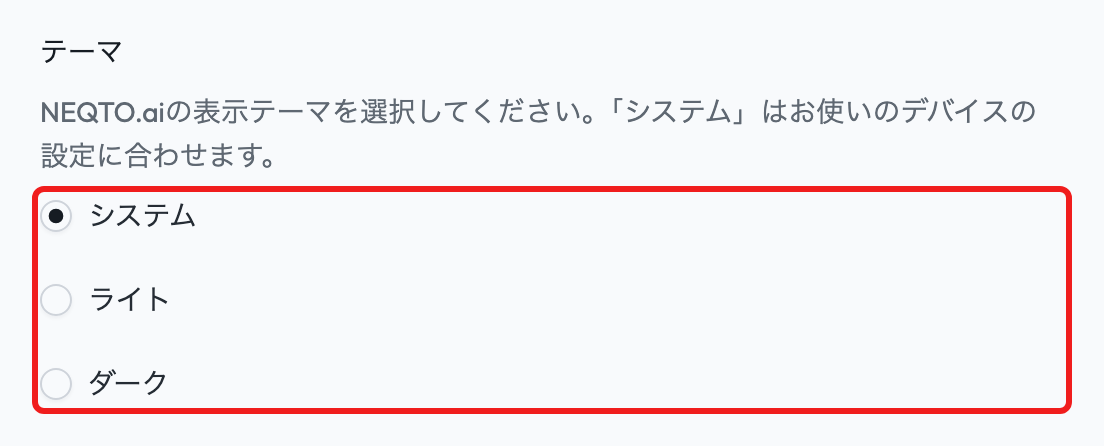
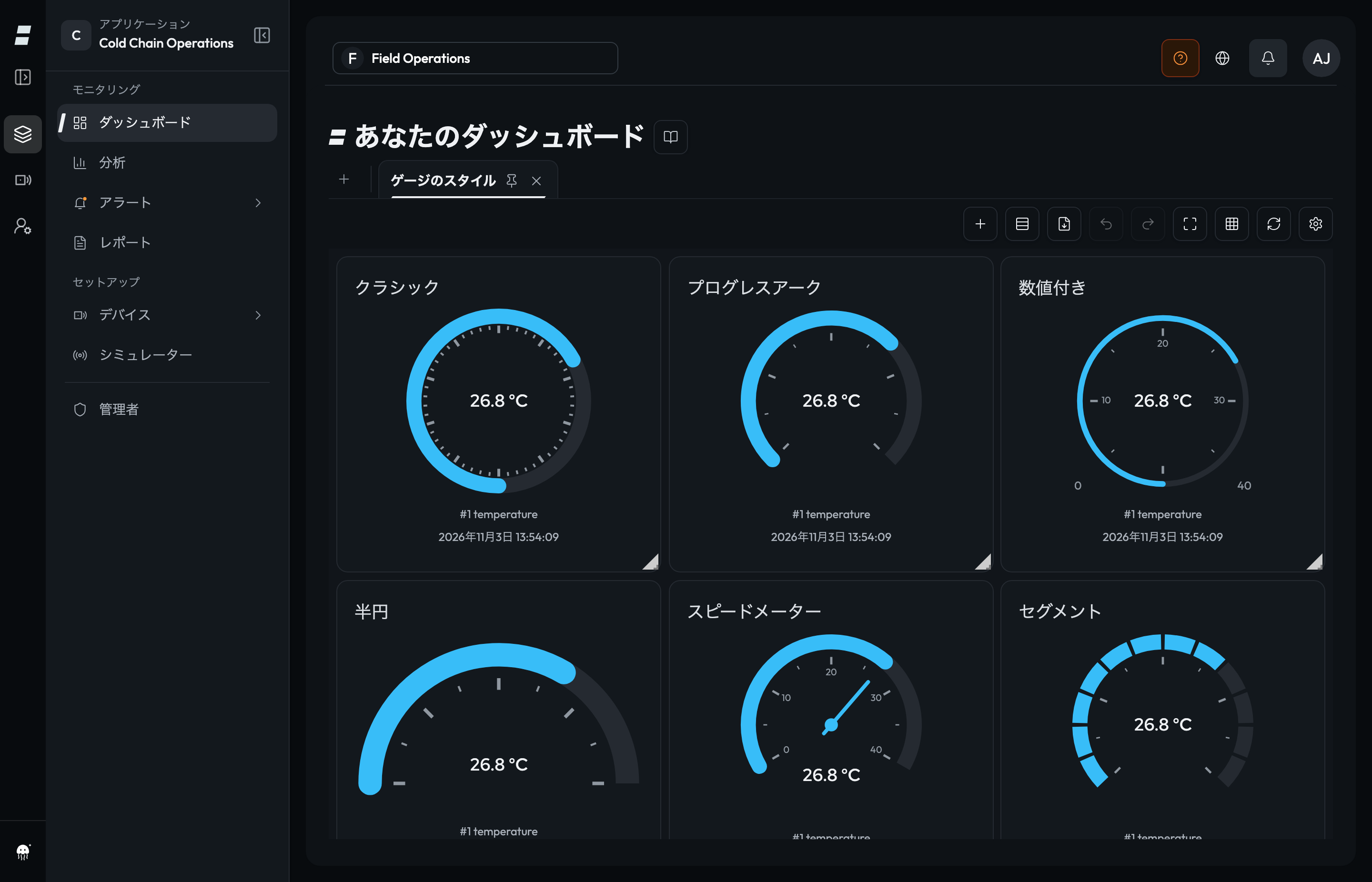
画面の表示テーマはユーザーごとに設定できます。ユーザーメニューを開いて設定を選択し、環境設定のテーマで選びます。システムはお使いのデバイスの外観設定に従います。ライトかダークを選ぶこともできます。変更内容は即時反映され、ユーザーアカウントに保存されるため、どのブラウザーや端末からアクセスしても同一のテーマが適用されます。ダッシュボードごとに独自の外観を設定することもできます。ダッシュボードを参照してください。
アプリケーション
プロジェクト、拠点、チームごとにアプリケーションを作成します。エンドポイントや個々のデバイスを割り当てて、含めるリソースを選びます。
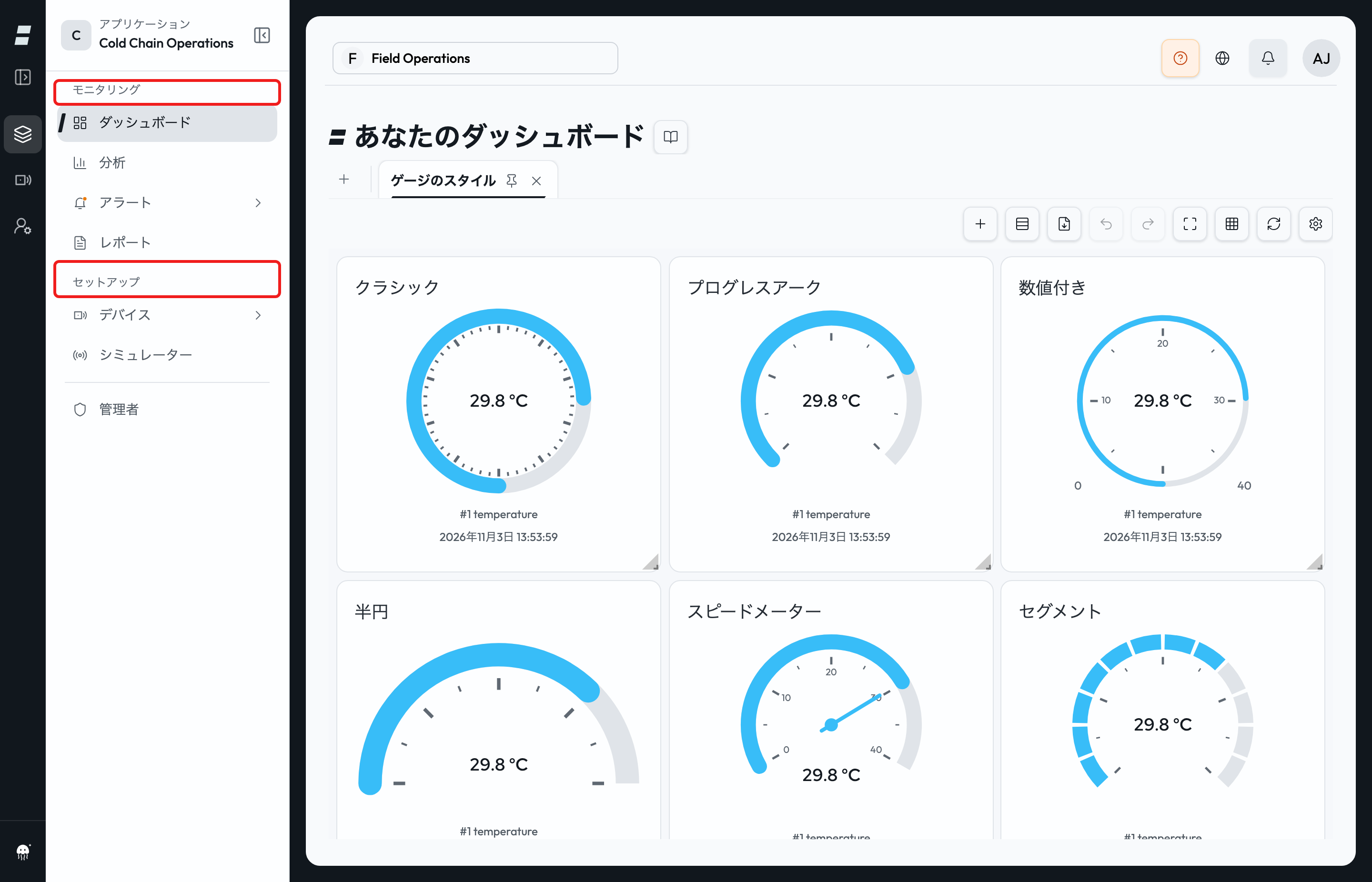
エンドポイントを割り当てると、そのエンドポイントの現在と今後のデバイスが含まれます。アプリケーションのサイドバーでは、ページがモニタリング(ダッシュボード、分析、アラート、レポート)とセットアップ(デバイス、シミュレーター)にまとめられ、その下に管理者があります。表示されるのは、権限で許可されたページだけです。アラートのアイコンに点が付いている場合は、そのアプリケーションに未対応のアラートがあります。作成、割り当て、ユーザーのアクセスについてはアプリケーションを参照してください。
データの取り込み方
どちらのシステム側から通信を開始するかに応じて、接続方法を選択します。
| 経路 | 使う場面 | 設定する内容 |
|---|---|---|
| デバイスエンドポイント | ハードウェアやソフトウェアがNEQTO.aiに接続する場合。 | 接続タイプと認証タイプ。認証情報はNEQTO.aiが発行します。 |
| インテグレーション | NEQTO.aiから外部のサービスに接続する必要がある場合。 | サービスのURLと認証情報。受信するデータにはプル、送信するデータにはプッシュを使います。 |
処理された測定値は、ダッシュボード、アラート、分析、レポート、システムで使われます。プッシュのみのインテグレーションは、測定値を取り込まずに、データを外部に送信します。
接続タイプ
エンドポイントの接続タイプは作成時に決まります。変更するには新しいエンドポイントが必要です。
| タイプ | 用途 |
|---|---|
| MQTT | ほとんどのIoTデバイスとゲートウェイ。常時接続で、オーバーヘッドの小さい接続です。 |
| HTTPS | HTTPリクエストでデータを送るデバイス、スクリプト、サービス。 |
| WSS | WebSocketを開いたままにしてフレームを送り続けるアプリやゲートウェイ。 |
ハードウェアが対応していればTLSを使ってください。MQTTのデバイスエンドポイントには、暗号化しない選択肢もあります。HTTPSとWSSのデバイスエンドポイントはTLSを使います。デバイスのデータと認証情報には、保護された接続を選んでください。インテグレーションではTLSが必須で、HTTPS、WSS、MQTTSを使えます。
NEQTO.aiは柔軟な形式のJSONを受け付けます。デバイス、時刻、値、単位を明示するためにneqtoai-stdを推奨します。自動解析は、EnOceanのテレグラムやBLEゲートウェイのレポートを含め、対応しているペイロードをマッピングします。取り込みフィードバックと、得られた測定値を確認してください。エンドポイントとデバイスと対応デバイスを参照してください。HPE NetworkingとBluesには、ガイド付きのセットアップがあります。