

アプリケーション
アプリケーションは、アカウント内から選択したデバイスやデバイスエンドポイントを、プロジェクトやチームごとの専用ビューとして整理・管理するための機能です。アプリケーションごとに、ダッシュボードの作成、分析・レポートの確認、およびアラート、システム、タグ、ユーザーアクセスの管理を行うことができます。
アプリケーションに属するデバイスは、割り当てによって決まります。エンドポイントを割り当てると、現在登録されているデバイスに加え、今後追加されるデバイスも自動的に含まれます。個々のデバイスを選ぶこともできます。各ユーザーがそれらのリソースで何を見て何ができるかは、ロールによって決まります。
クイックスタート
アプリケーションを作成し、デバイスを割り当ててから、チームにアクセスを与えます。
-
1
メインのナビゲーションからアプリケーションを開き、+をクリックします。
-
2
アプリケーション名と、任意で説明を入力します。
-
3
含めるデバイスエンドポイントまたは個々のデバイスを選び、作成をクリックします。割り当てはあとからでも追加できます。
-
4
一覧からアプリケーションを開きます。権限がある場合は、管理者 > ユーザー管理から、ユーザーを追加してアプリケーションロールを割り当てます。
アプリケーションの範囲
アプリケーションを開いたときに何を見て管理できるかは、その割り当てと設定によって決まります。
| 領域 | アプリケーションに含まれるもの |
|---|---|
| デバイスとデバイスエンドポイント | 割り当てたエンドポイントとデバイスです。デフォルトアプリケーションは例外で、アカウントのすべてのデバイスとエンドポイントを含みます。 |
| ダッシュボード | このアプリケーションで作成したダッシュボードとウィジェットです。新しいアプリケーションには、デフォルトのダッシュボードが1つ作成されます。 |
| アラート | アプリケーションのアラート、通知グループ、アラート履歴です。 |
| 分析とレポート | 分析では、選んだ期間のデバイスの測定値とアラートの発生状況を確認します。レポートでは、デバイスの概要を1回限りまたは定期的にCSVやPDFのレポートとして作成し、その結果をメールで送ります。利用できる操作とスケジュールは、権限とプランによって変わります。 |
| システムとタグ | このアプリケーションのために作成したシステムとタグです。システムでは、デバイスを階層に整理し、フロアプランなどの画像の上に配置できます。 |
アプリケーションの一覧
メインのナビゲーションからアプリケーションを開くと、アクセスできるアプリケーションを探し、開き、管理できます。
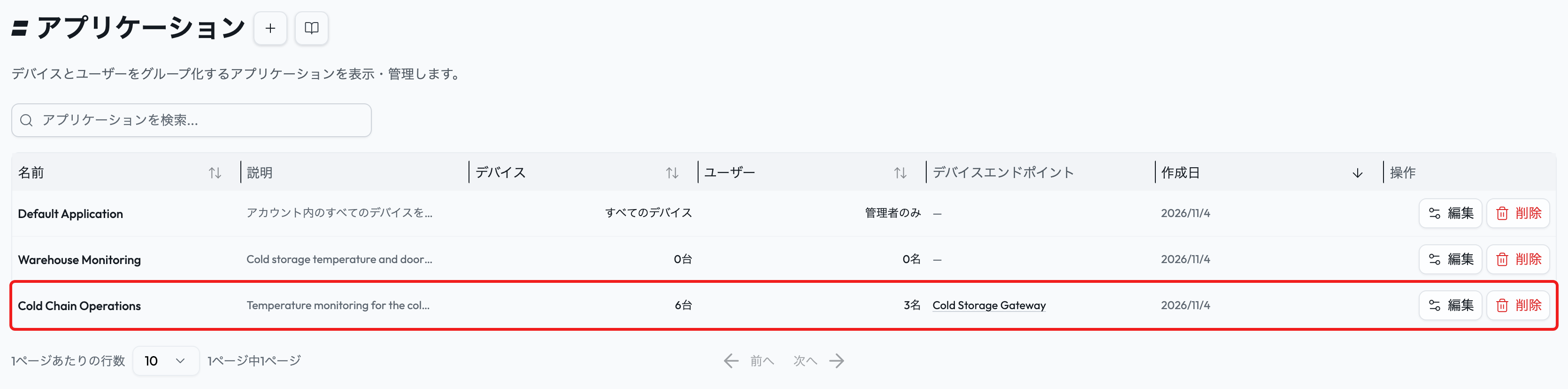
列
| 列 | 内容 |
|---|---|
| 名前 | アプリケーションの名前です。 |
| 説明 | アプリケーションの説明(任意)です。 |
| デバイス | 割り当てたデバイスの数です。デフォルトアプリケーションにはすべてのデバイスと表示されます。 |
| ユーザー | アプリケーションのメンバーの数です。この列は、アプリケーションを編集または削除できる場合にだけ表示されます。デフォルトアプリケーションには管理者のみと表示されます。下のアクセスについての注意を参照してください。 |
| デバイスエンドポイント | 割り当てたエンドポイントの名前が2つまで表示されます。それより多い場合は、残りの数を示すバッジにポインターを合わせると表示されます。エンドポイントの名前を選択すると、その詳細が開きます。この情報は、デバイスエンドポイントを表示できる場合にだけ表示されます。 |
| 作成日 | アプリケーションが作成された日付です。 |
| 操作 | 対応する権限がある場合に、編集と削除が表示されます。 |
検索と並び順
- 検索では、入力に合わせて、アプリケーションの名前と説明を対象に一覧が絞り込まれます。
- デフォルトアプリケーションは常に先頭にあります。ほかのアプリケーションは、最初は新しい順に並びます。
- 名前、デバイス、ユーザー、作成日の見出しを選択すると、並び順が変わります。
範囲の切り替え
アプリケーションの行を選択すると、そのアプリケーションに入ります。アクセスできるのは、アカウントのオーナー、アカウントの管理者、アプリケーションを管理できるユーザー、そのアプリケーションのロールを割り当てられたユーザーです。利用できるセクションは権限によって変わります。表示されている場合は、アプリケーションのサイドバーの見出しを選択すると一覧に戻り、別のアプリケーションを選べます。
デフォルトアプリケーション
すべてのアカウントは、アカウント全体を監視するためのデフォルトアプリケーションを持った状態で始まります。
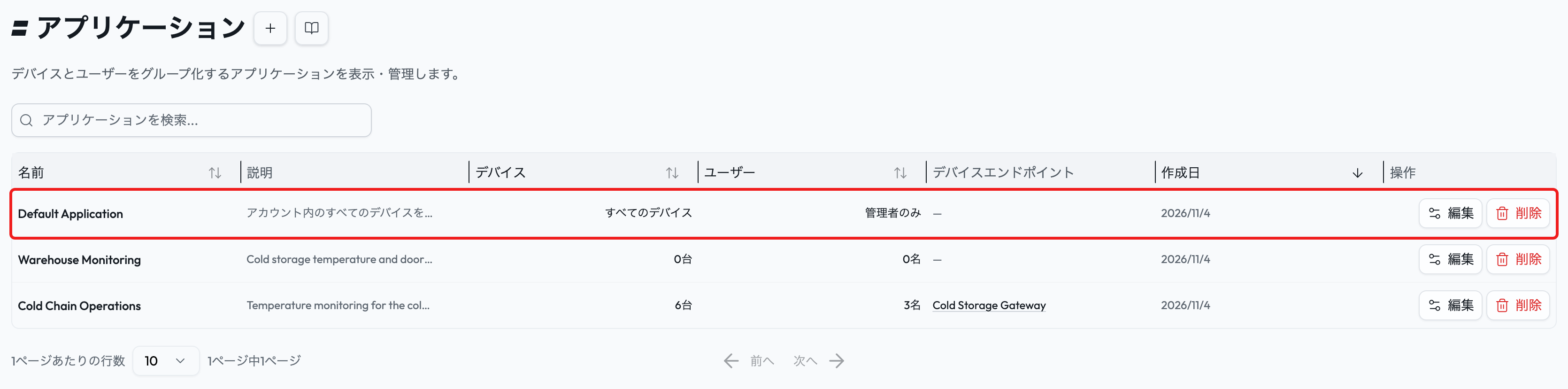
デフォルトアプリケーションはアカウントとともに作成され、専用のデフォルトのダッシュボードを持ちます。最初の説明には管理者だけがアクセスできると書かれていますが、アクセスは下で説明する現在の権限のルールによって決まります。
| 動作 | 詳細 |
|---|---|
| アカウント全体が範囲 | あとで追加されたデバイスも含め、アカウントのすべてのデバイスとデバイスエンドポイントが含まれます。 |
| アクセス | アクセスできるのは、アカウントのオーナー、アカウントの管理者、アプリケーションを管理できるユーザー、デフォルトアプリケーションのロールを割り当てられたユーザーです。表の管理者のみのラベルは、許可されているすべてのユーザーを示しているわけではありません。 |
| 固定された割り当て | デバイスエンドポイントやデバイスを追加したり外したりすることはできません。 |
| 編集できる設定 | 名前と説明は変更できます。エンドポイントとデバイスの割り当ては固定されたままです。 |
アプリケーションの作成
アプリケーションを作成する権限がある場合は、アプリケーションの一覧で+をクリックします。ダイアログの1つの画面に、詳細と割り当ての両方があります。
アプリケーションの詳細を入力する
-
1
プロジェクト、拠点、チームがわかるアプリケーション名を入力します。名前はアカウント内で重複できず、100文字まで入力できます。
-
2
任意で説明を500文字以内で入力します。チームのメンバーが一覧で見分けられるよう、そのアプリケーションで何を監視するかを書いてください。
アプリケーションのナビゲーションを理解する
アプリケーションのサイドバーには、ダッシュボード、分析、デバイス、アラート、レポートがあります。各ユーザーには、権限で許可されたセクションが表示されます。アプリケーションを作成しても、ほかのユーザーにアクセスが与えられるわけではありません。作成した後で、メンバーを追加してロールを割り当ててください。
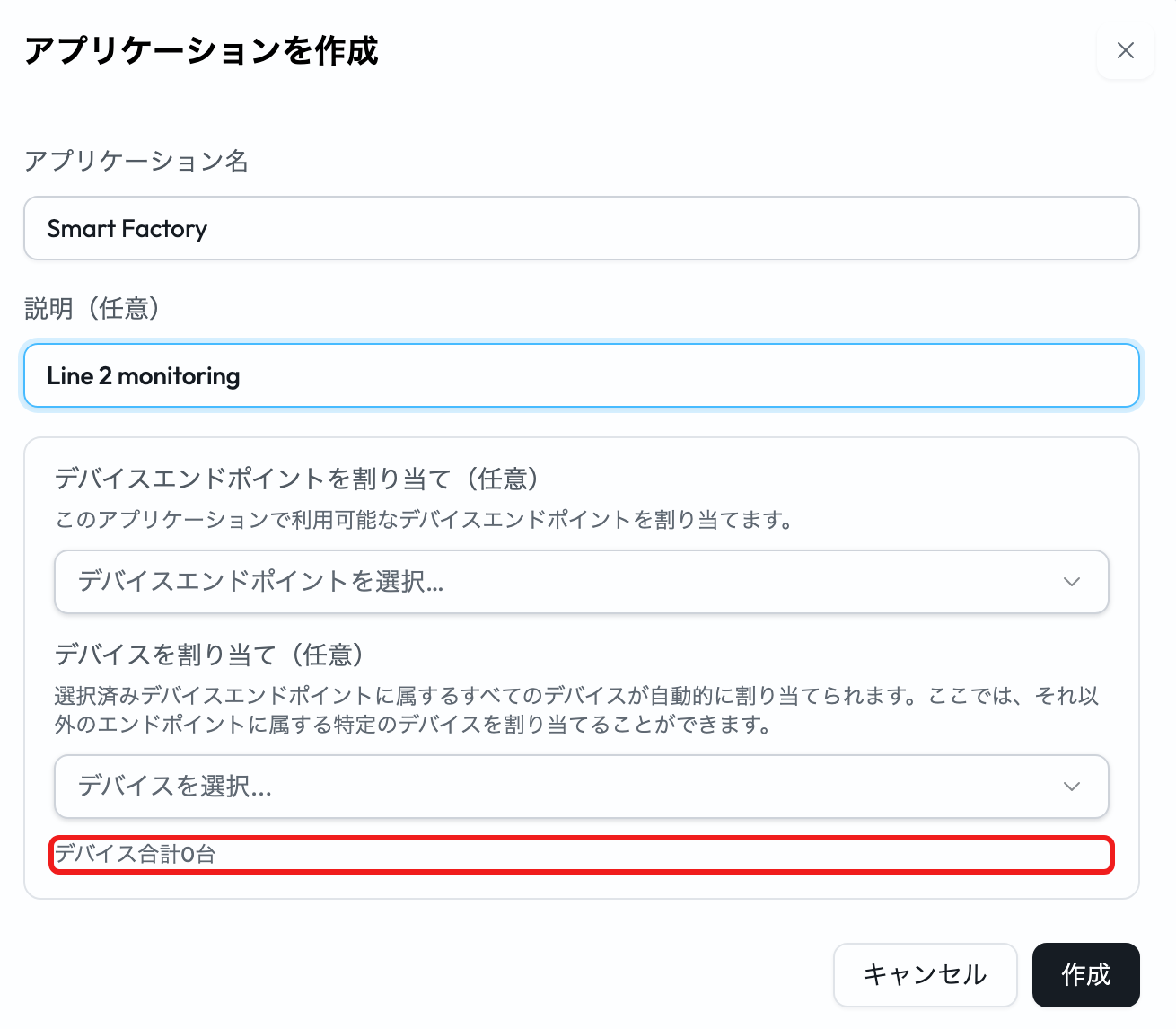
エンドポイントとデバイスを割り当てる
-
1
デバイスエンドポイントを割り当てを使うと、選んだエンドポイントのすべてのデバイスが含まれます。あとでそのエンドポイントに追加されたデバイスも含まれます。
-
2
デバイスを割り当てを使うと、ほかのエンドポイントの個々のデバイスを含められます。選んだエンドポイントを通じてすでに含まれているデバイスは、この選択欄には表示されません。
-
3
選んだリソースとデバイスの合計を確認してから、作成をクリックします。新しいアプリケーションが一覧に表示されます。
割り当ての選択欄には、表示する権限のあるリソースが表示されます。先にアプリケーションを作成し、リソースをあとで割り当てることもできます。メンバーは、そのアプリケーションの管理者 > ユーザー管理のページから追加します。
アプリケーションの中
アプリケーションのサイドバーには、権限で許可されたセクションが表示されます。サイドバーを使って、このアプリケーションに割り当てられたリソースを扱います。
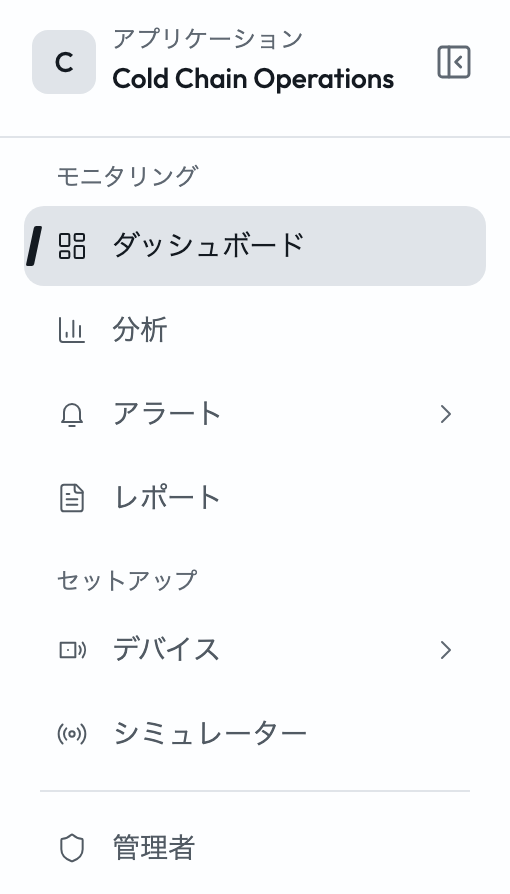
- ダッシュボードでは、アプリケーションのダッシュボードとウィジェットを開きます。
- 分析では、選んだ期間のデバイスの測定値とアラートの発生状況を確認します。
- デバイスには、デバイスの一覧、デバイスエンドポイント、インテグレーション、システム、タグが含まれることがあります。
- アラートには、閾値アラート、アラート履歴、通知グループ、アクションが含まれることがあります。
- レポートでは、1回限りまたは定期的なCSVやPDFのレポートを作成し、完成したレポートをダウンロードできます。
- 管理者は、アプリケーションのユーザー管理を使用できる場合に表示されます。
- 場所が足りないときは、サイドバーを折りたためます。この選択はブラウザーに記憶されます。
編集、整理、削除
編集と削除は、アプリケーションの一覧の操作の列にあります。詳細の更新や割り当ての変更は、編集を開いて行います。
編集
アプリケーションを編集する権限がある場合は、行の操作の列で編集をクリックします。既存の名前、説明、割り当てが入った状態でダイアログが開きます。変更できる欄を変更し、保存をクリックします。デフォルトアプリケーションでは名前と説明を変更できますが、割り当ては固定されたままです。
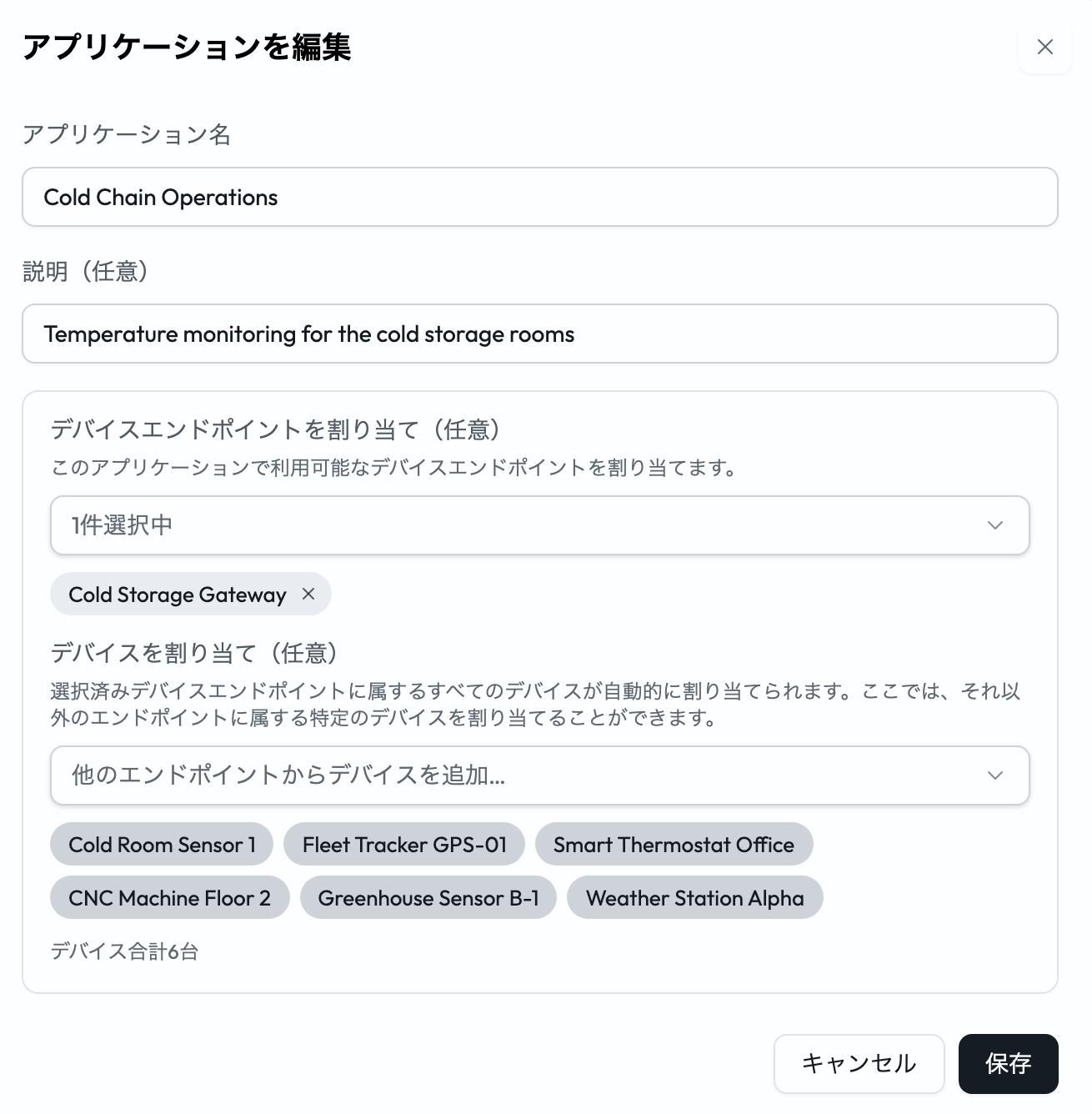
デバイスとエンドポイントの割り当て直し
- エンドポイントを外すと、その割り当てがアプリケーションから外れます。残す必要のあるデバイスは、保存する前に、個別に、または選んだ別のエンドポイントを通じて割り当ててください。
- アプリケーションからエンドポイントやデバイスを外しても、アカウントから削除されたり、データの取り込みが止まったりすることはありません。
削除
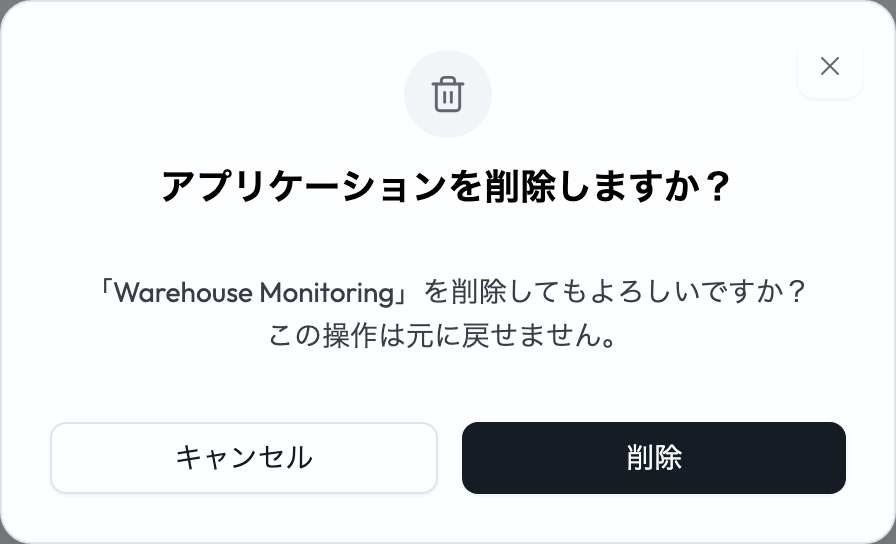
アプリケーションを削除する権限がある場合は、削除をクリックして確定します。アプリケーションと、そのダッシュボード、ウィジェット、システム、アラート、通知グループ、タグが削除されます。もとになるデバイスやデバイスエンドポイントは、アカウントから削除されません。
ロールと権限
アプリケーションロールは、1つのアプリケーションの中でのユーザーのアクセスを決めます。これは、ユーザーのアカウントロールとは別のものです。
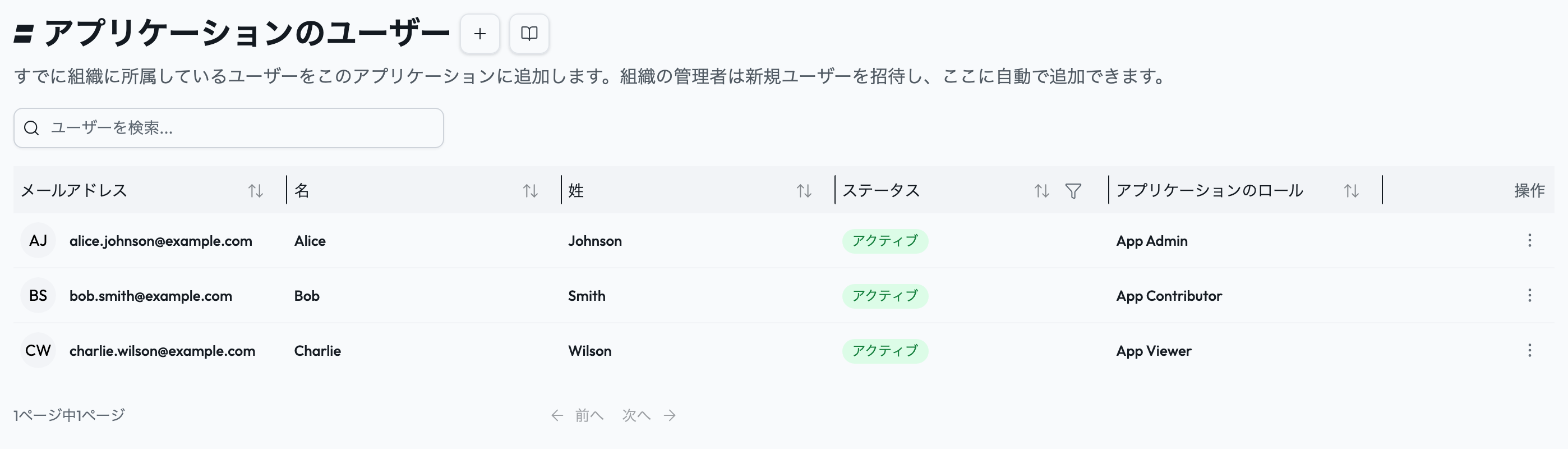
使用できるロールは、アカウントのアプリケーションロールの設定によって決まります。よくあるラベルとアクセスのパターンを下に示しますが、実際のロールは異なる場合があります。
| よくあるアプリケーションロール | 一般的なアクセス |
|---|---|
| 管理者 | メンバーとロールの管理を含め、アプリケーションにフルアクセスできます。 |
| オペレーター | メンバーとロールの管理を除き、アプリケーションにアクセスできます。 |
| ビューアー | アプリケーションの閲覧のみできます。 |
- ユーザーは、アプリケーションごとに異なるロールを持てます。
- アカウントのオーナー、アカウントの管理者、アカウントレベルのアプリケーションを管理する権限を持つユーザーは、アプリケーションロールがなくても、すべてのアプリケーションにアクセスできます。
- 管理者 > ユーザー管理では、許可されたユーザーが、アカウントの既存のユーザーを追加してロールを割り当てられます。アカウントのユーザーを作成できるユーザーは、新しい人を招待することもできます。
制限と注意点
アプリケーションの詳細、割り当て、アクセスには、次の上限が適用されます。
| 項目 | 上限または動作 |
|---|---|
| 名前 | 必須。アカウント内で重複できません。上限は100文字までです。 |
| 説明 | 任意。上限は500文字までです。 |
| 割り当て | エンドポイントを割り当ててその現在と今後のすべてのデバイスを含めるか、個々のデバイスを割り当てます。1台のデバイスを複数のアプリケーションに割り当てられます。 |
| デフォルトアプリケーション | アカウントのすべてのデバイスとエンドポイントを含みます。割り当ては変更できません。 |
| アクセス | 操作ごとに、対応する権限が必要です。アプリケーションを作成したり、リソースを割り当てたりしても、ほかのユーザーにアクセスが与えられるわけではありません。 |