

タグ
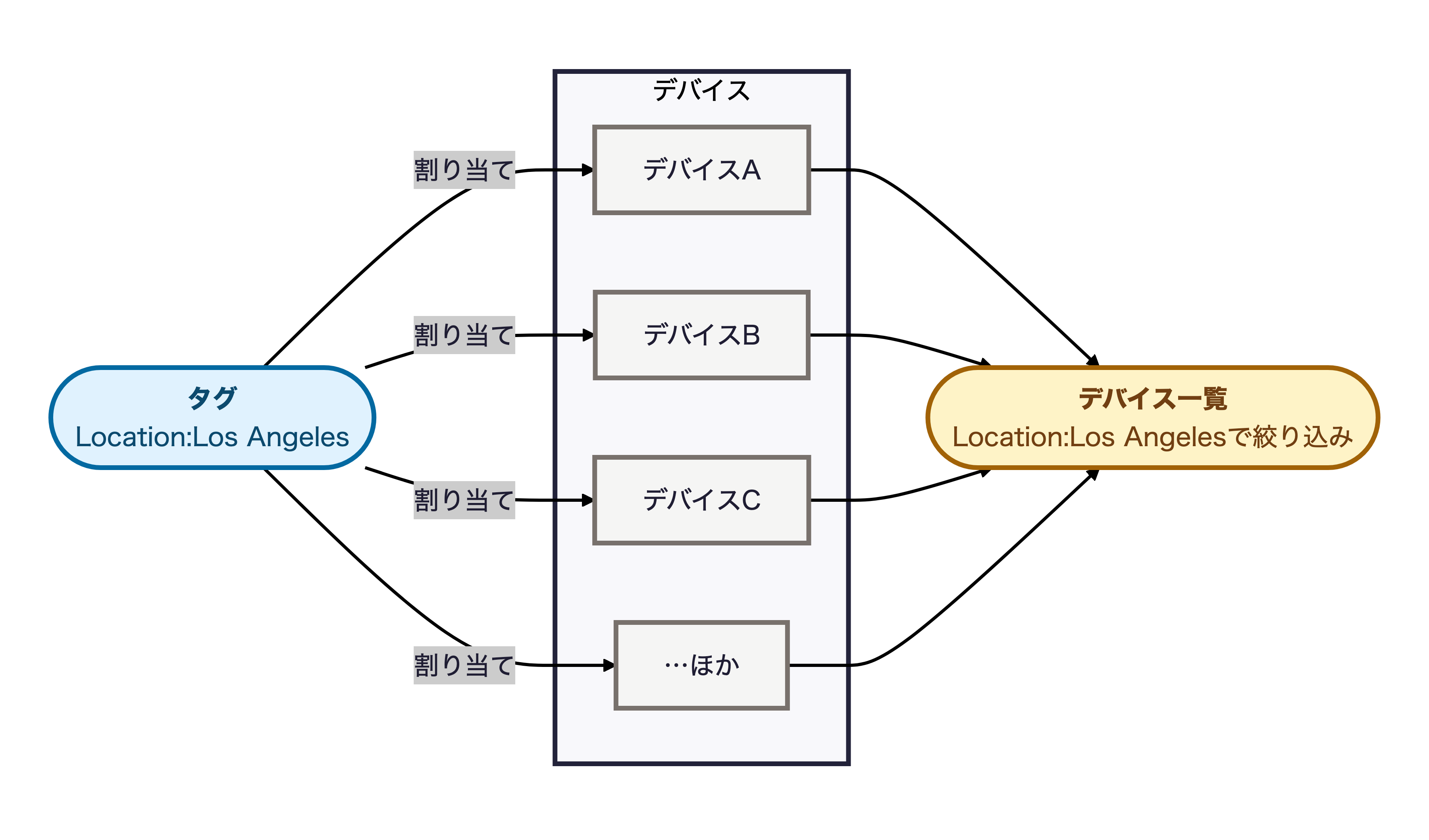
タグは、デバイスに付けるシンプルなキー:値のラベルで、デバイスをグループ化したり、見つけたり、絞り込んだりするために使います。たとえば、Location:Los Angelesやfloor:3で、デバイスを拠点、役割、担当者などの分類ごとにまとめられます。タグは一度作成すれば、多くのデバイスで再利用できます。
クイックスタート
NEQTO.aiの操作に慣れている場合は、次の手順で進めてください。
-
1タグ管理を開き、タグを作成をクリックします。
Locationのようなタグ名を入力します。型(デフォルトは文字列)を選び、Los Angelesのようなタグ値を入力します。 -
2既存のデバイスを開き、一般情報のタグ欄でタグを選びます。1つのデバイスに複数のタグを付けられます。
-
3デバイス一覧に移動し、タグのフィルターで絞り込みます。複数のタグを選ぶと、そのタグをすべて持つデバイスだけが表示されます。
タグとは
すべてのタグには、タグ名、型、タグ値があります。3つとも必須です。タグ名がキーにあたります。型は、プラットフォームが値をどのように保存し、検証するかを決めます。文字列、浮動小数点数、整数、真偽値、配列、JSONから選びます。値の欄は型に合わせて変わります。自由なテキストを入力できるのは文字列の値だけです。それ以外の型は、保存するときにプラットフォームが検証します。
| 要素 | 画面のラベル | 必須 | 上限 |
|---|---|---|---|
| キー | タグ名 | はい | 25文字まで |
| 型 | 型 | はい | 文字列、浮動小数点数、整数、真偽値、配列、JSONのいずれか(デフォルトは文字列) |
| 値 | タグ値 | はい | 文字列は25文字まで、配列とJSONは500文字まで、真偽値は切り替えスイッチです。整数と浮動小数点数は、文字数ではなく数値の大きさで制限されます。この表の下の注意を参照してください。 |
- 自由なテキスト。タグ名と文字列の値には、上限文字数の範囲内で任意のテキストを入力できます。それ以外の型は、後述のとおりプラットフォームが検証します。前後のスペースは取り除かれます。
-
一意性。同じ範囲に同一のタグを2つ作成することはできません。タグ名、型、タグ値のすべてが、同じアカウント(設定されている場合は同じアプリケーション)の既存のタグと一致すると、重複とみなされます。同じキーと値でも、型が異なれば別のタグとして存在できます。たとえば、
Reading:1は整数と文字列の両方で作成できます。重複を作成しようとすると、「同じキーと値のタグがこの組織にすでに存在します。」と表示されます。 -
同じキーを再利用する。タグ値はタグを識別する要素の一部なので、
Location:Los AngelesとLocation:Tokyoは別々の2つのタグです。「Location」のような分類を作成する場合は、このようにタグ名を共通にしてタグ値を分けて設定します。
- 文字列。25文字までの自由なテキスト。
-
整数。文字数ではなく値の大きさで制限される整数。最大値は約9000兆、正確には
9007199254740991です。負の値にも同じ上限が適用されます。 - 浮動小数点数。プラットフォームが表現できる任意の小数で、約1.8 × 10³⁰⁸まで。整数では桁数の制限で受け付けられない値でも、小数であれば受け付けられる場合があります。
-
真偽値。
trueまたはfalseのどちらかの値を持つ切り替えスイッチ。 -
配列とJSON。500文字以内、ネストが10階層までの有効なJSON。
__proto__のような安全でないキーは拒否されます。
3.14159265358979311599796346854は3.141592653589793として保存されます。タグは保存されますが、保存される値は入力した値と異なります。非常に大きい数や非常に小さい数は、指数表記で表示されます。入力した数値を元の表記のまま保持したい場合は、文字列型のタグを使用してください。
タグ管理
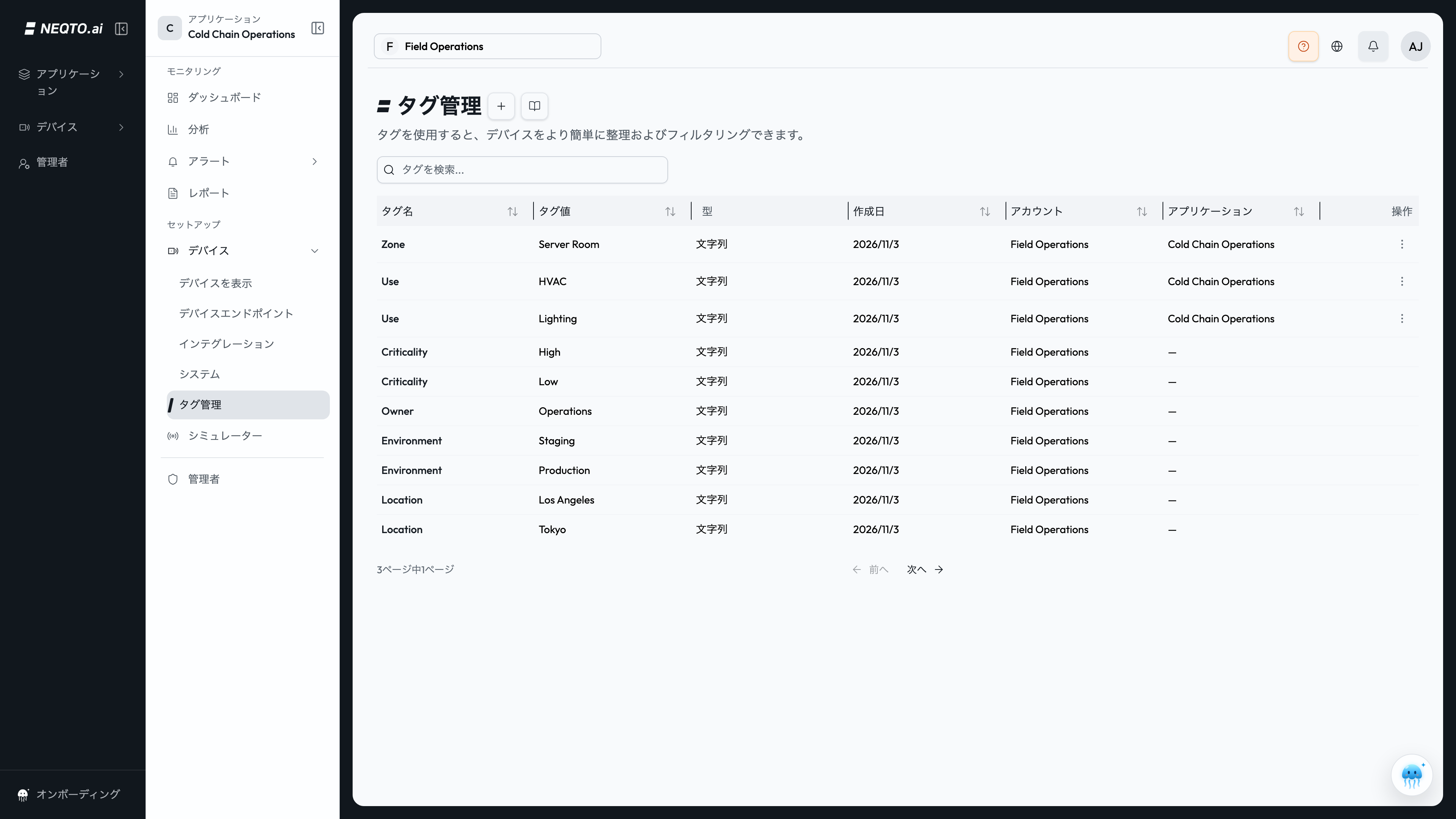
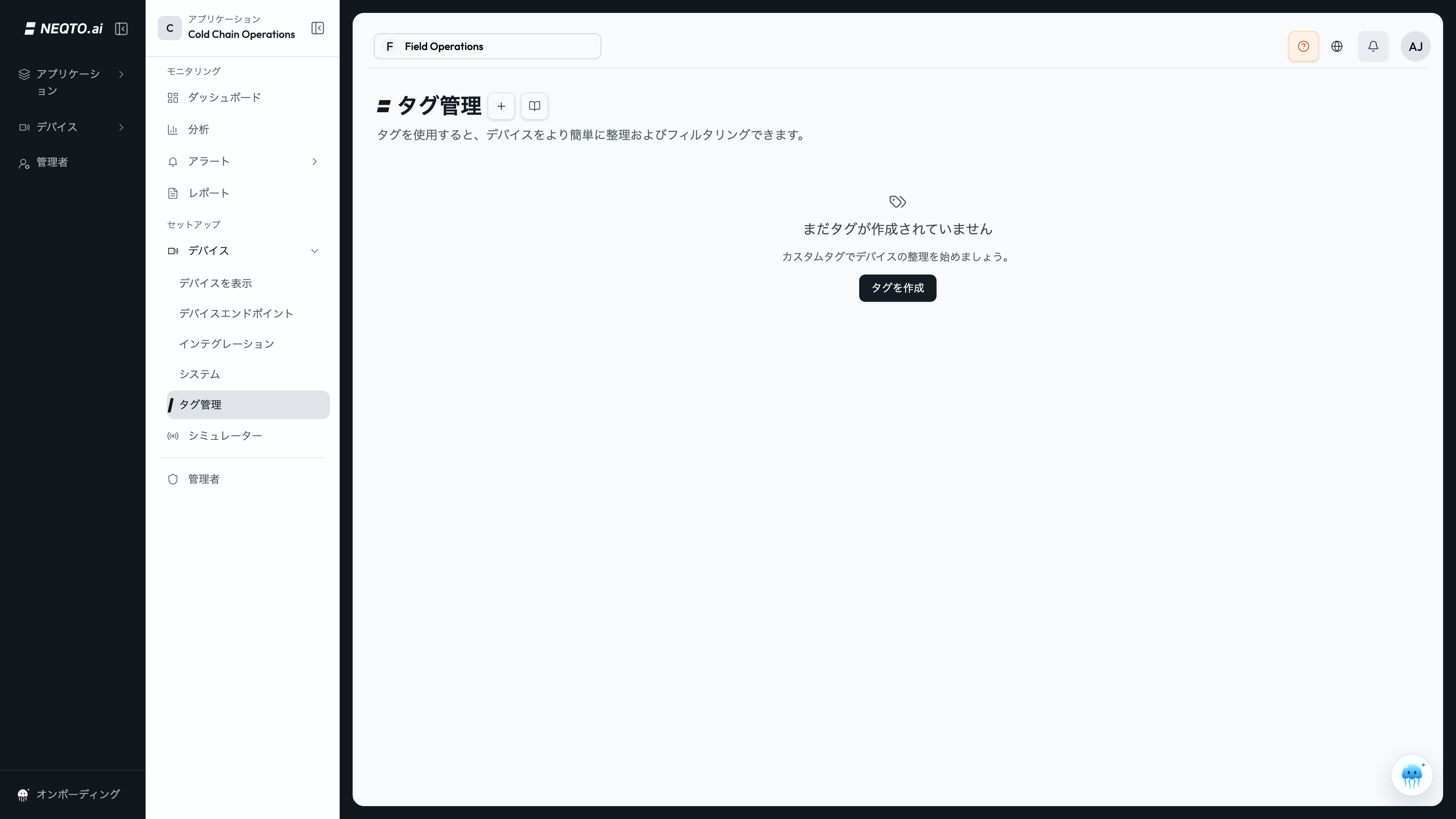
タグの作成、編集、削除にはタグ管理を使います。ページのタイトルはタグ管理で、説明は「タグを使用すると、デバイスをより簡単に整理およびフィルタリングできます。」です。
一覧の表示
| 列 | 表示される内容 |
|---|---|
| タグ名 | キー。強調色で表示されます。 |
| タグ値 | 値 |
| 型 | 値のデータ型:文字列、浮動小数点数、整数、真偽値、配列、JSON |
| 作成日 | タグが作成された日付 |
| アカウント | タグが属するアカウント |
| アプリケーション | タグの範囲となるアプリケーション。アカウントレベルのタグではダッシュが表示されます。 |
- 検索で、タグ名またはタグ値によって一覧を絞り込みます。大文字と小文字は区別されず、テキストのどの位置でも一致します。
- 作成日、アカウント、アプリケーションを含め、どの列でも並べ替えできます。
- デフォルトでは、1ページに10行ずつページ分けされます。
- 列の幅は変更でき、選んだ幅は記憶されます。
アカウントレベルのタグとアプリケーションのタグ
タグ管理は2か所にあり、それぞれ範囲が異なります。
| 開く場所 | 表示される内容 | 新しいタグの範囲 |
|---|---|---|
| トップレベルのタグ管理ページ | アカウントレベルのタグ(どのアプリケーションにも紐付かないもの)だけ | アカウントレベル |
| アプリケーションの中 | そのアプリケーションのタグと、アカウントレベルのタグ | そのアプリケーションの範囲 |
タグを作成する
-
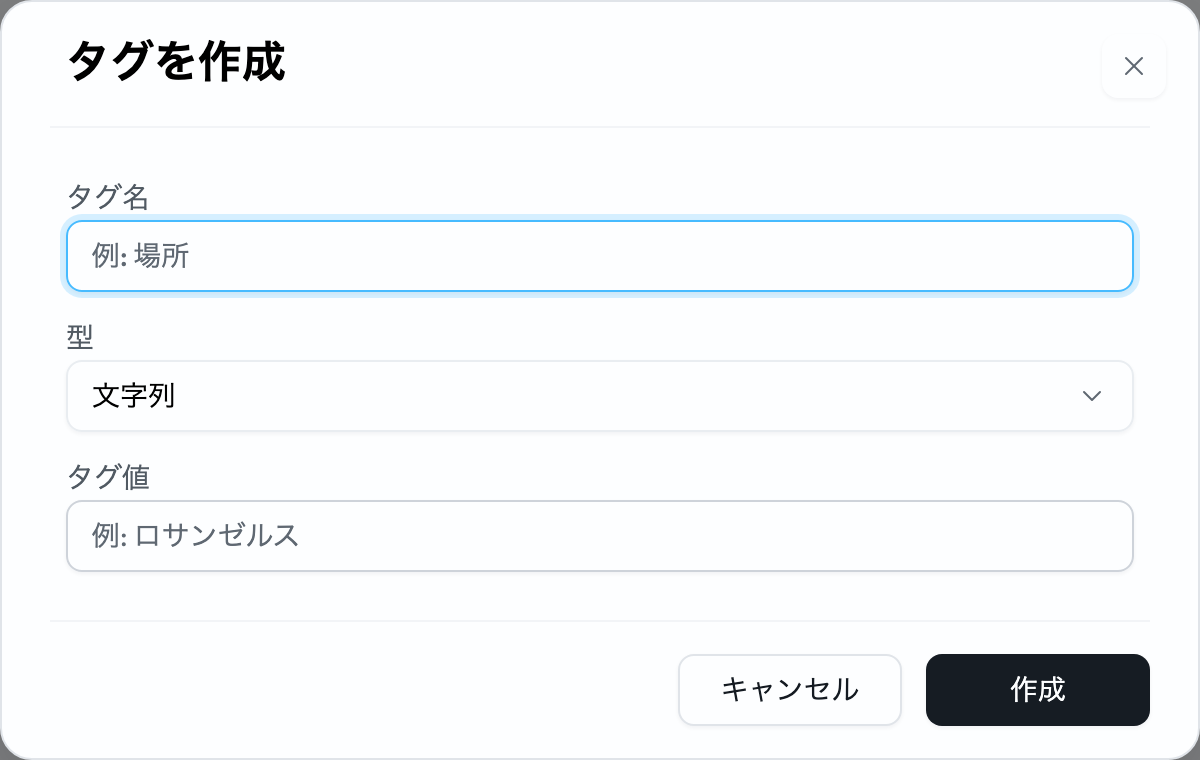
1タグを作成をクリックします。
-
2タグ名を入力し、型を選んで、タグ値を入力します。デフォルトの型は文字列です。値の欄は型に合わせて変わります。整数と浮動小数点数は数値の欄、真偽値はtrueかfalseの切り替えスイッチ、配列とJSONはJSONエディターを使います。タグ名は25文字までです。文字列の値は25文字まで、配列やJSONは500文字までです。整数と浮動小数点数は、文字数ではなく値の大きさで制限されます。数値の上限についてはタグとはを参照してください。
-
3作成をクリックします。「タグが正常に作成されました。」と表示され、タグが一覧に追加されます。
タグを編集する
行の「操作」列の3点メニューから編集を選びます。タグ名、型、タグ値を変更できます。文字数と一意性のルールは同じです。タグを編集すると、そのタグを持つすべてのデバイスに反映されます。新しい値は、そのタグを使うすべてのアラートの計算に反映され、ウィジェットには次に読み込まれたときに反映されます。ウィジェットまたはアラートの計算で数値のタグが使われている間は、そのタグの型を数値以外に変更できません。
タグを削除する
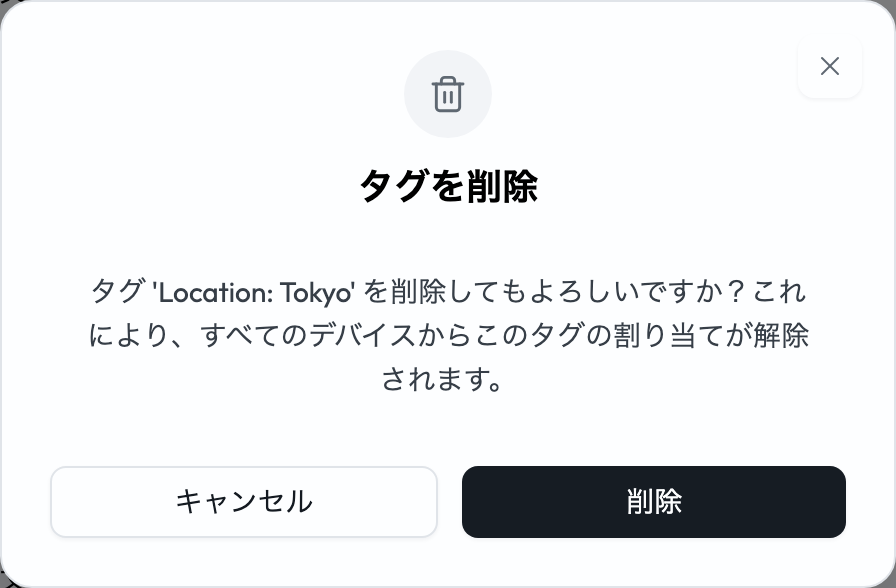
「操作」列の3点メニューから削除を選びます。確認画面には「これにより、すべてのデバイスからこのタグの割り当てが解除されます。」という警告が表示されます。タグを削除すると、そのタグを持っていたすべてのデバイスから外れます。デバイス自体は削除されません。ウィジェットまたはアラートの計算で使われているタグは削除できません。先に計算から外してください。
デバイスへのタグの割り当て
タグは、既存のデバイスの一般情報セクションから割り当てるか、Atollaに依頼して割り当てます。「デバイスを追加」ウィザードにはタグの設定欄がなく、デバイスエンドポイントの選択とデバイスの検出のみを行います。
デバイスを追加するとき
現在のデバイスを追加のウィザードには、タグのステップがありません。デバイスエンドポイントの選択とデバイスの検出を順に進めます。タグは、デバイスの作成が完了してから割り当ててください。
既存のデバイスで
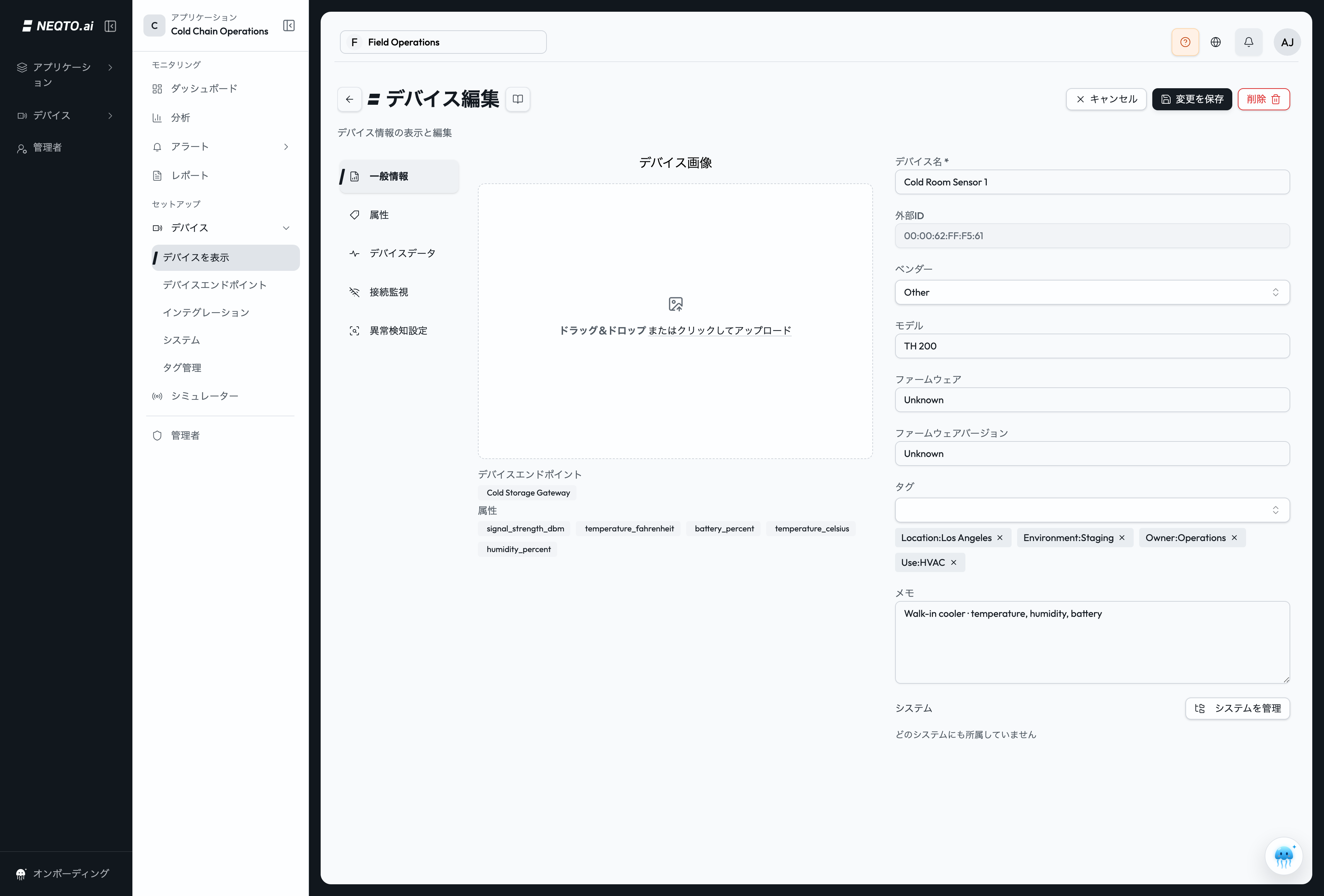
デバイスを開き、一般情報に移動します。タグ欄には割り当て済みのタグが表示され、タグを追加したり外したりできます。何も割り当てられていない場合は、「タグは割り当てられていません」と表示されます。
- タグは多対多です。1つのデバイスに複数のタグを付けられ、1つのタグを複数のデバイスに付けられます。プラットフォームはタグをコピーせずに共有するため、編集は割り当て先のすべてのデバイスに反映されます。
- 1つの組み合わせにつき割り当ては1回。あるタグを1つのデバイスに付けられるのは1回だけです。同じタグを1つのデバイスに2回追加することはできません。
- デバイスからタグを外すと、そのデバイスから外れるだけです。タグ自体は再利用できるように、タグ管理に残ります。
Atollaで
Atollaに依頼することもできます。たとえば、「Sensor Aにfloor:2のタグを付けて」のように伝えます。Atollaは、1つのデバイスに対して既存のタグを1つ提案し、確定をクリックするまで何も変更しません。確定にはデバイスを更新する権限が必要です。タグがまだ存在しない場合、Atollaは別の提案として、先にタグを新規作成するよう提案します。Atollaは、1つのデバイスからタグを外すことはできません。タグを削除すると、すべてのデバイスから外れます。Atollaが扱えるそのほかのタグの依頼については、Atollaに質問を参照してください。
タグでデバイスを絞り込む
デバイス一覧で、割り当てられたタグによってデバイスを絞り込みます。
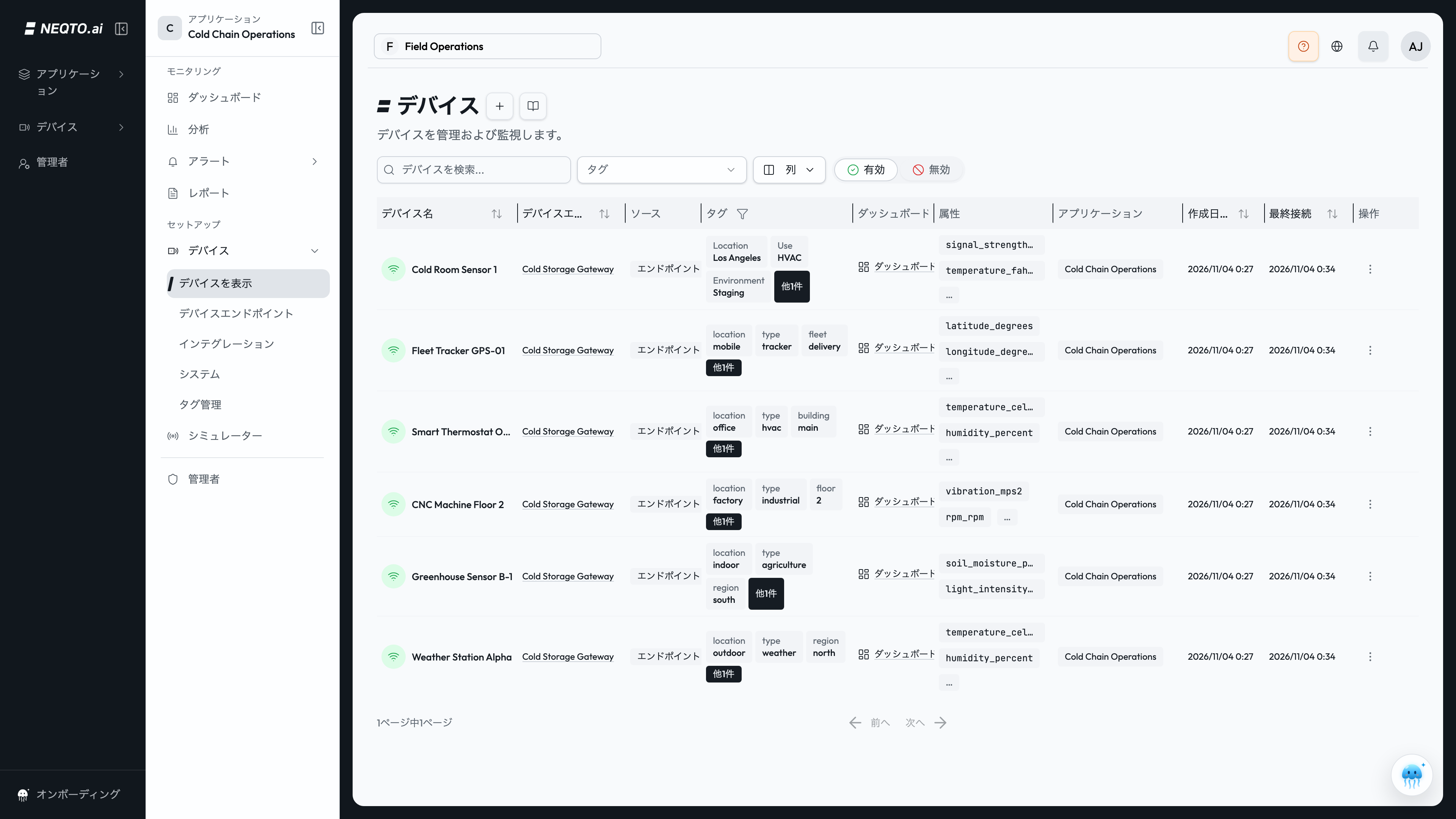
- タグ列。各デバイスの行に、キーを値の上に置いたバッジでタグが表示されます。デバイスに4つ以上のタグがある場合、残りのタグは他N件の表示にまとめられます。
-
タグのフィルター。一覧の上にあるフィルターで、1つ以上のタグを選べます。選択肢は既存のタグで、
key:valueの形式で表示されます。 - 複数のタグはAND条件です。複数のタグを選ぶと、選んだタグをすべて持つデバイスだけが表示されます。いずれかのタグに一致するデバイスを見るには、1つずつ絞り込んでください。
-
共有できるURL。適用中のタグのフィルターは、ページのアドレスに
tagsパラメーターとして保存されます。絞り込んだデバイスの表示をブックマークしたり共有したりでき、開くとフィルターが適用された状態で表示されます。
タグが影響するもの
現在、タグが適用されるのは以下の領域だけです。
| 領域 | タグは適用されるか |
|---|---|
| デバイスへのタグ付け | はい。タグを付けられるのはデバイスだけです。 |
| デバイス一覧の絞り込み | はい。タグの主な用途です。 |
| ウィジェットの計算 | はい。数値(整数または浮動小数点数)のタグは、XYチャートとトラッキングマップの位置の軸を除き、ウィジェットの数式の変数にできます。選択の方法とそのルールについては、ウィジェットの計算を参照してください。 |
| アラートの条件 | はい。条件でタグの値と比較でき、その計算で数値のタグを変数として使えます。アラートを参照してください。 |
| ウィジェットのタイトル、データラベル、アラートのペイロードテンプレート |
はい。{{tag.key}}のトークンが、タグの現在の値に置き換えられます。
|
| エンドポイント、ダッシュボード、アラート、分析のグループ化や範囲の指定 | いいえ。これらにはタグを付けられず、タグでグループ化したり範囲を指定したりすることもできません。 |
| アプリケーションの範囲 | 間接的に影響します。タグはアカウントレベルにも、1つのアプリケーションの範囲にもでき、それによって選択肢として表示される場所が決まります。ただし、タグによってデバイスがアプリケーションに割り当てられることはありません。 |
site:warehouse-Aとsite:warehouse-Bのように、1つのタグ名を異なる値で再利用してください。
制限と注意点
タグ名は25文字までで、値の上限は型ごとに異なります。タグを削除すると、すべてのデバイスから割り当てが解除されますが、デバイスは削除されません。
| 上限/動作 | 詳細 |
|---|---|
| タグ名の長さ | 必須。1〜25文字までです。 |
| 値の型 | 文字列、浮動小数点数、整数、真偽値、配列、JSONのいずれか(デフォルトは文字列)。整数/浮動小数点数は数値、配列/JSONは有効なJSONである必要があります。 |
| タグ値の上限 |
必須。上限は型によって決まります。文字列:25文字まで。整数:約9000兆、正確には9007199254740991(または同じ大きさの負の値)までの整数。浮動小数点数:約1.8 × 10³⁰⁸までの任意の小数。有効桁数は約17桁で、それを超える部分は端数処理されます。真偽値:trueまたはfalseのみで、切り替えスイッチで設定します。配列とJSON:500文字以内、ネストが10階層までの有効なJSON。
|
| 一意性 | タグ名+型+タグ値の組み合わせ全体が、その範囲(アカウント、および設定されている場合はアプリケーション)の中で一意である必要があります。 |
| デバイスあたりのタグ数 | 決まった上限はありません。一覧の表示では最初の3つが表示され、残りは「他N件」にまとめられます。 |
| 範囲 | アカウントレベル(どこでも表示される)、またはアプリケーションの範囲(そのアプリケーションの中で、アカウントレベルのタグとともに表示される)。 |
| 削除の動作 | すべてのデバイスからタグの割り当てを解除します。デバイスは削除されません。ウィジェットまたはアラートの計算でタグが使われている間は、削除が拒否されます。 |
- 一貫したタグ名を使う。Location、Site、Owner、Roleのような名前を選び、その値も一貫させてください。デバイスのフィルターが使いやすくなります。
- 正しい範囲を選ぶ。共有するアカウントレベルのタグは、トップレベルのタグ管理ページから作成します。アプリケーション固有のタグは、そのアプリケーションの中から作成します。
- 編集内容は割り当て先すべてに反映されます。タグ名を変更すると、そのタグが割り当てられているすべてのデバイスで変わります。
- 絞り込みはAND条件です。選ぶタグが多いほど、一致するデバイスは少なくなります。