

ダッシュボード
ダッシュボードは、デバイスのデータを表示し、一部のデバイス操作を行えるウィジェットを並べたグリッドです。ウィジェットは自動的に更新され、適切な権限を持つユーザーは、ウィジェットの移動、サイズ変更、編集、ピン留め、または削除を行うことができます。既製のテンプレートからダッシュボードを作成できるほか、Atollaにデバイス自体のデータからダッシュボードの構成を作成してもらうことも可能です。また、すべてのウィジェットエディターには、自然な文章による説明でフォームを自動入力するAtolla入力欄が備わっています。このページでは、ダッシュボードの作成方法、ダッシュボードのグリッド、すべてのウィジェットに共通する設定、ウィジェットの種類ごとのオプションを説明します。
ダッシュボードの場所
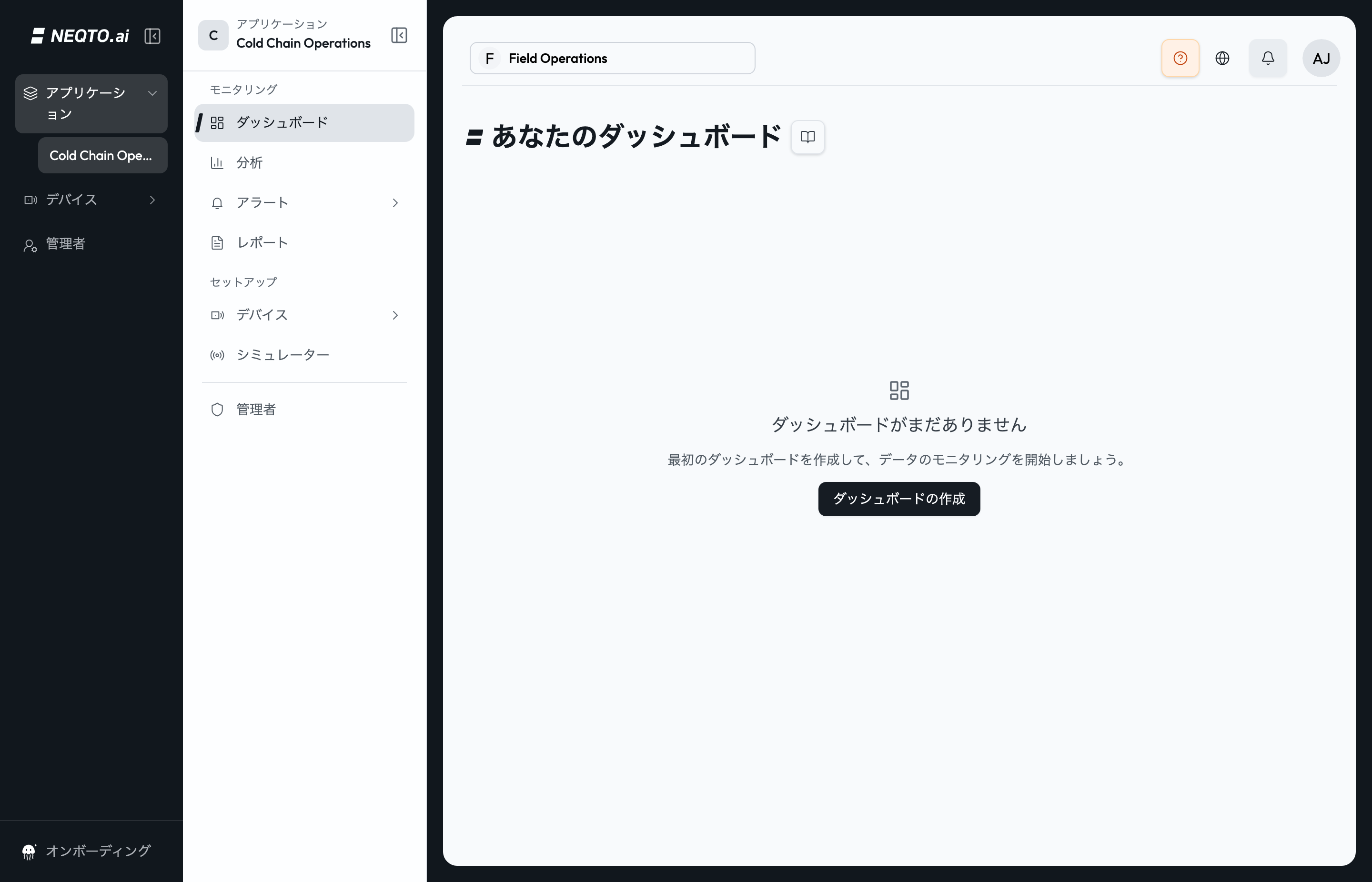
ダッシュボードは、アカウント全体のもの、または特定のアプリケーションに属するもののいずれかに分類されます。アプリケーション用のダッシュボードでは、そのアプリケーションに紐付くデバイス、属性、システム、およびアラートが使用されます。アプリケーションのサイドバーの最上部にはダッシュボードが表示され、この画面では複数のダッシュボードをタブ形式で開くことができるため、画面を移動することなくスムーズに切り替えることが可能です。
ダッシュボードの作成
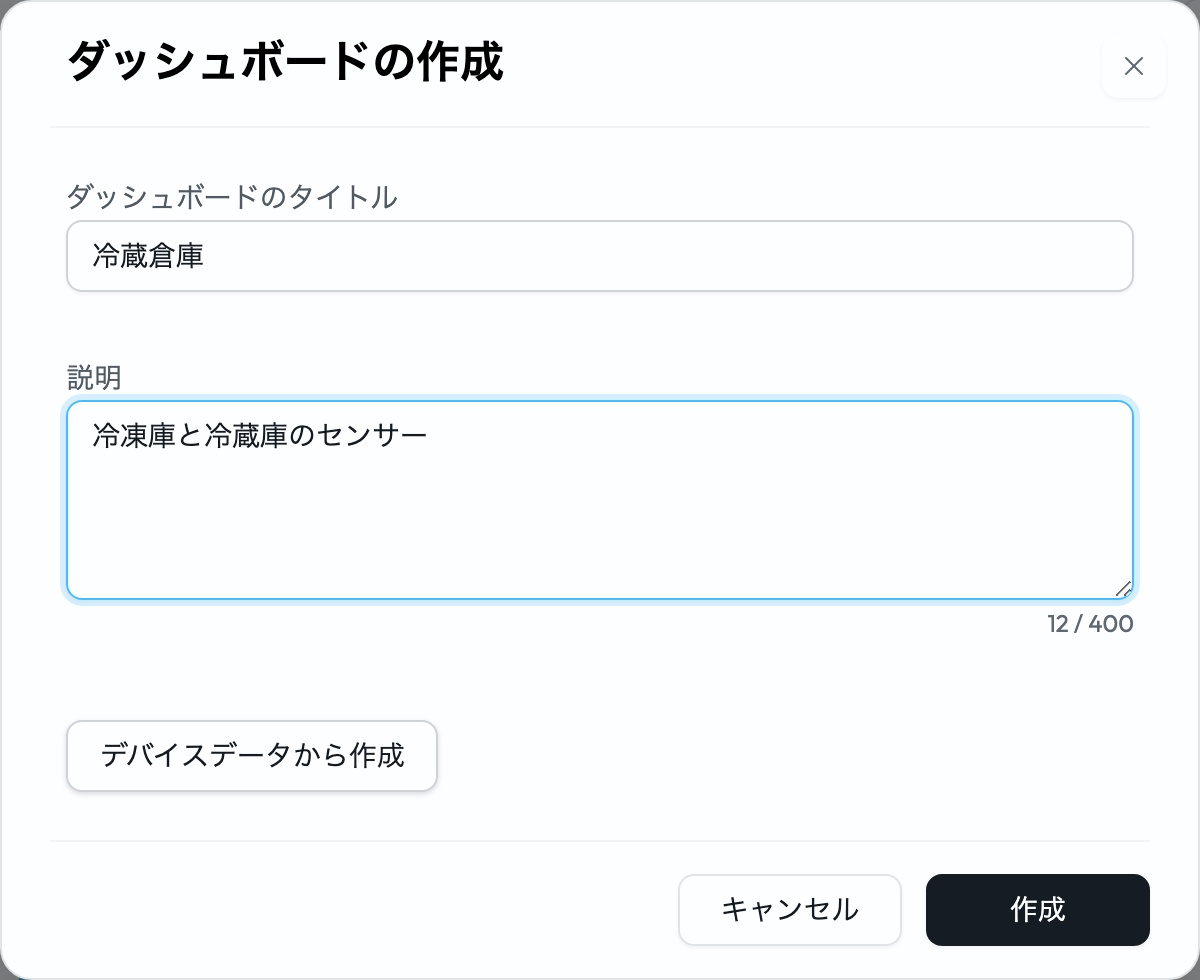
ダッシュボードの作成は、タイトルの入力から始まります。そこから、空のダッシュボードを保存して自分自身でウィジェットを追加していくか、あるいはデバイスを選択してNEQTO.aiに最初のバージョンを自動作成してもらうことができます。自動作成の場合、適合するテンプレートがあればそれを使用し、そうでない場合はデバイスのデータから構成を自動で作成します。
ステップ1:デバイスを選択
-
1空の画面、タブバーの+、またはダッシュボードの追加ダイアログからダッシュボードの作成を開きます。100文字以内のダッシュボードのタイトルと、任意で400文字以内の説明を入力します。
-
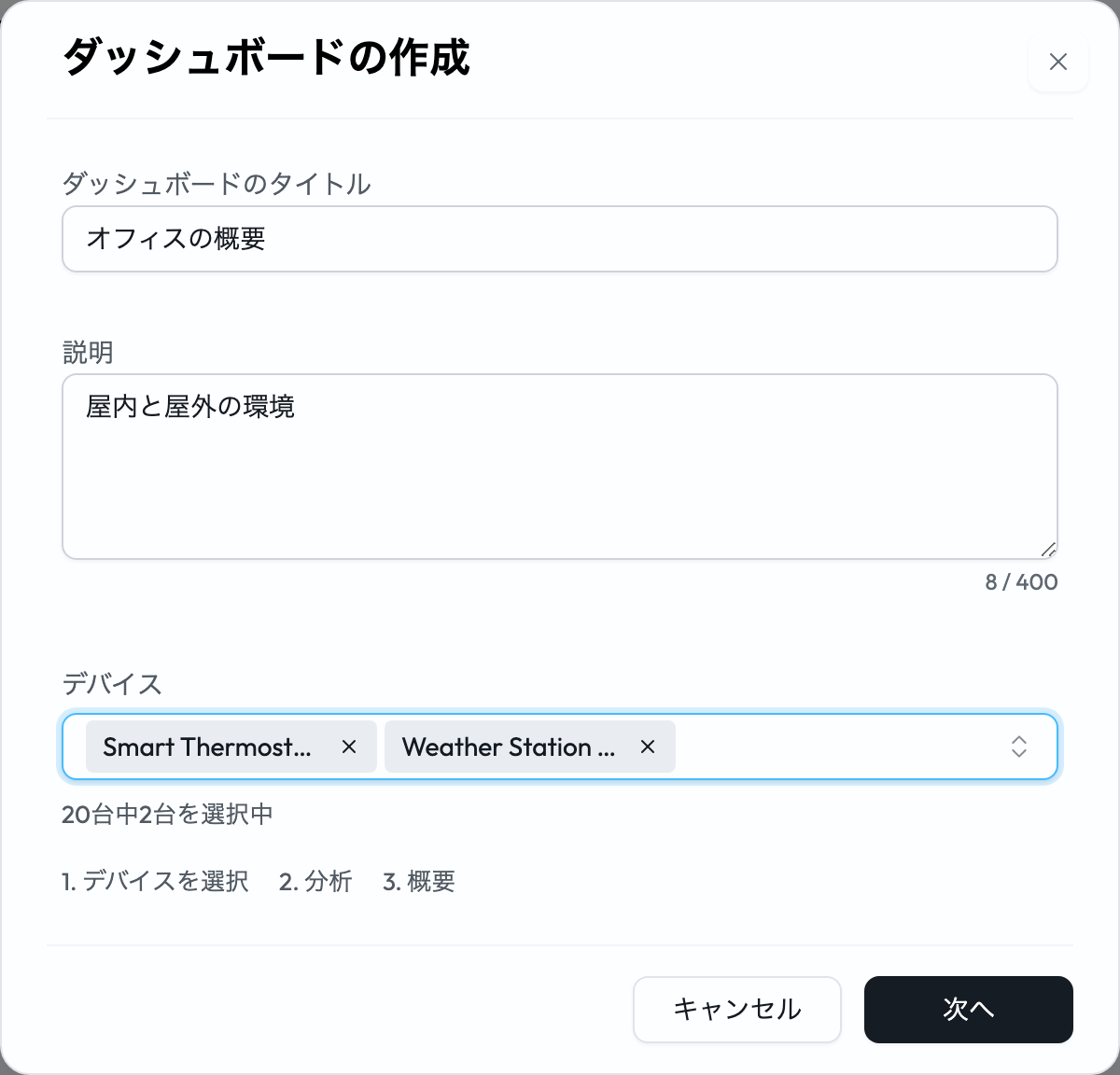
2デバイスデータから作成をクリックすると、デバイスの選択欄が開きます。選択欄にはウィザードで使用できるデバイスだけが表示され、名前などを入力して絞り込めます。選択数は「20台中n台を選択中」のように表示され、デバイスを選ぶと選択欄の下にステップ表示が出ます。
-
3次へをクリックします。ウィザードが選択内容を確認し、分析に進みます。デバイスを1台も選択していない場合、ボタンは作成と表示され、クリックすると空のダッシュボードが作成されます。
削除されたデバイス、現在接続されていないデバイス、属性がマッピングされていないデバイスは対象外となり、選択欄にも表示されません。ダッシュボードは最大20台のデバイスから作成できます。21台目を追加しようとすると、選択が自動的に切り捨てられるのではなく、メッセージが表示されて追加できません。選択してから次へをクリックするまでの間に、選択したデバイスが条件を満たさなくなった場合は、ウィザードがどの条件を満たしていないかを表示します。たとえば「選択されたデバイスのうち1台が接続されていません。」のように表示されます。
ステップ2:分析
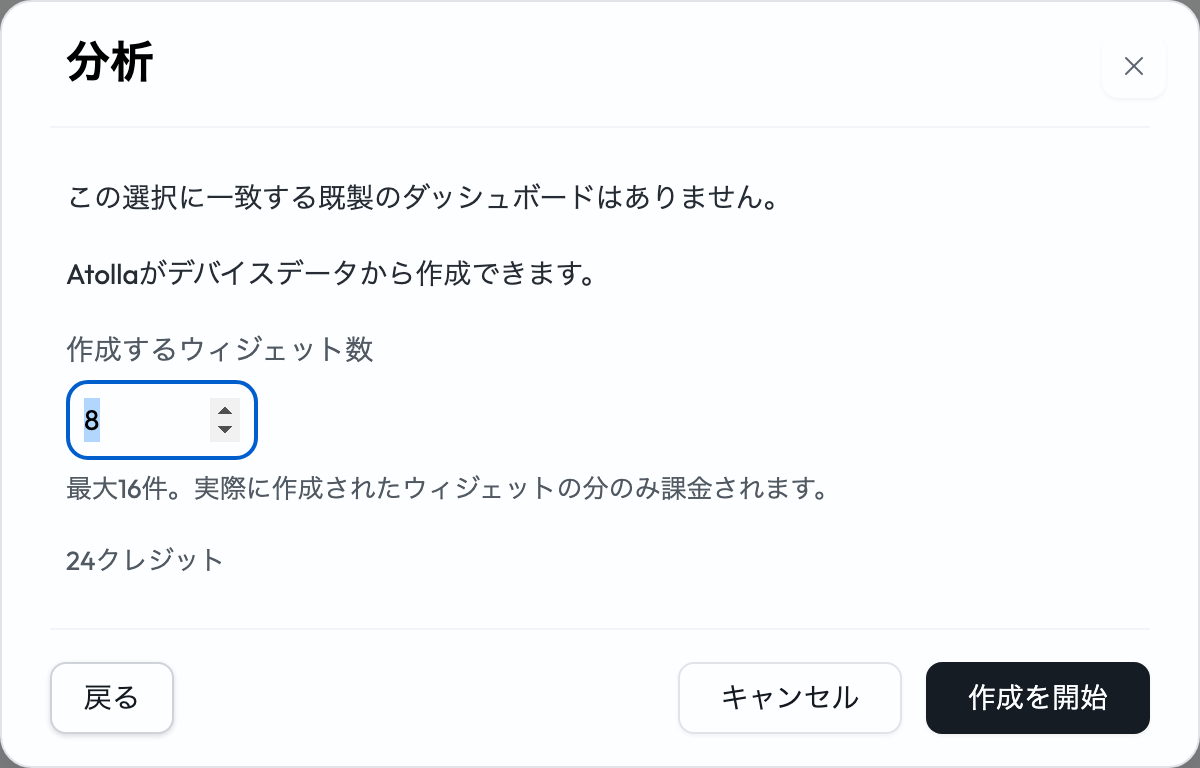
分析ステップで何が行われるかは、選択したデバイスによって決まります。公開されているテンプレートが選択したすべてのデバイスに対応している場合、ウィザードはこのステップをスキップし、そのテンプレートのウィジェットが含まれた概要を開きます。対応するテンプレートがない場合、分析ステップには「この選択に一致する既製のダッシュボードはありません。」と表示され、デバイスのデータから構成を自動で作成する選択肢が提示されます。
- 作成するウィジェット数では、プランに含めるウィジェットの数を1〜16の範囲で設定します。デフォルト値は8です。
- プランでAIクレジットを使用する場合、その数のウィジェットに使用するクレジット数が欄の下に表示されます。そのクレジット数が読み込まれ、クレジットが足りていることが確認されるまで、作成を開始は無効のままです。足りない場合は、プランに必要なクレジット数と残りのクレジット数、またはこの期間のクレジットを使い切ったことが表示されます。アカウントのプランにAIクレジットが含まれていない場合、トライアルが終了している場合、またはアカウントに有効なプランがない場合は、代わりにその旨が表示されます。使用するクレジット数が多い場合や、残りのクレジットの大部分を使う場合は、計画を始める前にAIクレジットの使用確認が開きます。
- 作成を開始をクリックすると、デバイスがプランナーに送られます。処理中は、デバイスの送信内容の確認、ウィジェットの選択、プランの保存という段階がステータス行に表示されます。計画は通常1分以内に終わります。処理中はダイアログを閉じられません。
- プランナーが確実に判断できない項目がある場合、ダイアログにプランナーからの質問が表示され、質問、回答の候補、回答欄が並びます。その場で回答すると処理が続きます。1つのセッションでプランナーが質問できる回数には上限があり、回答欄の下に表示されます。上限に達するとプランナーは停止し、選択の調整か再試行を求めます。
- ご利用の環境でAtollaによる計画が使用できない場合は、ステップにその旨が表示され、空のダッシュボードを作成が提示されます。これをクリックすると、入力したタイトルで空のダッシュボードが保存されます。テンプレートを使いたい場合は、戻って既製のダッシュボードに対応するデバイスを選んでください。
ステップ3:概要
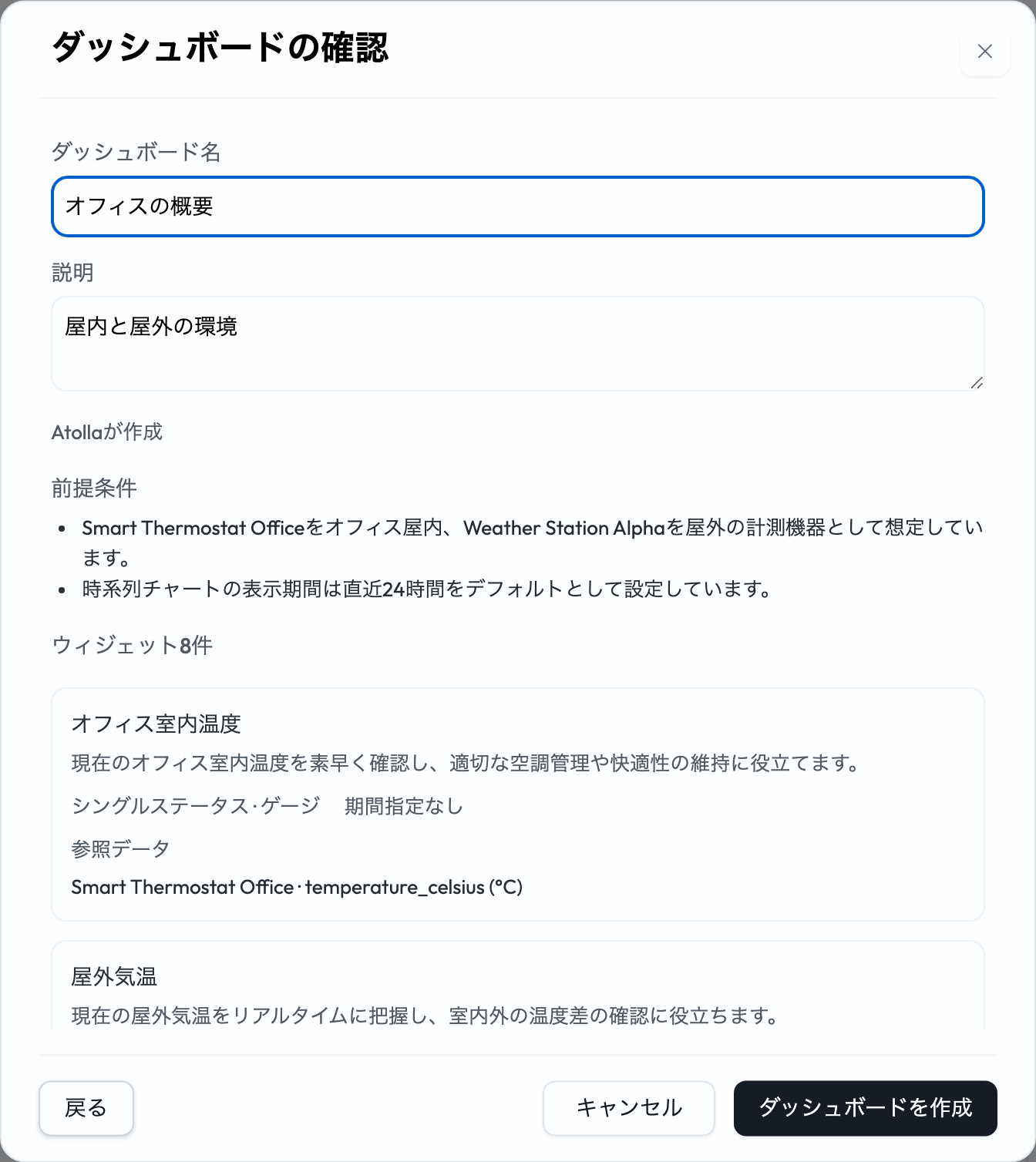
ダッシュボードの確認という見出しの概要は、プランがテンプレートから作られた場合もプランナーが作った場合も同じです。まずプランの出どころ(「テンプレート「…」リビジョンnから作成」、またはAtollaが作成の表示)が表示され、次にプランナーが置いた前提条件の一覧、そしてすべてのウィジェットが続きます。
| ウィジェットごとの表示 | 意味 |
|---|---|
| タイトルと理由 | ウィジェットのタイトルと、プランナーがそのウィジェットを含めた理由を1文で示します。 |
| 種類 · スタイル | 作成されるウィジェットの種類とスタイルです。たとえば「チャート · 折れ線グラフ」のように表示されます。 |
| 期間 | 「直近n時間」、「直近n日」などです。最新値を表示するウィジェットでは「期間指定なし」と表示されます。期間のあるウィジェットには、「1時間集計」や「オリジナル」のように集計の間隔も表示されます。 |
| 参照データ | データの参照元ごとに「デバイス · 属性 (単位)」の形式で1行ずつ表示されます。計算で求める系列の場合は、数式が括弧内に表示されます。 |
| 追加 / 変更 / 要確認 | プランを修正した後、または作成が拒否されてウィジェットが古くなっていると示されたときに付くバッジです。修正によって外されたウィジェットは「このリビジョンで削除」の下に一覧表示されます。 |
プランの上にあるダッシュボード名と説明には、ステップ1で入力した内容が入っており、ここで編集できます。編集した内容は、あとでプランを修正しても残ります。ダッシュボードを作成をクリックすると、ダッシュボードとそのすべてのウィジェットが一度に作成され、アクティブなタブとして開きます。戻るをクリックすると、選択、タイトル、説明をそのまま保ってデバイスの選択に戻ります。
プランでAIクレジットを使用する場合、Atollaが作成したプランの概要には、キャンセルしたときの扱いも表示されます。ダッシュボードは作成されず、すでに行われた計画とすでに提案されたウィジェットの分は課金され、残りの予約分は返却されます。
プランの修正
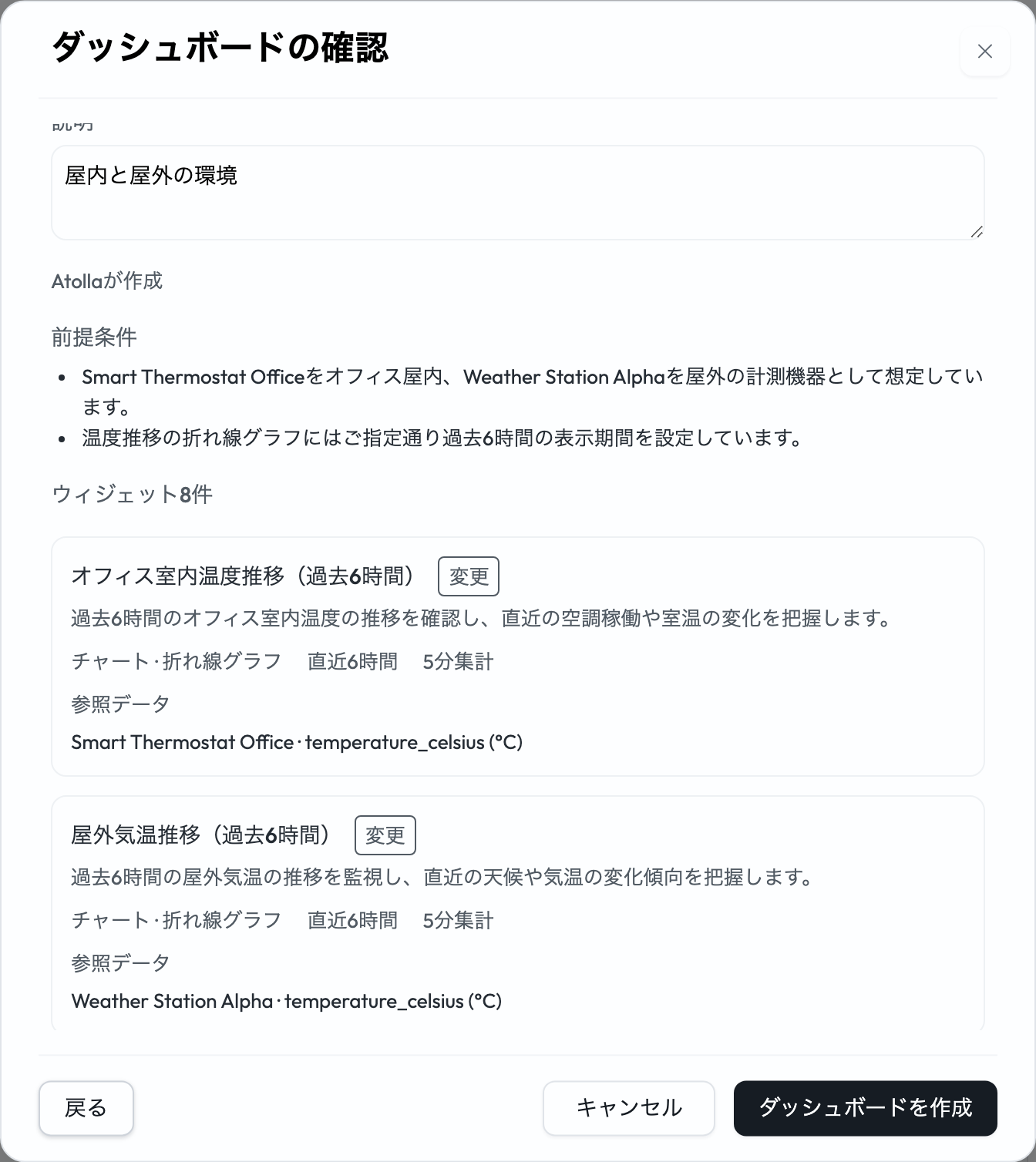
プランの下にある修正するの入力欄では、変更内容を自然な文章で依頼します。たとえば「屋上の湿度ゲージを追加」のように入力します。プランナーがプランを修正している間、ステータス行には「プランを修正しています」と表示されます。終わると概要の各ウィジェットに追加または変更の印が付き、削除したウィジェットが一覧表示されます。テンプレートのプランを修正すると、プランはAtollaに引き継がれます。ダイアログでは、Atollaで修正するで確定するか、テンプレートのままにするをクリックするよう求められます。修正の途中でも、計画中と同じようにプランナーが質問することがあります。
プランでAIクレジットを使用する場合、このダイアログには修正後のプランに使用する最大のクレジット数も表示されます。テンプレート自体は無料のままです。Atollaが作成したプランをその後さらに修正するときは同じ予約を使い、新たなクレジット数は提示されません。修正に予約でまかなえる数より多いウィジェットが必要な場合、概要に「予約を増やすと続行できます」と表示され、追加で確保される量が示されます。予約を増やして再試行をクリックすると予約が増えます。すでに予約済みのウィジェットが再度課金されることはありません。現在のプランのままにするをクリックすると提案を閉じ、プランは元のままになります。
計画が止まったとき
ウィザードは、プランを作成できなかった理由と、再試行で解決するかどうかをはっきり表示します。よく表示されるメッセージは次のとおりです。
| メッセージ | 意味と対処 |
|---|---|
| 「計画に時間がかかりすぎたため中断しました。何も作成されていません。もう一度お試しください。」 | プランナーが時間内に終わりませんでした。もう一度ボタンをクリックしてください。 |
| 「選択したデバイスはいずれも過去7日間にデータを送信していないため、プランの作成に必要なデータがありません。」 | プランナーは最近の測定値をもとに計画します。戻って、データを送信しているデバイスを選んでください。 |
| 「選択したデバイスの1台が接続されていないか、このアプリケーションに含まれていないか、属性がマッピングされていません。戻って選択を調整してください。」 | 選択した後にデバイスの状態が変わりました。そのデバイスを外すか、別のデバイスに置き換えてください。 |
| 「プランナーはこのセッションの質問回数を使い切り、安全に判断できませんでした。」 | 推測が必要な点が少なくなるよう選択を調整するか、もう一度お試しください。 |
| 「この計画セッションは期限切れです。戻って新しく開始してください。」 | 再読み込みした後など、長く開いたままだったセッションが終了しました。チャットからセッションを破棄した場合はキャンセルされたと表示されます。戻ってもう一度次へをクリックしてください。 |
| 「このダッシュボードを計画するためのAIクレジットが不足しています。」 | 計画に必要なクレジットを使えなかったか、クレジットの確認が完了しなかったため、何も作成されませんでした。もう一度お試しいただくか、作成するウィジェット数を減らしてください。クレジットを使い切った場合は、次のクレジット期間になると再び計画できます。残高とリセット日は「請求」タブで確認できます。管理を参照してください。 |
| 「このプランはすでにダッシュボードとして作成されています。」 | ダッシュボードはすでにあります。ウィザードを閉じ、「ダッシュボード」画面で付けたタイトルのダッシュボードを探してください。 |
| 「ダッシュボードは作成されませんでした。何も追加されていません。」 | ダッシュボードの上限や権限などによって作成が拒否されました。プランは画面に残っています。原因を解消して、もう一度作成をクリックしてください。 |
ダッシュボードを作成するそのほかの方法
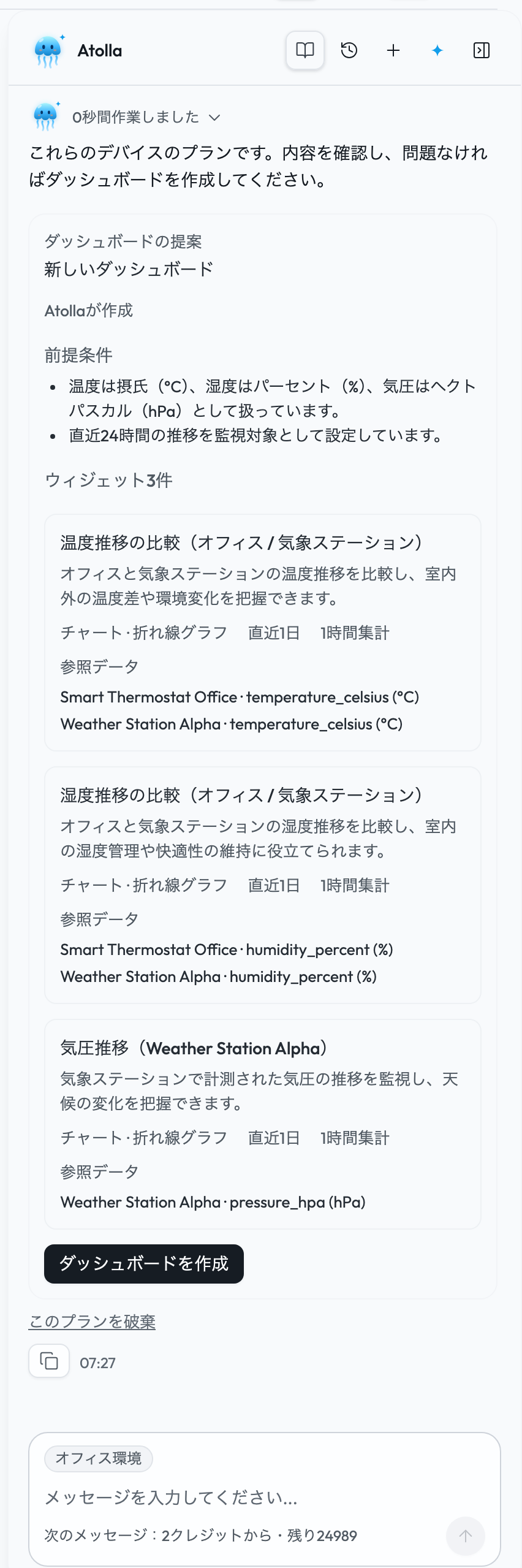
- チャットから。デバイスを指定して、自然な文章でダッシュボードを依頼します。Atollaは、同じ概要を収めたダッシュボードの提案カードで返答します。カードにはダッシュボードを作成ボタンとこのプランを破棄リンクがあります。作成をクリックすると、ダッシュボードがすぐにアプリケーションに追加されます。
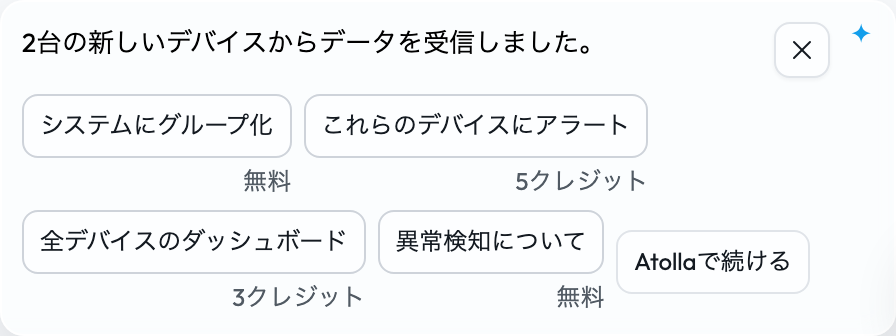
- アシスタントの提案から。新しいデバイスから最初のデータが届くと、AtollaがAtollaに質問ボタンの横の提案カードでダッシュボードを提案することがあります。ダッシュボードを作成、または複数のデバイスから同時にデータを受信した場合の全デバイスのダッシュボードをクリックすると、それらのデバイスが選択された状態で作成ダイアログが開きます。テンプレートに一致した場合はダッシュボードがすぐに作成されて開きます。一致しない場合は、上で説明したとおりウィザードが進みます。カード自体の動作についてはAtollaに質問 → アシスタントの提案を参照してください。
- インテグレーションのウィザードから。新しいインテグレーションで最初のデバイスが検出されると、その確認ステップでダッシュボードを作成が提示されます。これをクリックすると、それらのデバイスが選択された状態で同じダイアログが開きます。
- デバイスから。アプリケーションのデバイス一覧で、デバイスの操作メニューにあるAtollaでダッシュボード作成を選択すると、そのデバイスが選択された状態で同じダイアログが開きます。
名前の変更、複製、削除
-
1ダッシュボードのメニューから、タイトルや説明を編集します。タブ名をダブルクリックして名前を変更したり、表示されているダッシュボードの説明をダブルクリックしてその場で編集したりすることもできます。
-
2複製を使うと、ダッシュボードとそのウィジェットをコピーできます。削除を使うと、確認の後にダッシュボードとそのウィジェットを削除します。ダッシュボードの削除は元に戻せません。ウィジェットを削除したときのトースト通知で元に戻せるのは、個々のウィジェットだけです。
ダッシュボードの外観
ダッシュボードのメニューでダッシュボード設定を選択すると、そのダッシュボードの外観を変更できます。外観はそのダッシュボードだけに適用され、開いたすべてのユーザーに同じように表示されます。変更するには、ダッシュボードを編集する権限が必要です。
- プリセットは、すべての項目をまとめて設定します。カーム、ウォールディスプレイ、ウォーム、ナイト、印刷があり、印刷がデフォルトの外観です。
- 背景はデフォルトでアプリのテーマに従います。色、カスタムカラー、または10 MBまでのJPEG、PNG、WebP形式の画像を選べます。調光では画像の明るさを最大60%まで抑えられます。暗い背景を選ぶとアプリのテーマにかかわらずダッシュボードは暗く表示され、明るい背景を選ぶと明るく表示されます。
- パターンでは、ドット、グリッド、等高線、ライン、クロスを背景に重ねられます。濃さはパターンの濃さで調整します。
- ウィジェットはソリッドかすりガラスから選びます。すりガラスではウィジェットの透明度を最大90%まで設定できます。文字を読みやすく保つ必要がある箇所では、ウィジェットの不透明度が自動的に上がります。
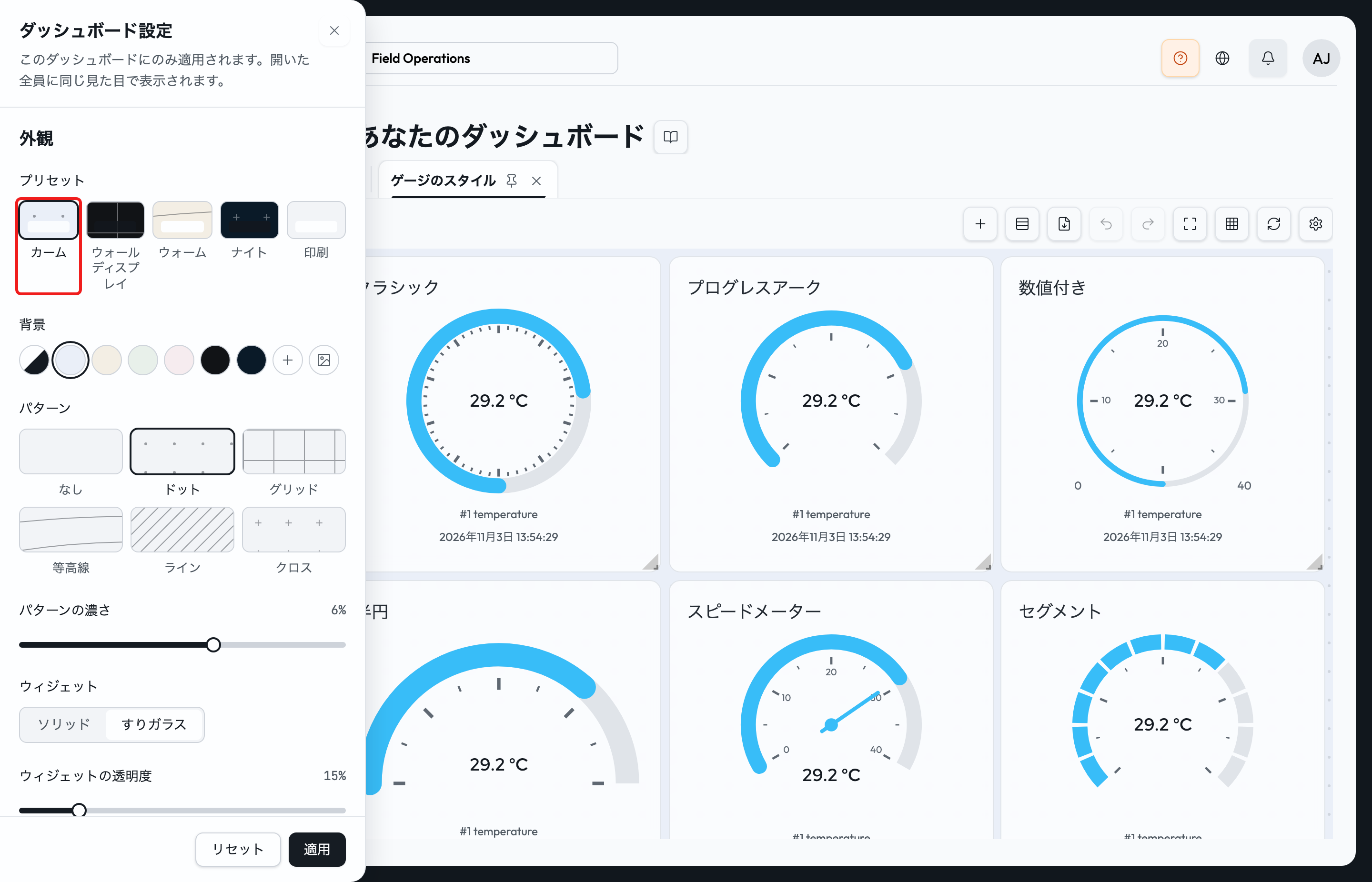
変更内容は、操作するとすぐダッシュボードにプレビューされます。適用をクリックすると保存され、適用せずにパネルを閉じると破棄されます。リセットをクリックするとデフォルトの外観に戻り、すぐに保存されます。チャートの色は変わらず、PDFレポートはデフォルトの外観で作成されます。
チャットでAtollaに依頼して、ダッシュボードの外観を変更することもできます。新しい外観は、この見た目を適用ボタンのあるカードで表示されます。Atollaに質問を参照してください。
タブ:複数のダッシュボードを同時に開く

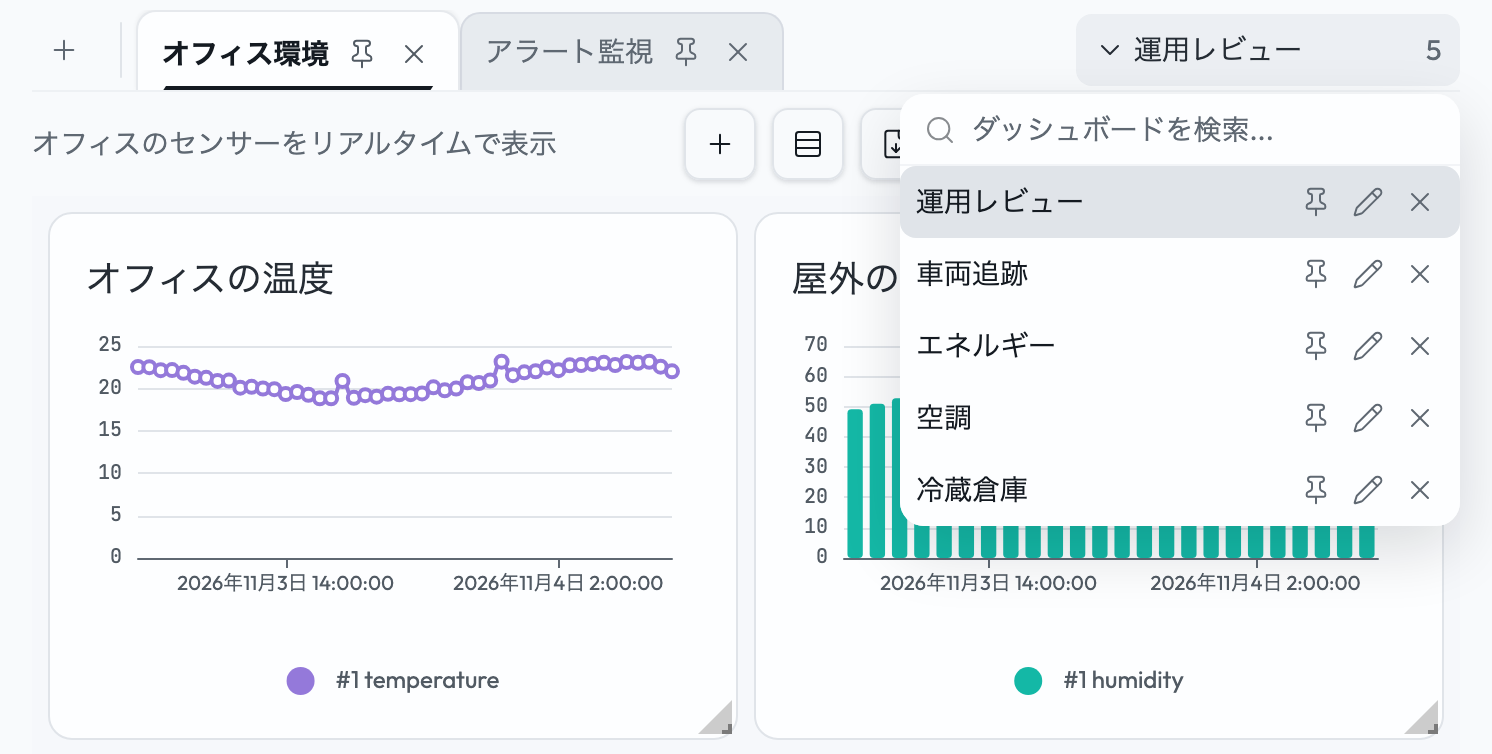
- +ボタンを使うと、タブバーにないダッシュボードを開いたり、新しいダッシュボードを作成したりできます。
- ピン留めボタンを使うか、タブをピン留めの区切り線の向こうへドラッグすると、タブをピン留めしたり、ピン留めを外したりできます。ピン留めしたタブはバーの先頭に固定され、ピン留めしていないタブは最近使った順に並びます。
- タブを閉じると、バーから非表示になります。タブを閉じてもダッシュボードは削除されません。
- 収まりきらないタブはその他のダッシュボードに移ります。そこで選ぶと開きます。
グリッド:追加、配置、保存
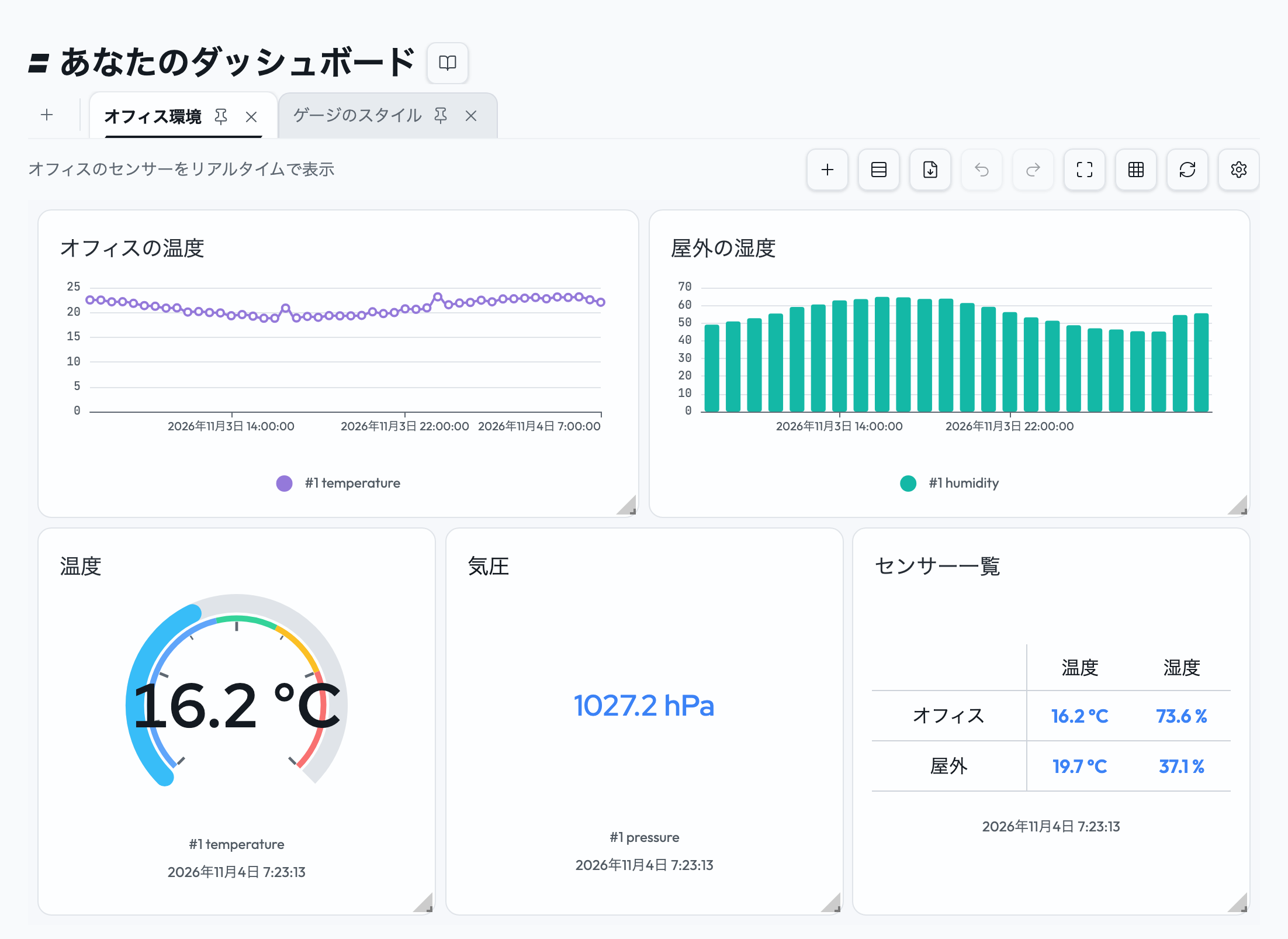
ダッシュボードは、画面の幅に応じて変わるグリッドを使います。デスクトップではウィジェットが12列のレイアウトに並び、スマートフォンでは1列に縦に並びます。
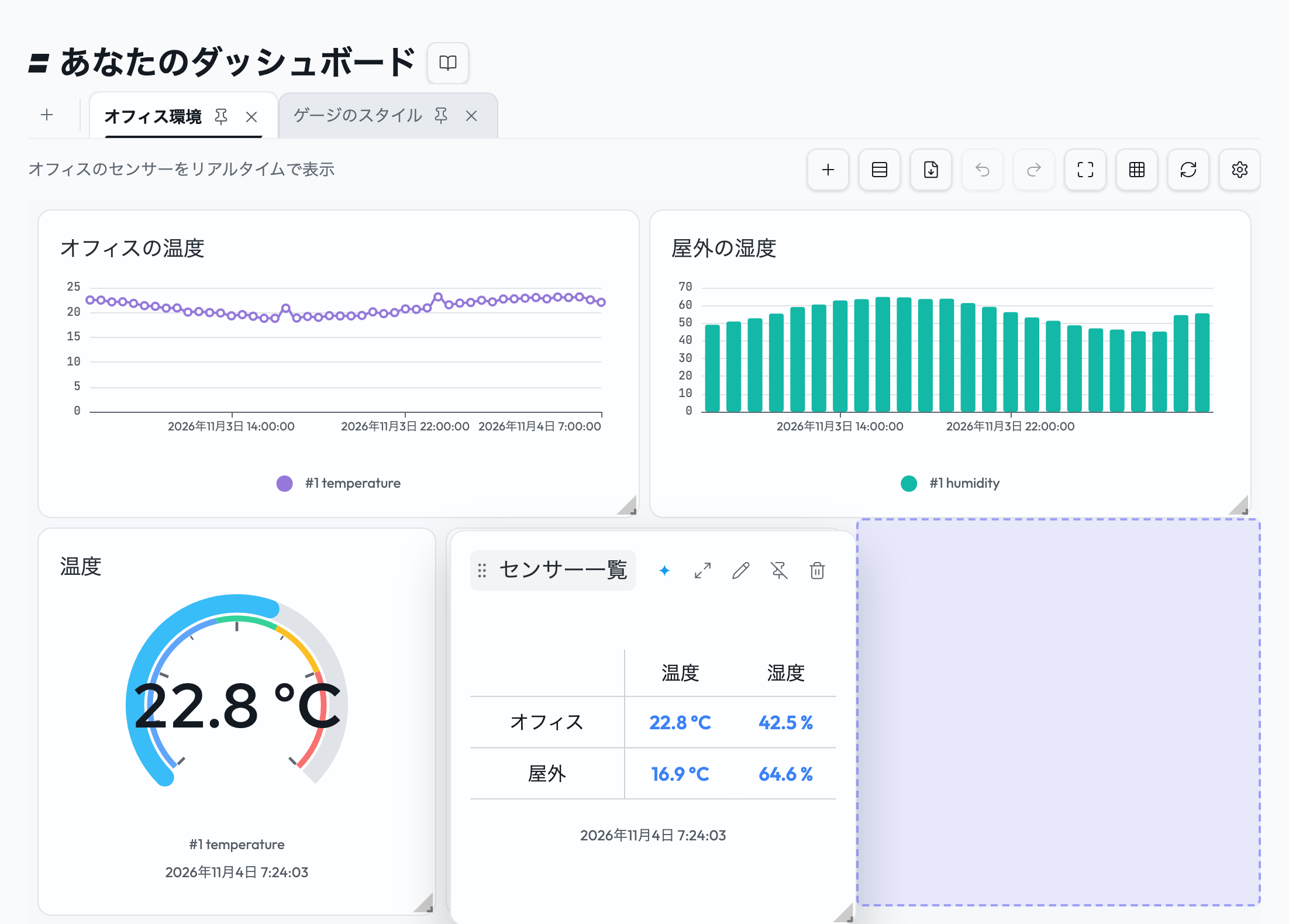
レイアウトの動作
| 操作 | 動作 |
|---|---|
| 移動 | ウィジェットのヘッダーをドラッグします。配置している間は、ウィジェットが重なることがあります。ピン留めしたウィジェットは動きません。 |
| サイズ変更 | ウィジェットの角をドラッグします。新しいウィジェットは、次に空いている場所に配置されます。 |
| ウィジェットを自動整列 | ウィジェットを隙間なく整ったレイアウトに詰め、ウィジェットの種類ごとに適したサイズにします。 |
| スペーサー | 全幅のスペーサーを追加すると、ダッシュボードをセクションに区切れます。自動整列でも、セクションは分かれたまま保たれます。 |

保存、自動保存、履歴
- レイアウトの変更は自動的に保存されます。ツールバーの横のステータスに、保存中、保存成功、保存失敗が表示されます。
- ダッシュボードを更新をクリックすると、データを表示するすべてのウィジェットについて現在のデータを取得します。
- 元に戻すとやり直しは、ウィジェットの移動、サイズ変更、追加、削除、スペーサーの変更、自動整列が対象です。履歴にはアクティブなダッシュボードの直近20件の操作が保持され、ダッシュボードを切り替えるとリセットされます。
- キーボードショートカットも使用できます。元に戻すはCtrlまたはCommand + Z、やり直しはCtrlまたはCommand + Shift + Z、またはCtrl + Yです。入力欄に入力している間は、ショートカットよりも入力が優先されます。
- 全画面表示は壁掛けディスプレイに便利です。複数のダッシュボードのタブが開いている場合は、前へ・次へのボタンで切り替えられます。
ウィジェットの操作:ポインターを合わせて表示
マウスなどのポインターを使用できるデバイスでは、ウィジェットにポインターを合わせると操作ボタンが表示されます。タッチスクリーンでは、その他ボタンをタップすると表示されます。
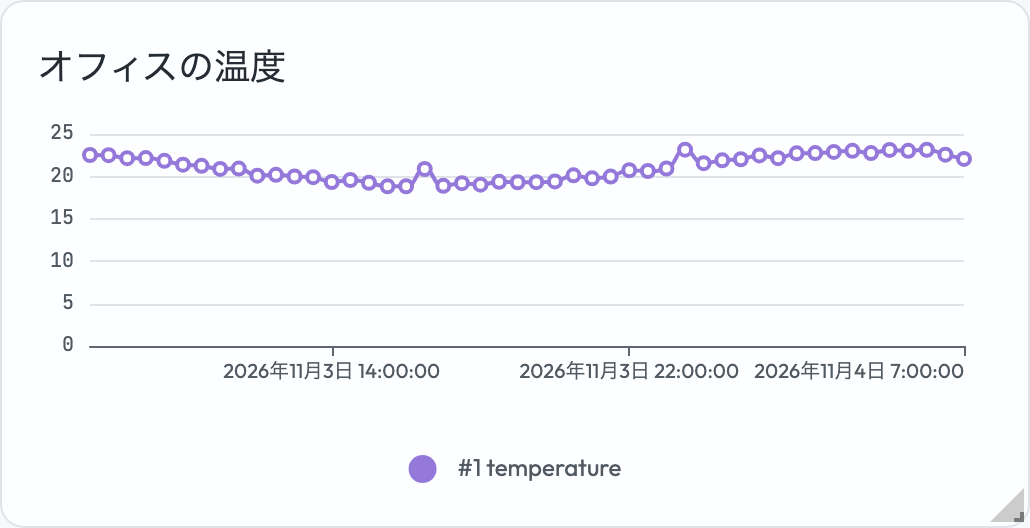
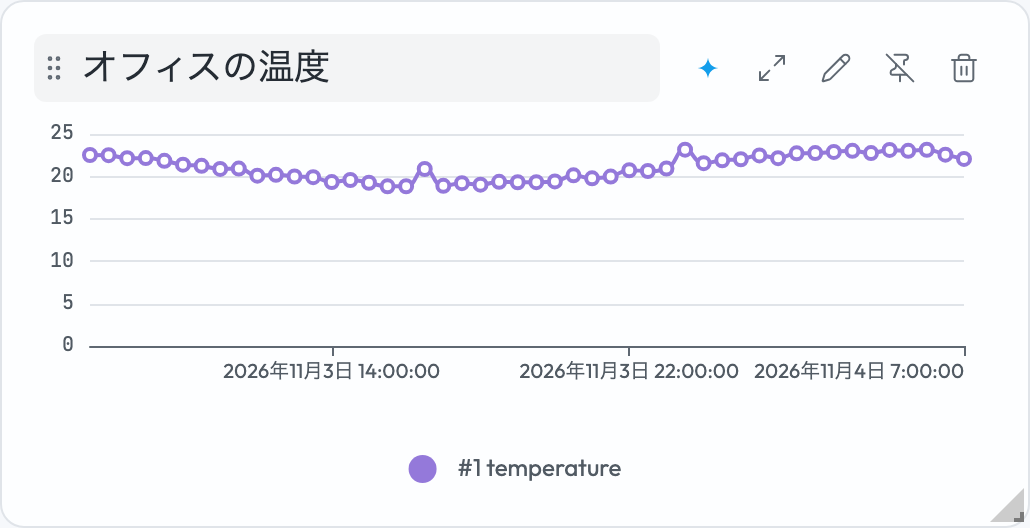
| 操作ボタン | 動作 |
|---|---|
| ドラッグハンドル | ウィジェットを移動します。タイトルの部分もドラッグハンドルとして使用できます。 |
| Atollaに質問 | ウィジェットのタイトル、種類、デバイス、属性を含む質問の下書きを入れた状態で、チャットのサイドバーを開きます。質問は送信する前に編集できます。書式付きテキストを表示するラベルには、Atollaに質問のボタンはありません。 |
| システムを開く | システムを表示するマップウィジェットで、そのシステムのページを開きます。システムの画像とピンはそのページで編集します。 |
| 拡大表示 | ウィジェットの種類が対応している場合に、拡大表示を開きます。 |
| 編集 | 現在の設定が入力された状態で、ウィジェットエディターを開きます。 |
| ピン留めする | ピン留めを解除するまで、ウィジェットの移動とサイズ変更をできないようにします。 |
| 削除 | 確認の後にウィジェットを削除します。元に戻したい場合は、画面に表示される元に戻すトースト通知を使用すると復元できます。ウィジェットで使用しているデバイスがアプリケーションから外れた場合や、属性のマッピングが使えなくなった場合は、元に戻せないことがあります。 |
拡大表示
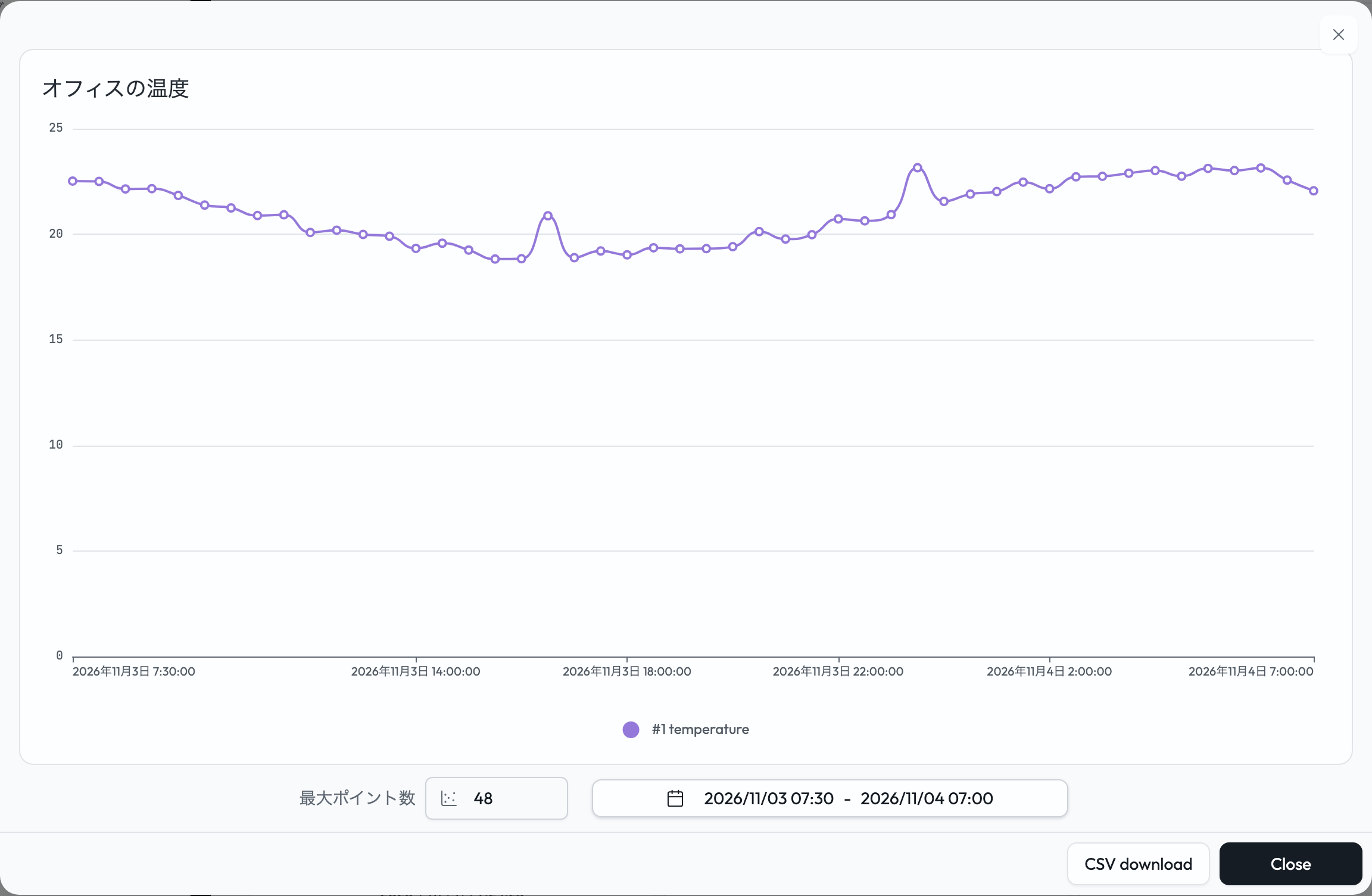
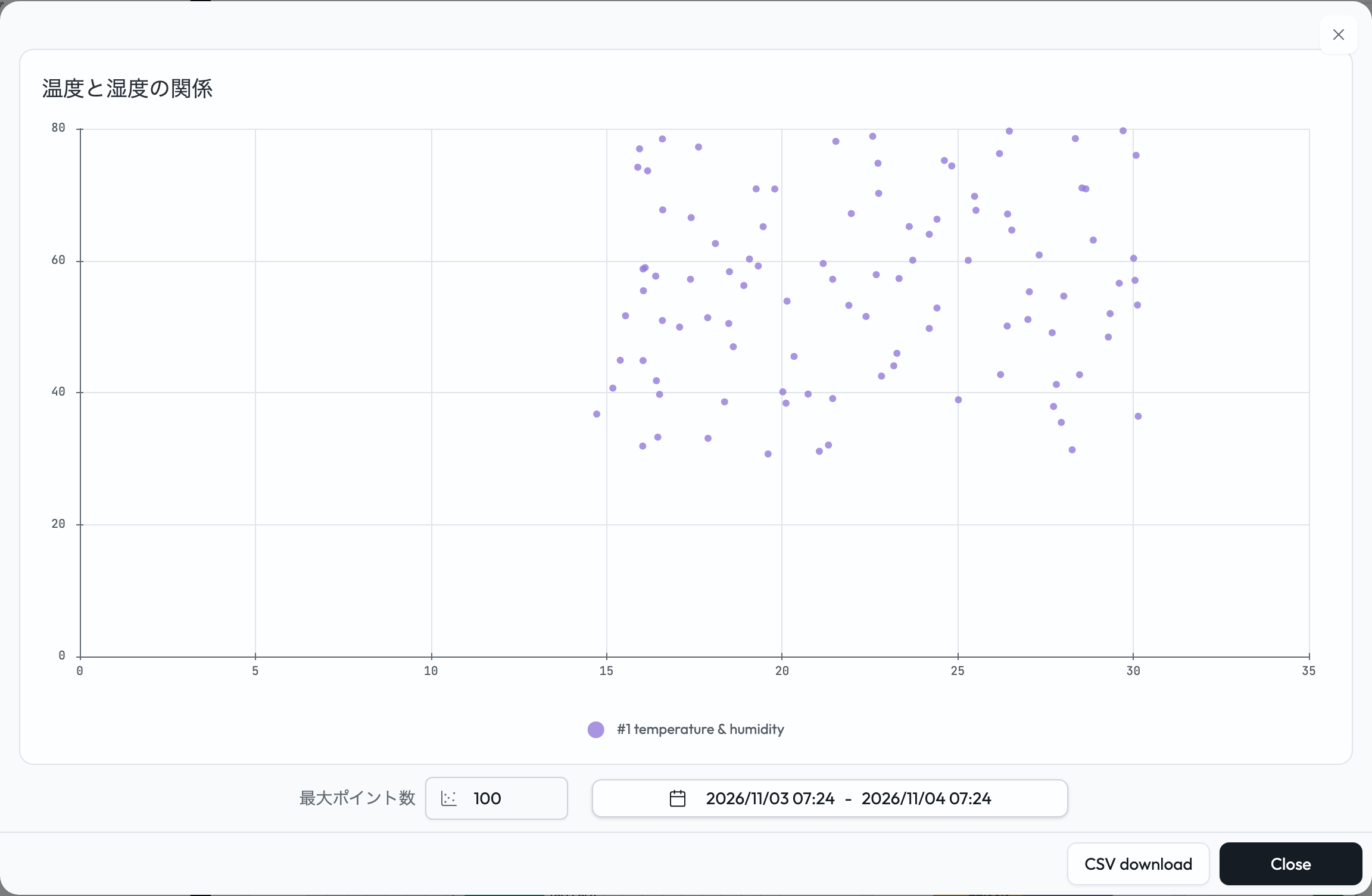
- チャート、XYチャート、トラッキングマップには日付範囲の選択欄が加わります。チャートとXYチャートには、さらに最大ポイント数とCSVダウンロードが加わります。最大ポイント数には1〜1,440を指定できます。これらの変更は拡大表示だけに適用され、保存されているウィジェットの設定は変わりません。CSVには、拡大表示したチャートに表示されているデータが含まれます。
- XYチャートでは、XとYの組ごとに1つのCSVをダウンロードします。各ファイルにはTimestamp、X Value、Y Valueの列があります。
- 拡大表示では、チャートはスクロールホイールで時間軸に沿ってズームし、XYチャートは両方の軸でズームが可能です。
- ゲージウィジェットと、属性値を表示するラベルでは、スクロールホイールで値の表示サイズを変えられます。
- マップウィジェットとワールドマップウィジェットは、同じパネルを持つ大きなキャンバスに拡大されます。データプッシュ、デバイスリスト、アラートリストのウィジェットには拡大表示がありません。
ライブデータ
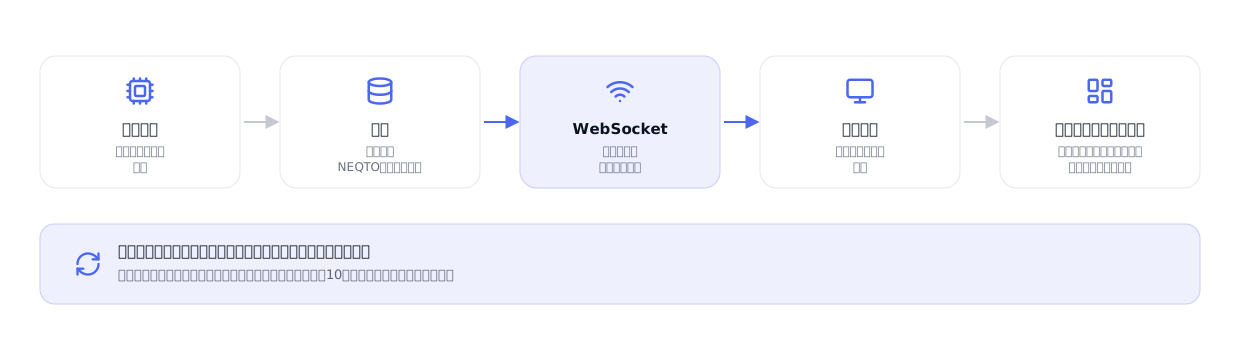
データを表示するウィジェットは、読み込まれたときに現在の値を取得し、ダッシュボードが開いている間は更新を続けます。ライブ接続が途切れた場合、ダッシュボードは再接続してデータを取得し直します。
- チャートは、設定された期間の測定値を取得します。
- シングルステータスとマルチステータスのウィジェットは、属性ごとに最新の値を取得します。
- デバイスリストでは、接続状態の変化は届くとすぐに反映され、そのほかのデバイスの詳細は定期的に更新されます。
- アラートリストは、アラートの定義、イベント、イベントのステータスが変わると更新されます。
- データプッシュはコマンドを送信するウィジェットで、デバイスの測定値は受信しません。
PDFレポート
PDFとしてエクスポートは、表示中のダッシュボードにあるデータウィジェットからレポートを作成する機能です。データプッシュ、デバイスリスト、アラートリストのウィジェットはPDFエクスポートの対象外です。
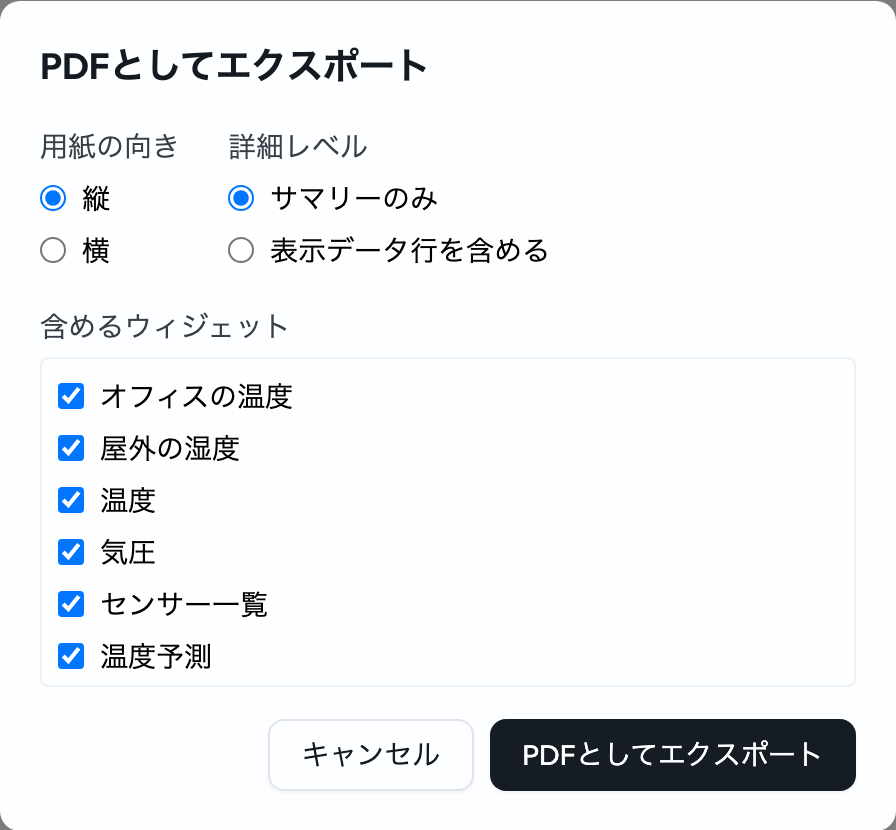
- 用紙の向き:縦または横です。
- 詳細レベル:「サマリーのみ」または「表示データ行を含める」です。行を含める場合はウィジェットごとに新しい順に200行まで含め、省略した古い行の数を記載します。
- 含めるウィジェット:エクスポートする前に、対応しているウィジェットを1つ以上選択します。
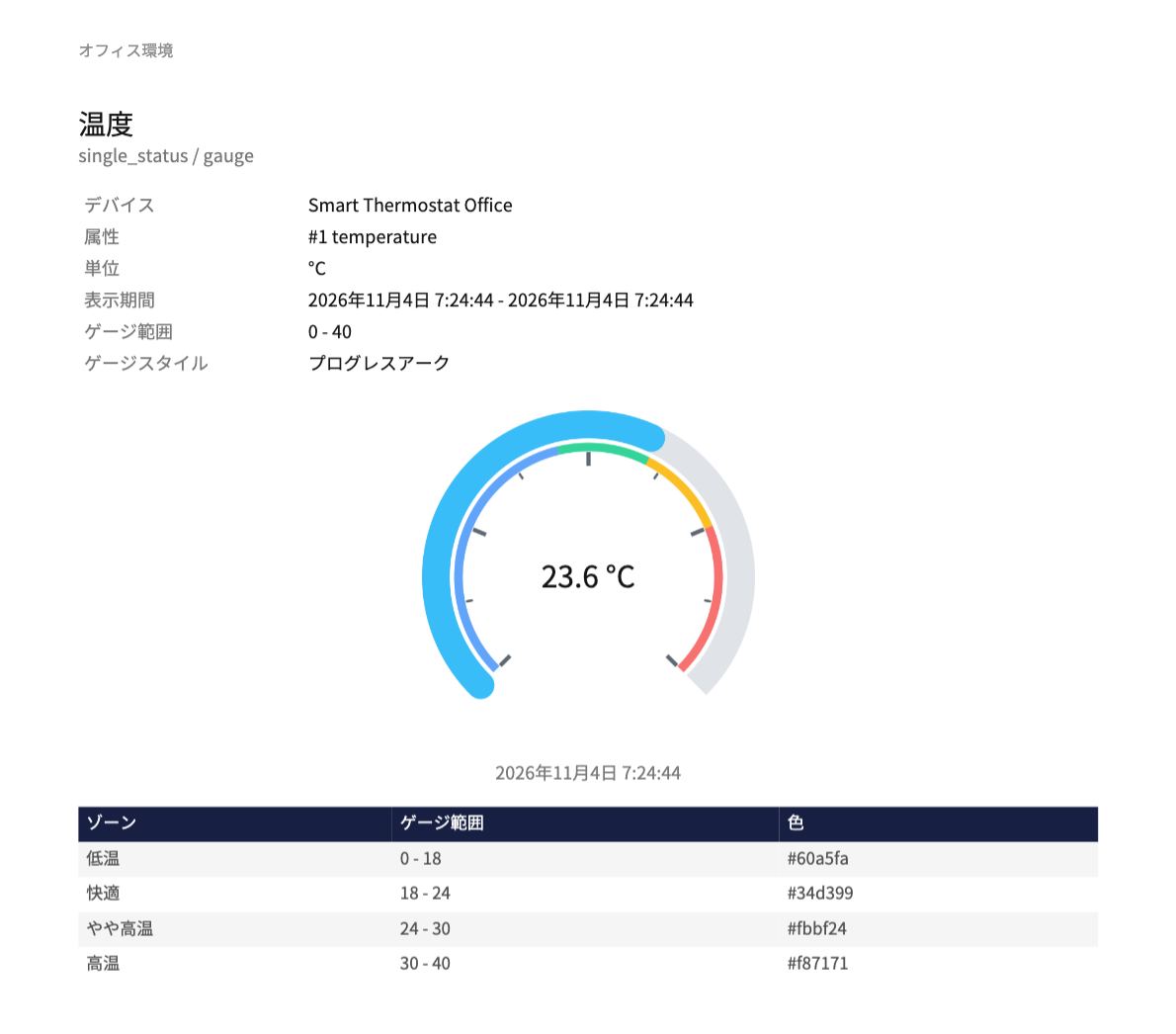
レポートの表紙には、ダッシュボード、該当する場合はアプリケーション、アカウント、作成者、作成日時、タイムゾーンが記載されます。ウィジェットごとのセクションには、グラフなどの表示、表示範囲、集計の間隔と、現在の値、最小、最大、平均、件数、最終更新日時などの関連する統計値を含められます。ゲージのセクションには、スタイル、範囲、ゾーンも記載されます。プログレスのセクションには、系列ごとのタスク名が入ります。スイッチのセクションでは、スイッチがそのスタイルで描かれ、各行の状態テキストが記載されます。ラベルでは、値または書式付きテキストの上に画像が配置され、書式付きテキストの太字、斜体、色、サイズ、箇条書きはそのまま保たれます。読み込めない画像は「画像は含まれていません」と記載されます。XYチャートの行には、系列名の下にすべての組のXとYの値が並びます。トラッキングマップは位置、速度、進行方向を表としてエクスポートし、速度はウィジェットの凡例と同じ単位で記載します。マップとワールドマップのセクションには、各ピンの現在の値が並びます。
ウィジェットの作成:すべてのウィジェットに共通する設定
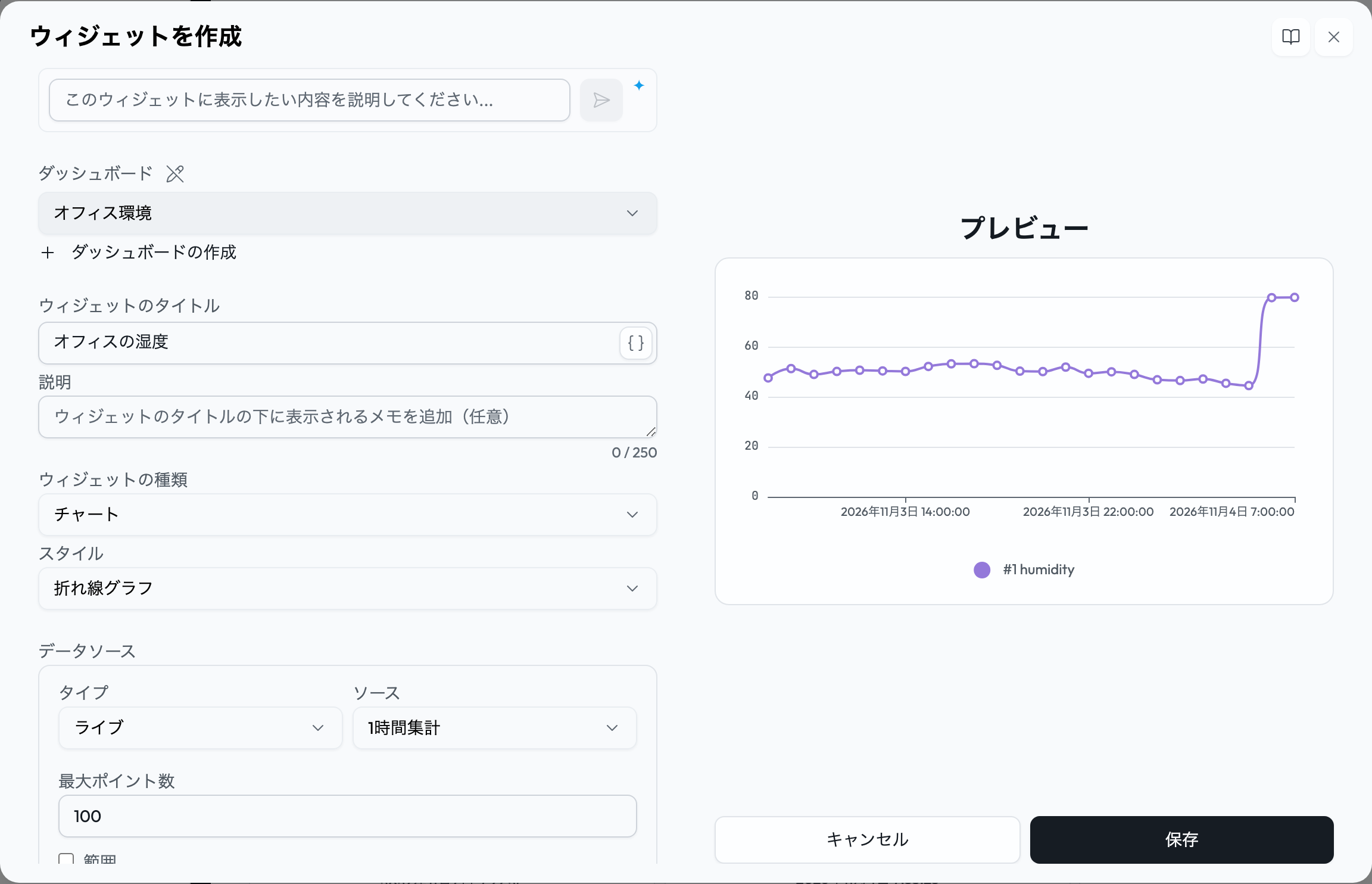
ウィジェットエディターでは、左に設定、右にプレビューが表示されます。上部のAtolla入力欄でウィジェットを説明するか、その下の共通の入力欄を埋めてから、ウィジェットカタログで種類ごとのオプションを設定します。
-
1ダッシュボードを確認し、必須のウィジェットのタイトルを入力して、任意で説明を追加します。または、Atolla入力欄でウィジェットを説明して、これらを入力させることもできます。
-
2ウィジェットの種類を選び、選べる場合はスタイルも選びます。デバイスリストとアラートリストにはスタイルの選択欄がありません。
-
3種類ごとのオプションを設定し、必要な属性、デバイス、アラート、またはデータプッシュの送信先を選択します。
-
4プレビューを確認してから、ウィジェットを保存します。
Atollaでウィジェットを下書きする
エディター上部の入力欄には、ウィジェットを作成するときは「このウィジェットに表示したい内容を説明してください…」、保存済みのウィジェットを編集するときは「このウィジェットで変更したい内容を説明してください…」と表示されます。「ロビーの2台のセンサーの、過去24時間の温度の折れ線グラフ」のように作りたいものを入力し、Enterキーか送信ボタンを押します。Shift + Enterで改行できます。
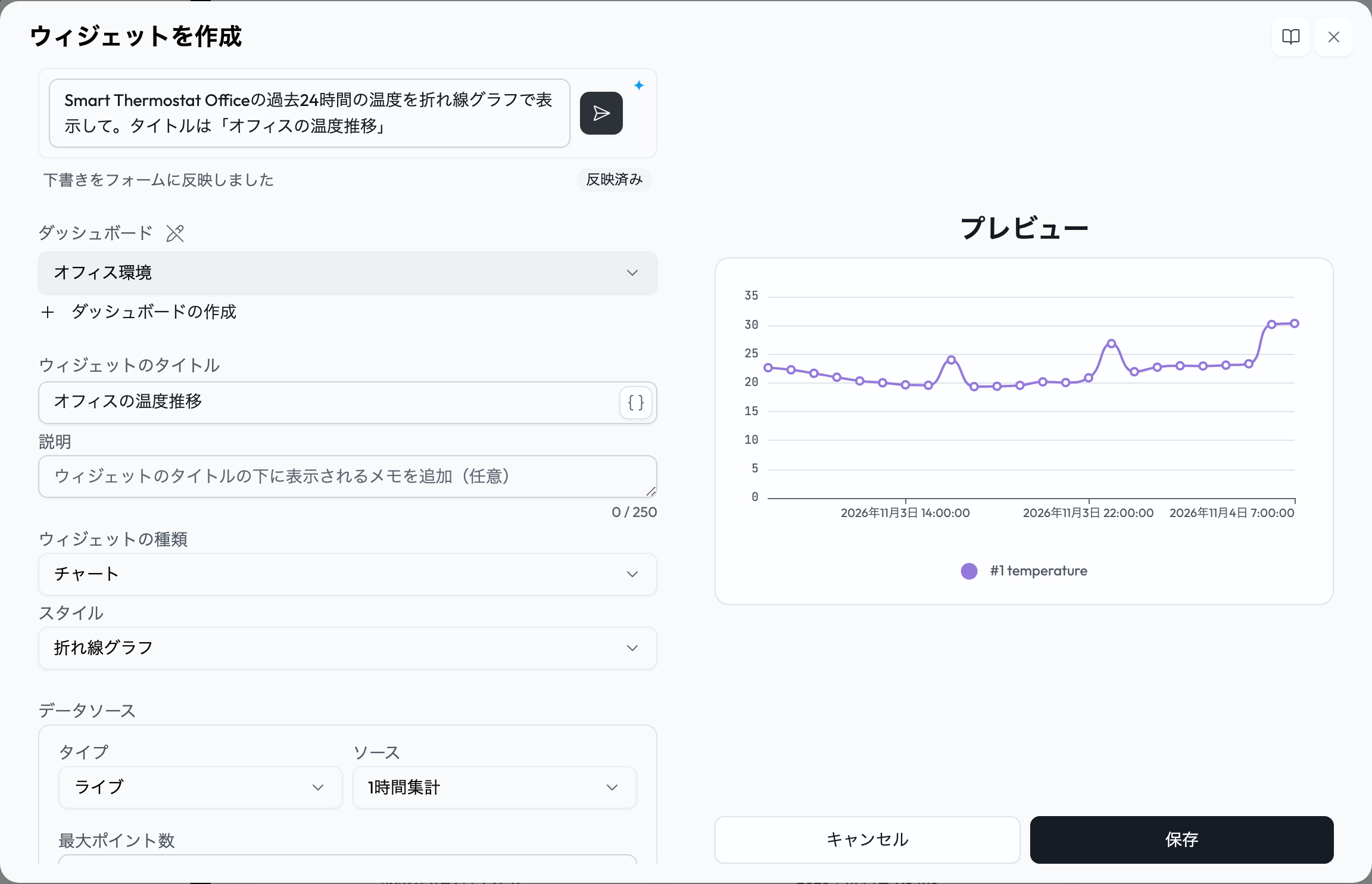
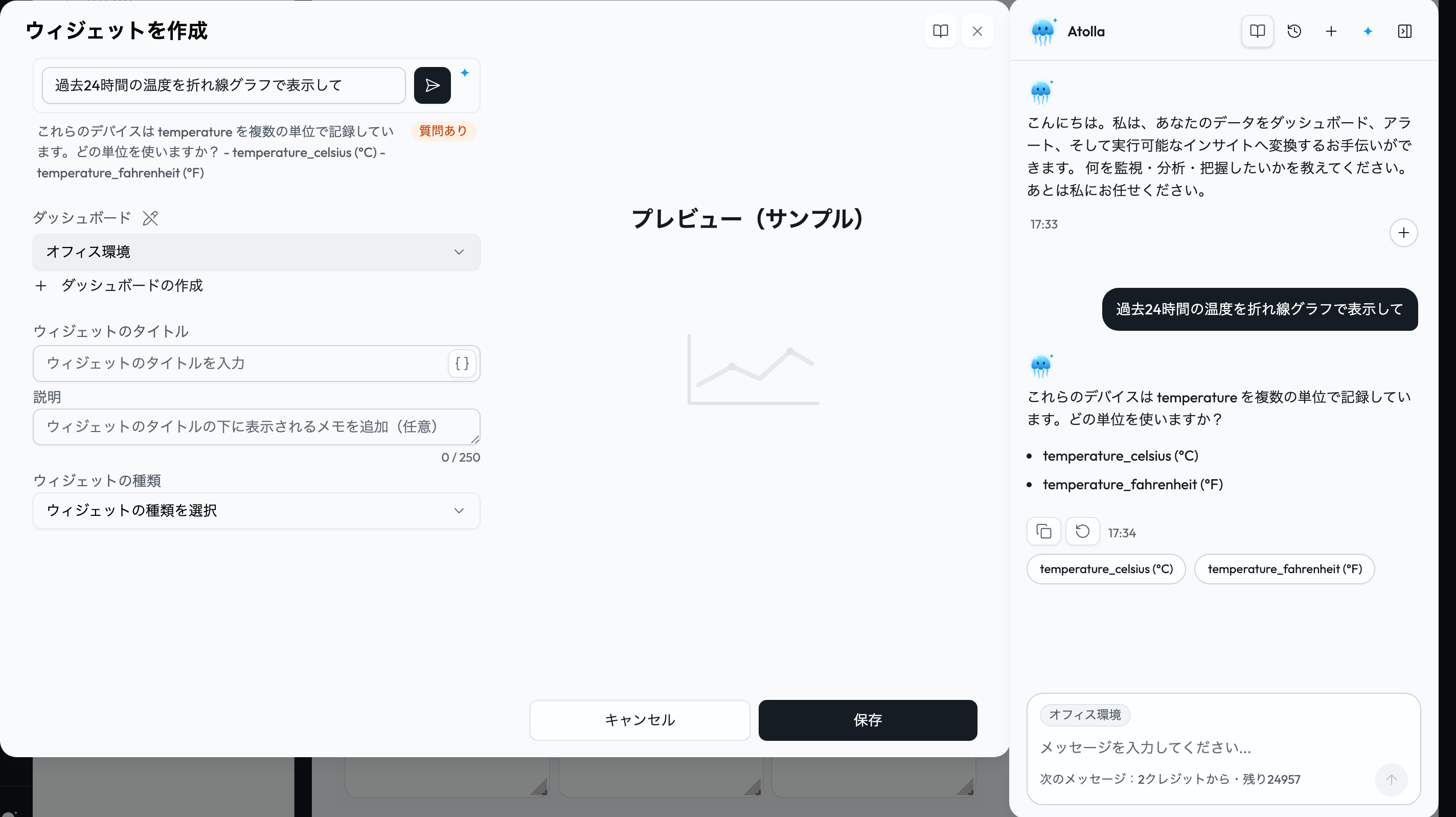
入力欄の下のステータス行に、何が起きたかが表示されます。
| ステータス | 意味 |
|---|---|
| 下書き中 | 「Atollaで下書き中…」と表示されます。依頼がAtollaに送られています。フォームは引き続き編集できます。 |
| 反映済み | 「下書きをフォームに反映しました」と表示されます。入力欄が変更されました。Atollaの提案のラベルに、「ウィジェットのタイトル、スタイル、属性」のように自動で選ばれたすべての入力欄が示されます。入力欄を編集すると、その欄は一覧から外れます。 |
| 変更なし | 「新しく反映する内容はありません」と表示されます。下書きが、すでにフォームに入力されている内容と同じ場合に表示されます。 |
| 質問あり | Atollaが判断を必要としており、ここに質問を表示します。チャットで回答すると、次の下書きが開いているエディターに戻ってきます。 |
| 入力済みの内容は保持されます | 反映済みまたは変更なしに、「ご自身で入力済みのn項目はそのまま保持しました。」という形で添えられます。下書きが、すでに入力した欄を上書きすることはありません。 |
- Atollaが提案したものの、エディターが受け付けられなかった値は、理由とともにステータスの下に一覧表示されます。たとえば「提案された系列数はこのウィジェットの種類に合いません。」のように表示され、現在の値はそのまま保たれます。
- 下書きでフロア画像のないマップウィジェットができた場合、エディターがフロア画像を今追加しますか?と尋ねます。はいをクリックすると画像を選ぶファイル選択が開き、いいえをクリックするとあとで追加できます。
- 入力欄は、次の2つの場合に注記付きで無効になります。「現在Atollaによる下書きは利用できません。ウィジェットカタログを読み込めませんでした。」と「Atollaによる下書きは利用できません。エディターとサーバーのウィジェットカタログのバージョンが異なります。」です。ページを再読み込みしてください。2つ目の注記が消えない場合はプラットフォームが更新中なので、次に再読み込みしたときに入力欄が有効になります。
- プランでAIクレジットを使用する場合、入力欄の下の行に下書きに使用するクレジット数と使用できるクレジット数が表示されます。入力欄の隅にあるきらめきのアイコンにポインターを合わせると、使用するクレジット数を再表示できます。チャットと同じく、メッセージとAtollaの各ステップは別途課金されます。クレジットが下書きに足りない場合、入力欄には「この操作に必要なクレジットが足りません」と表示され、無効になります。使用するクレジット数が多い場合は、計画のときと同じように、先に確認を求められます。
- システムを表示するマップウィジェットや、チャットでAtollaが出した提案からエディターを開いた場合は、入力欄は表示されません。そのウィジェットはすでに下書き済みだからです。
ダッシュボード
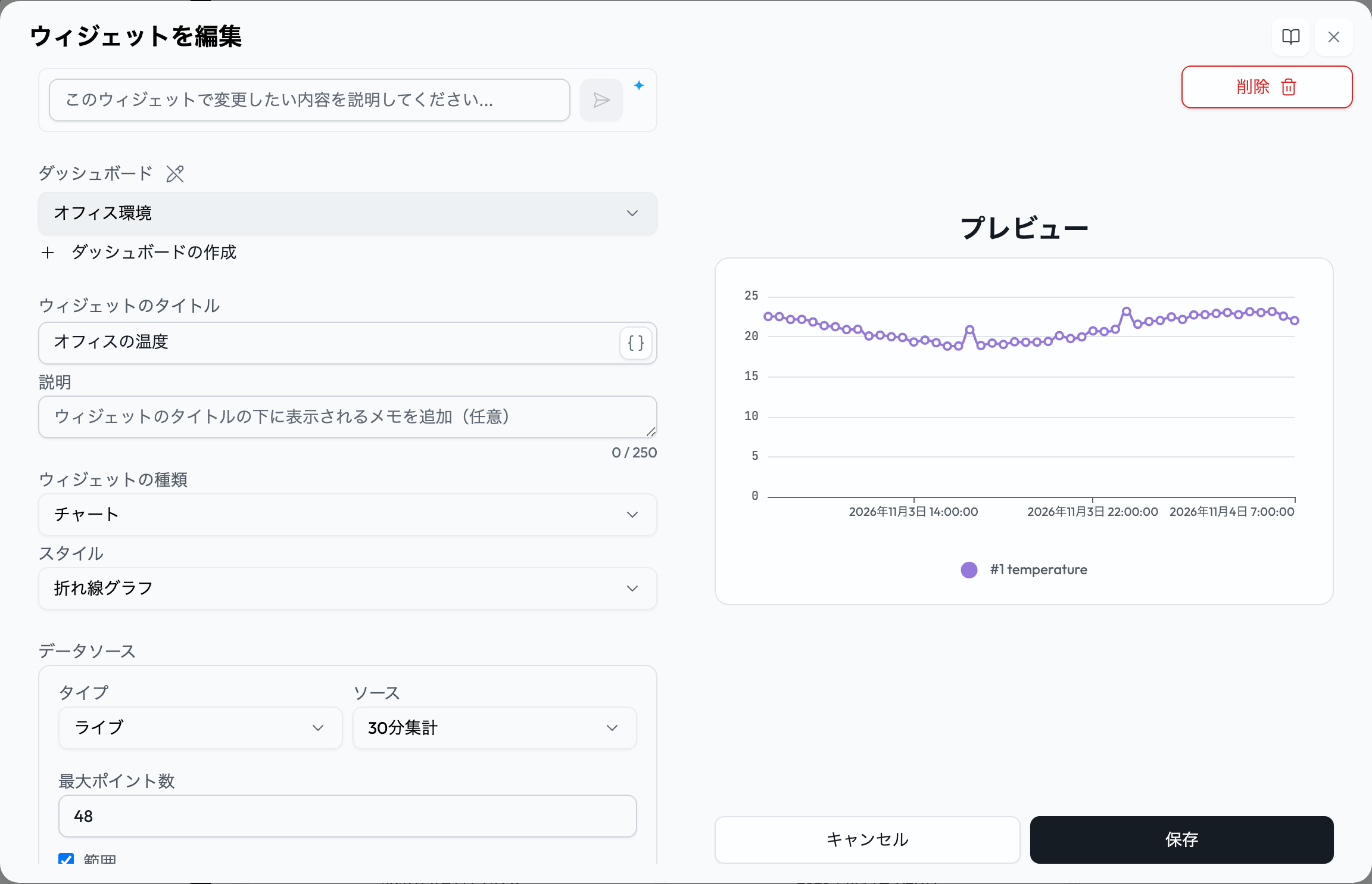
ダッシュボードの欄には、ウィジェットを保存する場所が表示されます。欄の横の鉛筆をクリックすると固定が解除され、別のダッシュボードを選べます。ダッシュボードの作成をクリックすると、エディターを離れずに新しいダッシュボードを作成できます。アプリケーション内では、そのアプリケーションのダッシュボードだけが一覧に表示されます。ウィジェットを別のアプリケーションに移すことはできないためです。作成の流れによっては、保存先が固定され、この欄が表示されないことがあります。
ウィジェットのタイトルとタグ
ウィジェットのタイトルは必須です。タグを挿入をクリックすると、{{tag.room}}のようなトークンを追加できます。ダッシュボードでは、トークンがタグの現在の値に置き換わります。
- 解決値に、置き換え後のタイトルのプレビューが表示されます。
- 参照しているタグが見つからない場合は、警告が表示されます。
- 挿入できるタグのキーには、英字、数字、ハイフン、アンダースコアを使用できます。それ以外のキーは、選択欄で選べなくなっています。
説明
任意の説明には、最大250文字を入力できます。説明はウィジェットのタイトルの下に表示され、スペースが足りない場合は省略されます。ポインターを合わせると全文が表示されます。タイトルを表示をオフにしたラベルでは、タイトルとともに説明も表示されなくなります。
プレビューとサンプルデータ
ウィジェットに有効なデバイスの属性が1つ設定されるまでは、パネルの見出しはプレビュー(サンプル)となり、架空の値で実際のウィジェットを描画します。そのため、ゲージやラベルのスタイルをすぐに確認できます。属性を設定すると見出しはプレビューに変わり、ウィジェットはライブデータで描画されます。マップウィジェットは画像だけでプレビューされ、書式付きテキストを表示するラベルはそのテキストでプレビューされます。データプッシュのプレビューでは、コントロールを操作しても、実際のコマンドは送信されません。
属性とそのオプション
チャートとステータスのウィジェットは、1行以上の属性の行を使います。データプッシュ、デバイスリスト、アラートリストは、代わりにそれぞれ専用の選択欄を使います。
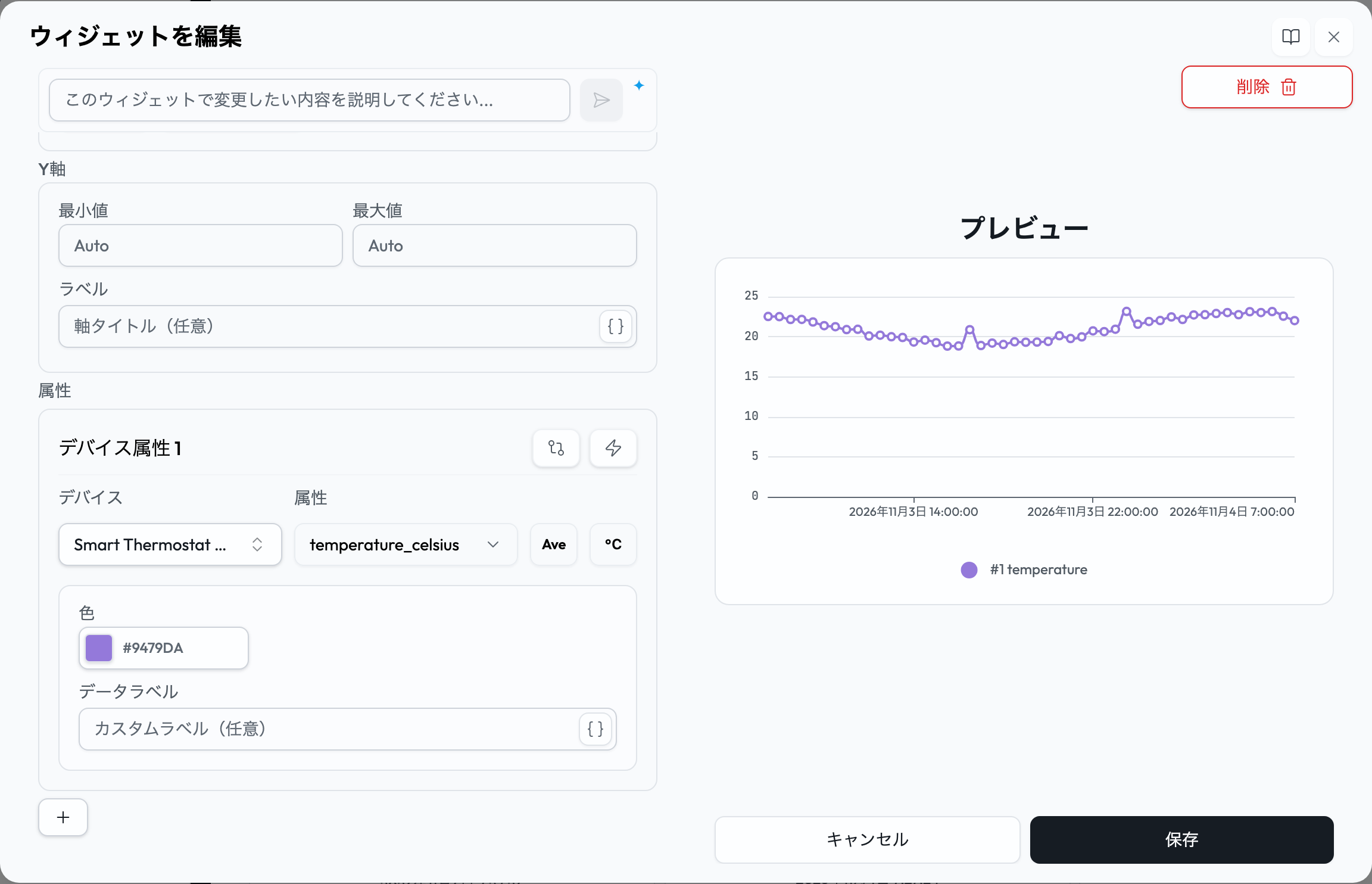
| 入力欄 | 動作 |
|---|---|
| デバイス | 値を提供するデバイスを選択します。 |
| 属性 | そのデバイスで検出された計測項目を選択します。 |
| 集計値 | 集計されたチャートとXYチャートのデータで、最大値、最小値、平均値、合計値、絶対値の最大値、絶対値の最小値から選択します。デフォルト値は絶対値の最大値で、|Max|と表示されます。オリジナルのデータでは集計値を使わないため、この欄は表示されません。 |
| 色 | 選択したウィジェットが対応している場合に、系列、扇形、ピン、値の色を設定します。 |
| データラベル | ウィジェット内で、元の属性名の代わりに表示されます。データラベルにはタグのトークンも入れられ、最大100文字まで入力できます。 |
| 状態テキスト |
ラベルとスイッチのウィジェットで、オン・オフの値に表示する言葉を設定します。未設定(デフォルト)、オン / オフ、開 / 閉、有効 / 無効、はい / いいえ、またはそれぞれ24文字以内のカスタムの言葉から選びます。値は、数値、真偽値、テキストのどの形式で届いても、trueまたは1のときはオン、falseまたは0のときはオフとして扱われます。
|
| 丸め | シングルステータスとテーブルのウィジェットで、端数処理の方法(なし、四捨五入、切り上げ、切り捨て)を選び、小数点以下4桁まで指定できます。 |
| 単位 | 温度の属性を摂氏と華氏の間で換算します。 |
計算
計算に対応したウィジェットでは、元の属性の代わりに計算した値を表示できます。2つの属性の足し算、引き算、掛け算、割り算には、簡易計算の操作を使います。数式、スケーリング、単位換算には高度な計算を使います。ウィジェットに警告が表示されている場合は、計算に問題があります。数式の書き方と、計算するウィジェットを自然な文章でAtollaに依頼する方法については、ウィジェットの計算のページを参照してください。
ウィジェットカタログ
エディターでは7種類のウィジェットを選べます。使用できるスタイルとオプションは、ダッシュボードの範囲、権限、アプリケーションでGoogle Mapsが有効かどうかによって変わります。
| 種類 | スタイル |
|---|---|
| チャート | 折れ線グラフ、棒グラフ、エリアチャート、散布図、ファンチャート、分布チャート、トラッキングマップ |
| シングルステータス | ゲージ、ラベル |
| マルチステータス | テーブル、プログレス、円、ドーナツ、スイッチ、マップ、ワールドマップ |
| データプッシュ | フォーム、ボタン、トグル、スライダー、ラジオボタン、チェックボックス |
| XYチャート | 折れ線グラフ、散布図 |
| デバイスリスト | テーブルまたはカードの1種類の表示 |
| アラートリスト | リストまたはカードの1種類の表示 |
チャート:折れ線グラフ、棒グラフ、エリアチャート、散布図
これらのチャートは、1つ以上の数値の属性を時間に沿ってグラフにします。傾向を示したり、デバイスを比較したりするのに使います。
| オプション | 動作 |
|---|---|
| スタイル | 値を線、棒、塗りつぶした領域、または個別の点として描きます。 |
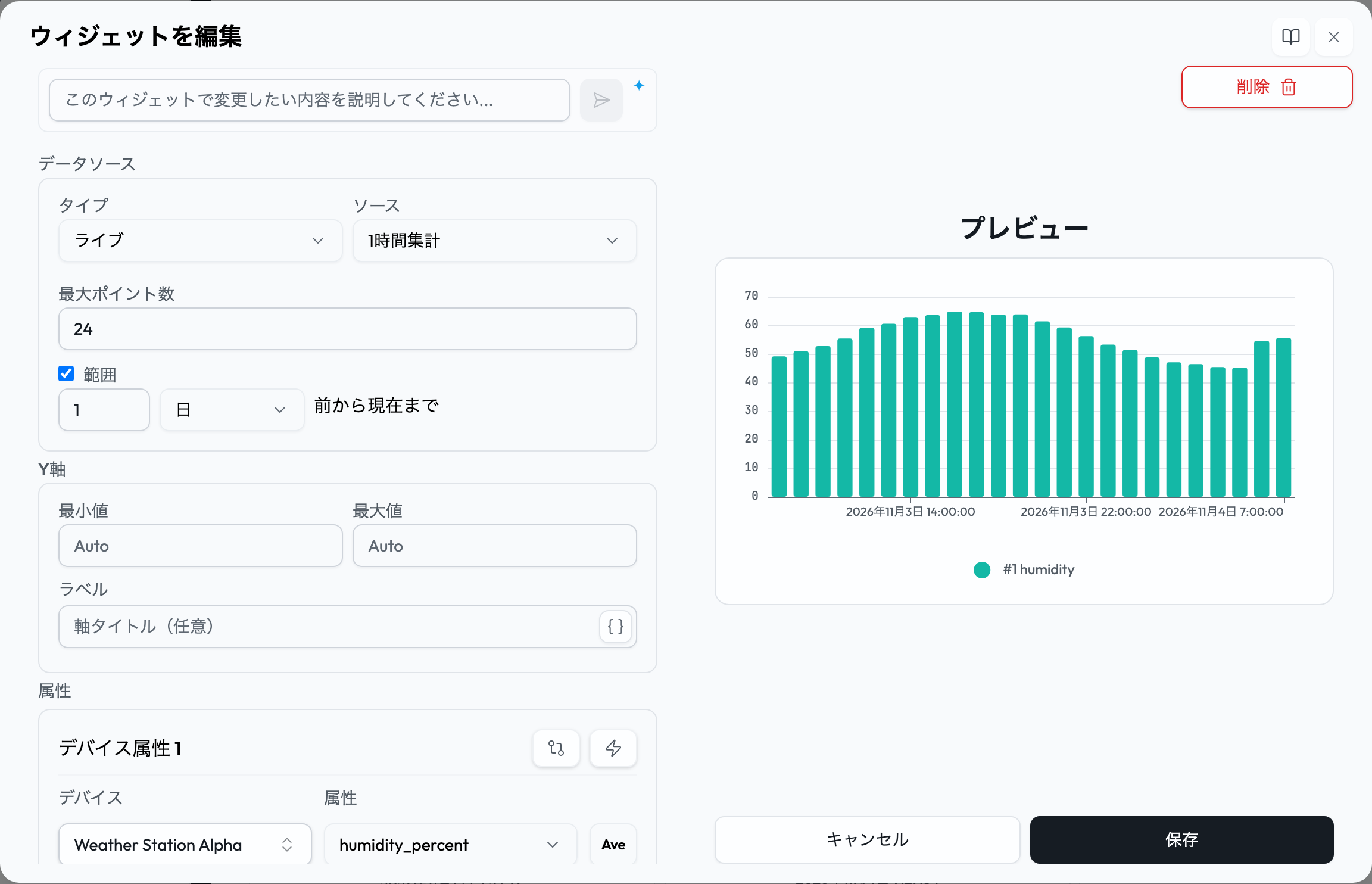
| データソース:タイプ | ライブは、現在から一定の期間をさかのぼって表示します。日次は暦の上の1日を表示し、期間の欄で今日、1日前、2日前、3日前から選びます。 |
| データソース:ソース | オリジナルの測定値を使うか、1分、5分、10分、30分、1時間、3時間、1日、1週間の間隔で集計します。日次のチャートでは集計が必要で、オリジナル、1日、1週間は使用できません。 |
| 1日・1週間集計のときの範囲 | どちらかの間隔を選ぶと範囲がオンになり、オンのまま固定されます。範囲が設定されていない場合や、1つの間隔より短い場合は、1日集計なら30日、1週間集計なら84日に設定されます。範囲は1つの間隔以上、90日以内である必要があります。日はプロフィールのタイムゾーンで午前0時から午前0時まで、週は日曜日から始まります。各点にはその日または週の開始日が付き、当日または当週の点は、期間が終わるまで集計途中の値になります。 |
| 最大ポイント数と範囲 | ライブのチャートでは、最大ポイント数によって、チャートの点の数を1,440以下に制限します。範囲をオンにすると、どこまでさかのぼるかを秒、分、時間、日で設定できます。 |
| Y軸 | 自動で目盛りを調整するには、両方の上限・下限を空欄のままにします。どちらかを設定する場合は、最小値と、それより大きい最大値の両方を入力してください。軸ラベルを追加し、縦向きまたは横向きにすることもできます。 |
チャート:ファンチャート(予測)
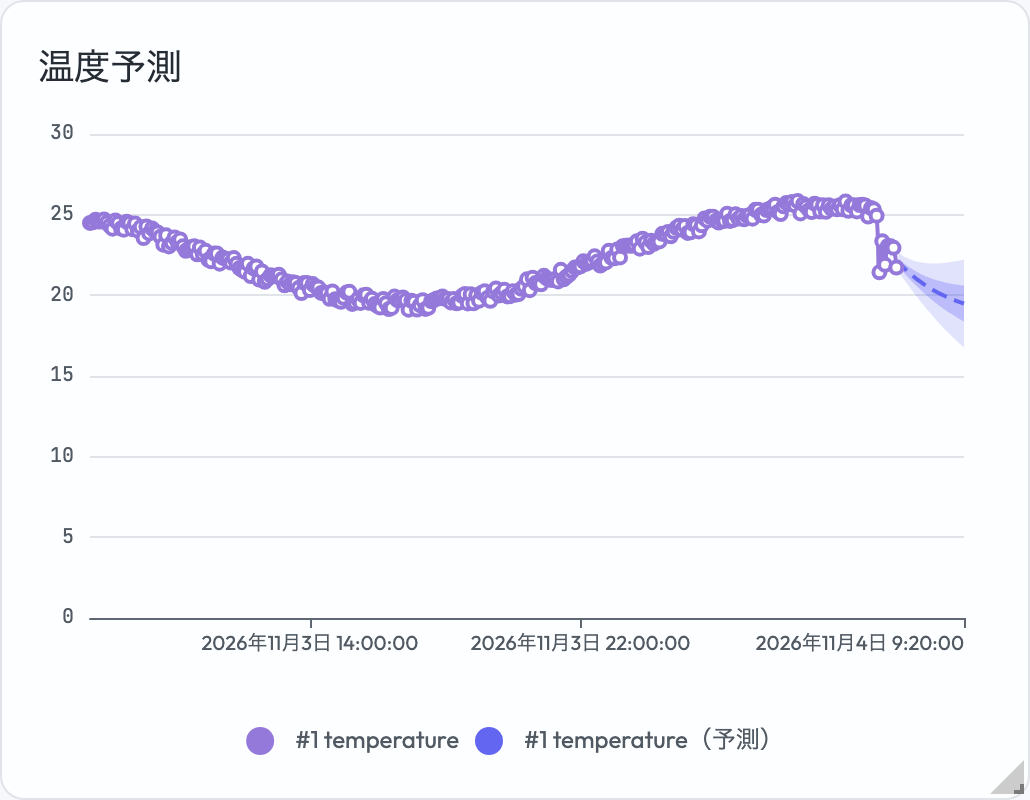
ファンチャートは、1つの数値の属性の直近の履歴に、予測線と網掛けの信頼区間バンドを付け加えます。変化している値がどちらに向かいそうかを確認するのに使います。ただし、予測は測定値ではなく推定値として扱ってください。
| オプション | 動作 |
|---|---|
| 予測を表示する | 過去の系列は残したまま、予測の表示と非表示を切り替えます。 |
| 予測期間 | どこまで先を予測するかを分、時間、日で設定します。実際に使用される予測期間は、表示中の履歴の2倍を超えられません。 |
| 信頼区間バンド | 描画する不確かさのバンドを選択します。 |
| 色と不透明度 | 予測線とバンドの見た目を設定します。 |
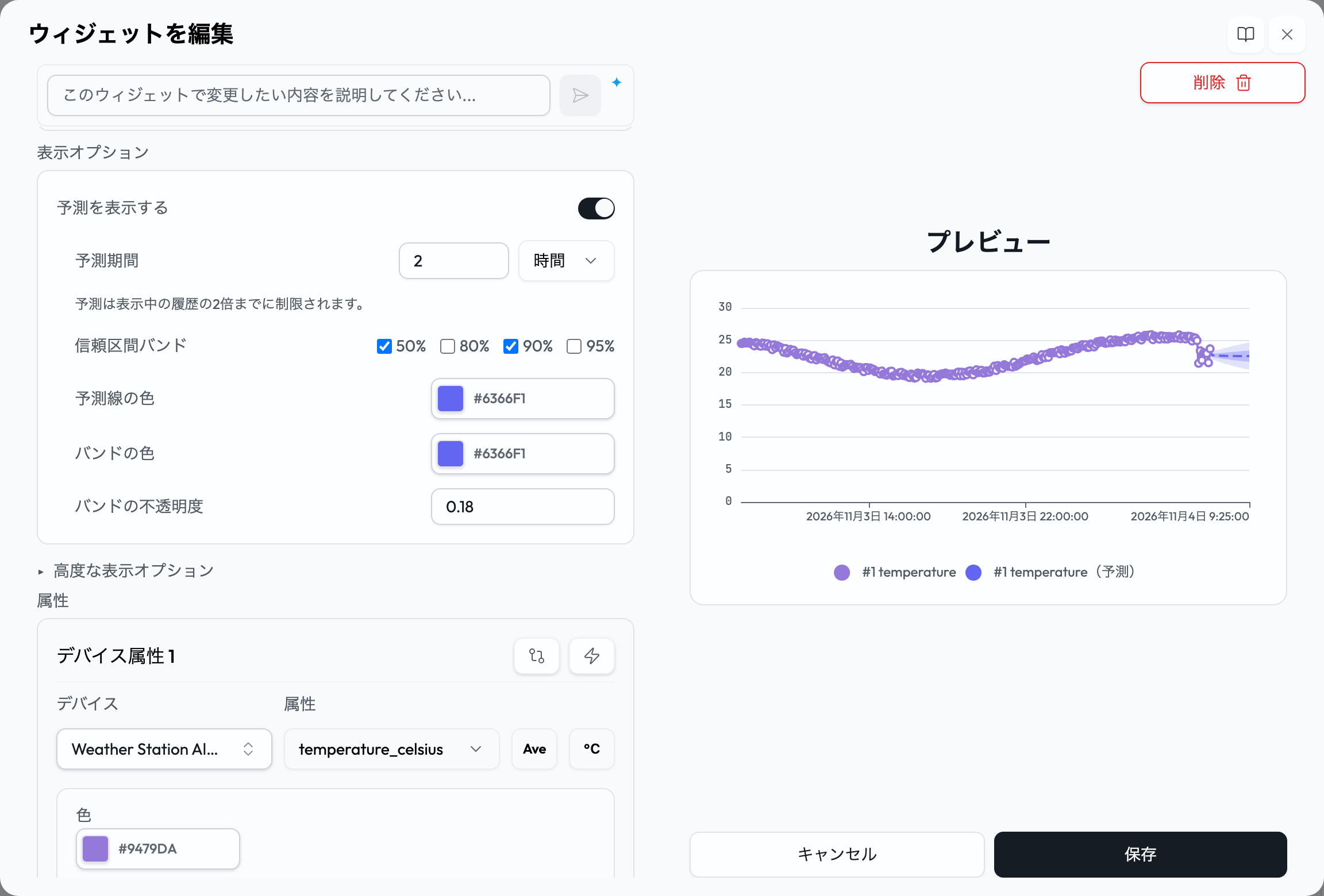
チャート:分布チャート
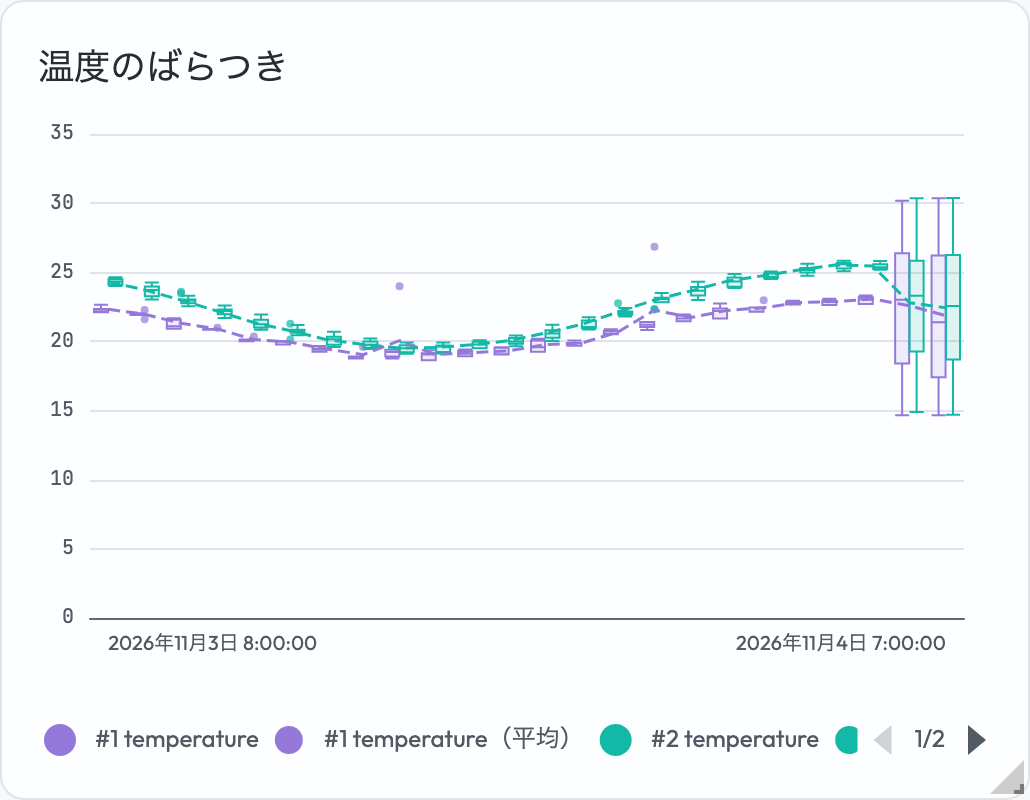
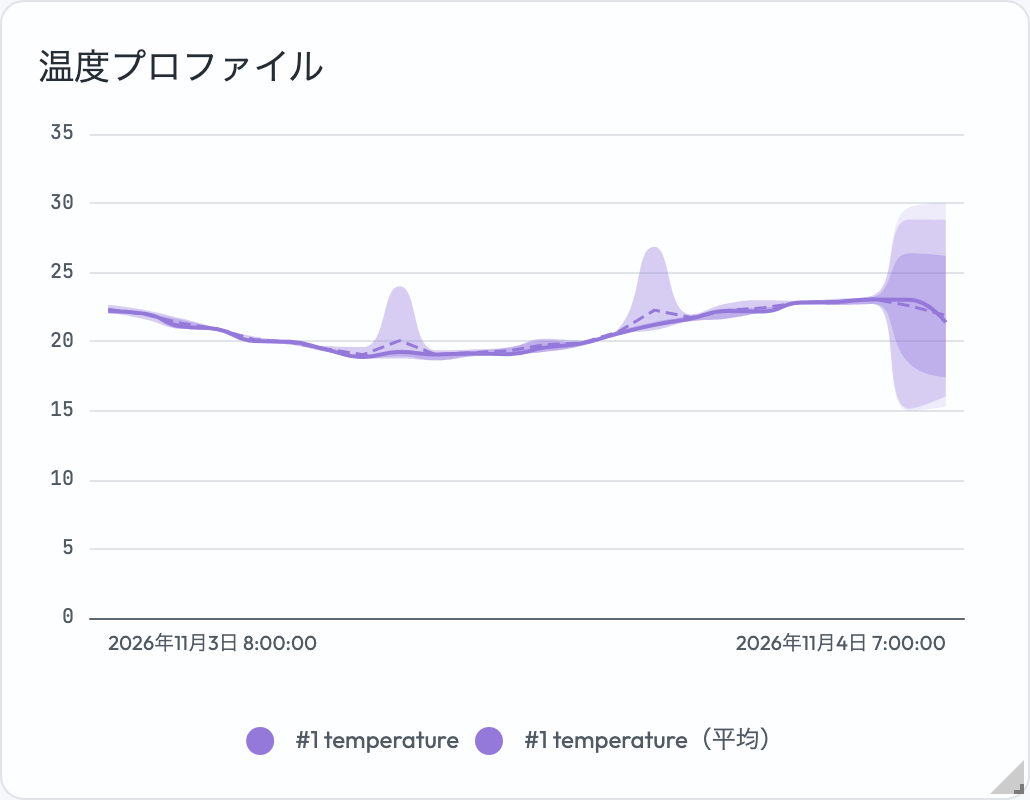
分布チャートは、値の時間的な並びではなく、値のばらつきを比べます。箱ひげ図の表示では、四分位、中央値、ひげ、任意で外れ値を示します。バイオリン風の表示では、同じ分布を平滑化して要約します。
| オプション | 動作 |
|---|---|
| 分布の表示形式 | 箱ひげ図またはバイオリン風(平滑化)を選択します。 |
| 平均を表示する / 外れ値を表示する | それぞれの印の表示と非表示を切り替えます。 |
| 塗りの不透明度 / 平均線の色 | 分布の形と平均の印の見た目を設定します。 |
チャート:トラッキングマップ
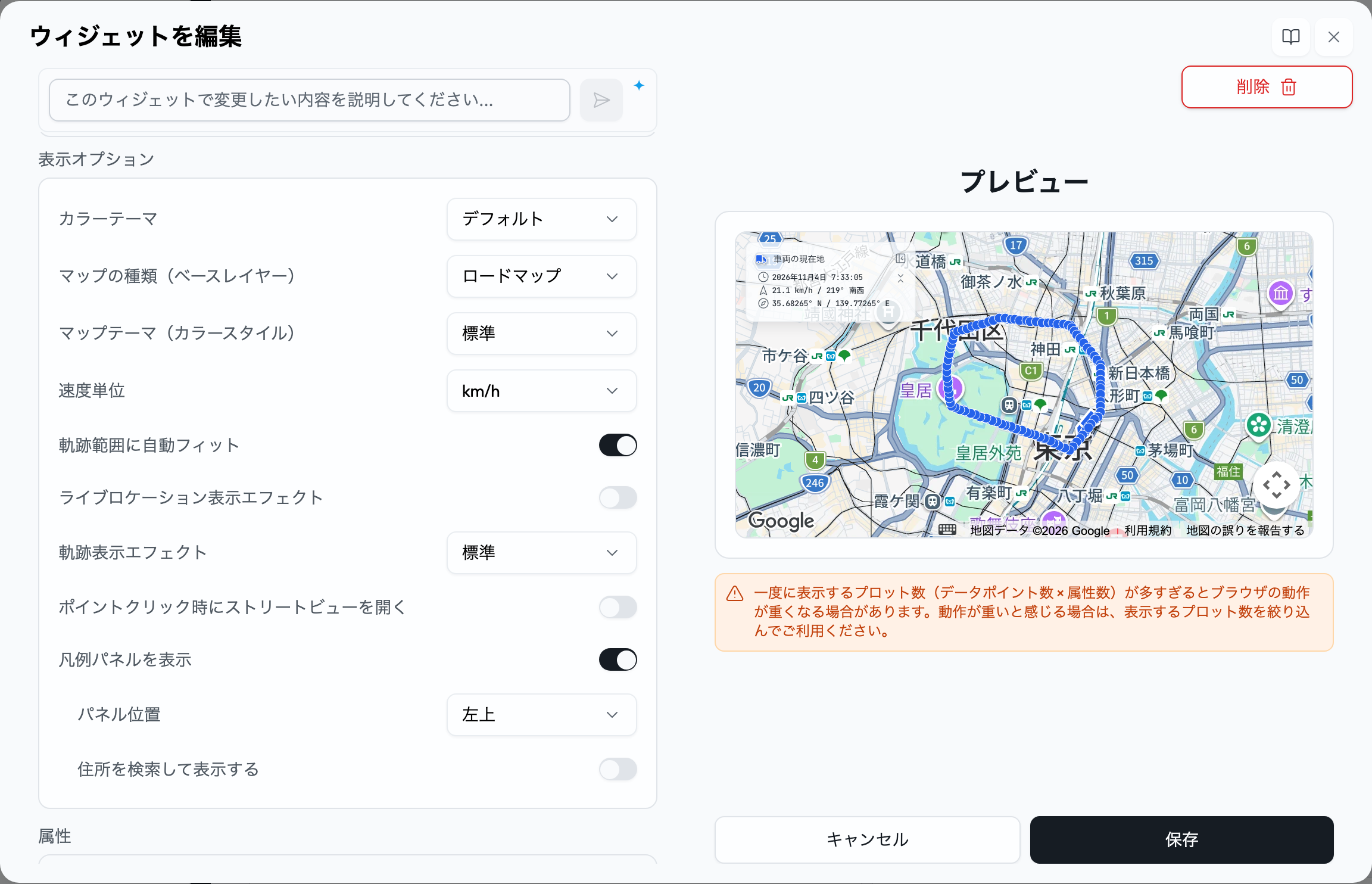
トラッキングマップは、送信された位置をGoogle Maps上に示し、選択したデバイスごとに軌跡を描けます。現在の位置、時刻、速度、進行方向、座標を表示できます。このスタイルはGoogle Mapsが使用できる場合にのみ表示され、最大8つの位置の系列に対応しています。
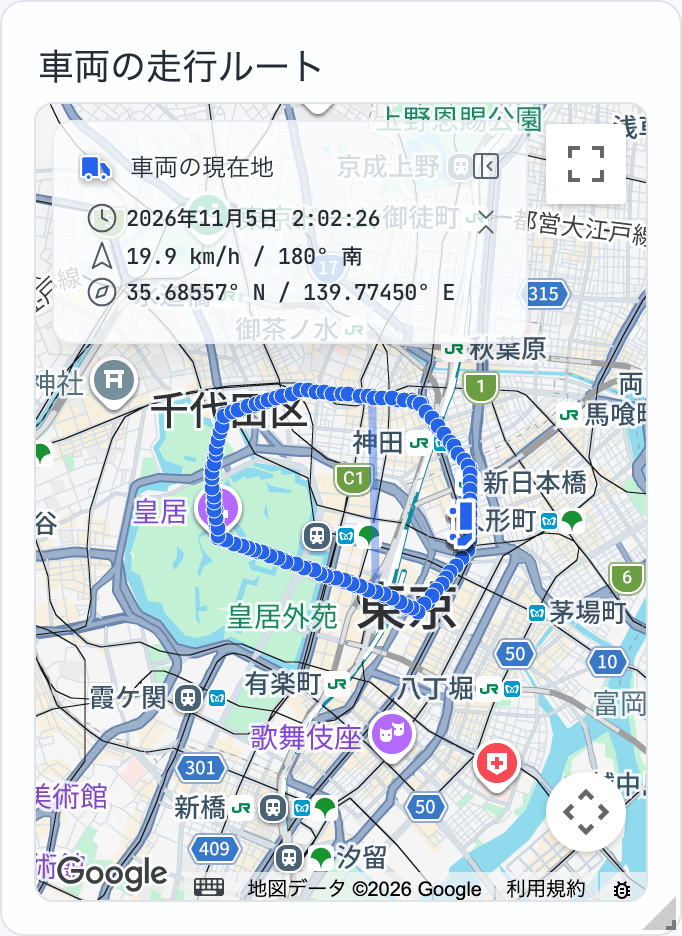
| オプション | 動作 |
|---|---|
| ロケーション属性とアイコン | デバイスごとに、必須の位置データとマーカーを選択します。 |
| マップの種類とテーマ | ロードマップ、航空写真、ハイブリッド、地形から選び、標準、ダーク、シルバー、レトロの配色を組み合わせます。 |
| カラーテーマ | デフォルト(メインテーマに従う)、ライト、ダークから選び、ウィジェット自体のパネルや操作ボタンの配色を決めます。マップの配色とは別に設定します。 |
| 速度と軌跡 | km/hまたはmphと、標準、ドットのみ、時間経過フェード、速度ヒートマップの軌跡を選択します。閾値で速度に応じた色分けを設定します。 |
| 表示範囲の調整 | 更新時の自動フィット、デフォルトのズーム、自動センタリング、ズームのリセットを設定します。 |
| 凡例パネル | 凡例パネルを表示をオンにすると、系列ごとに最新の位置、時刻、速度、進行方向が一覧表示されます。時刻はプロフィールのタイムゾーンで表示されます。パネル位置で、パネルを四隅のいずれかに置きます。系列が多くて収まらない場合はパネルがスクロールするため、マップ全体を覆うことはありません。住所を検索して表示するをオンにすると、各項目に住所が加わります。点を選択したときにストリートビューを開くこともできます。 |
XYチャート:折れ線グラフ、散布図
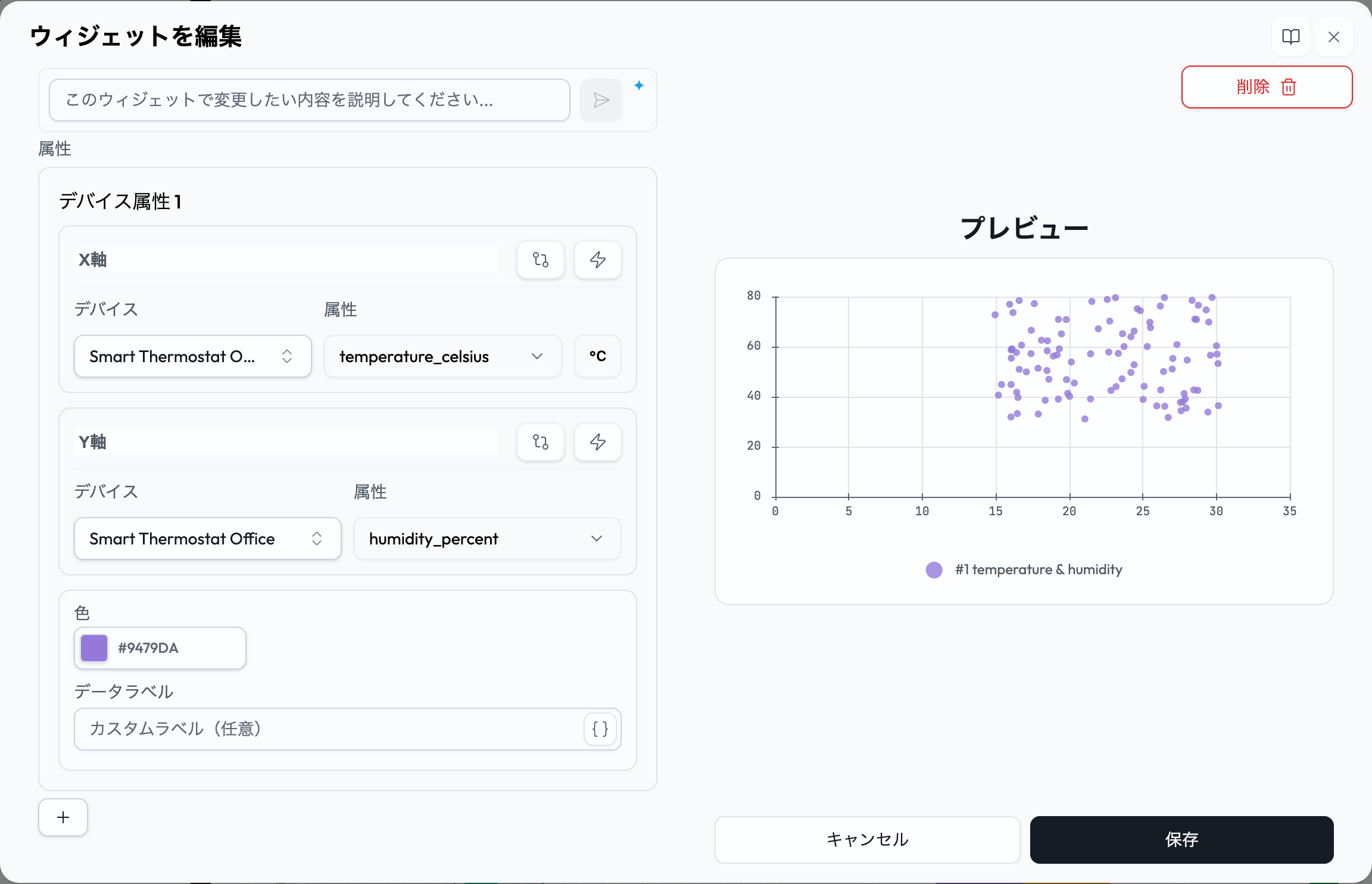
XYチャートは、ある計測値を別の計測値に対してグラフにします。散布図は組になった点を個別に示し、折れ線グラフはそれらを時間の順に結びます。温度と湿度、電力と在室状況のような値を比べるのに使います。
| オプション | 動作 |
|---|---|
| 組 | XとYの組を最大8つ追加します。グラフにする系列ごとに、色と任意のラベルを設定します。 |
| 期間と元のデータ | 標準のチャートと同じ、ライブ、日次、オリジナル、集計の選択肢を使います。 |
| 軸の範囲とラベル | 数値の範囲を自動または固定で設定します。単位がわかりにくい場合は、X軸とY軸のラベルを追加してください。 |
| 計算 | 組のどちらの側にも、それぞれ独立して簡易計算または高度な計算を適用できます。 |
シングルステータス:ゲージ
ゲージは、1つの数値の属性の最新の値を、最小値と最大値と比べて示します。クラシック、プログレスアーク、数値付き、半円、スピードメーター、セグメント、リニア、タンクのスタイルから選べます。プレビューでは、属性を選ぶ前はサンプルの値で、選んだ後はライブの値で、選んだスタイルが描かれます。
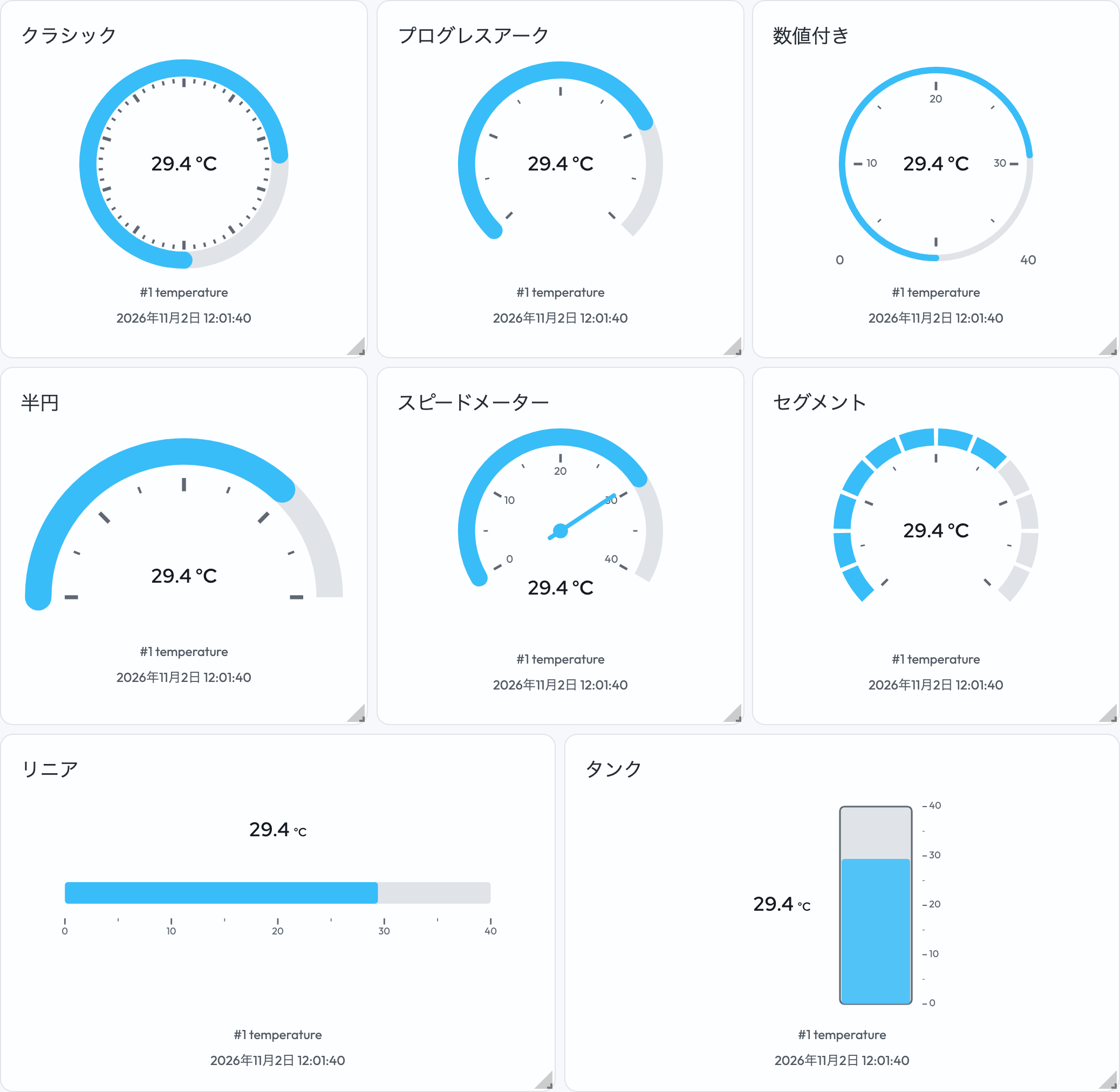
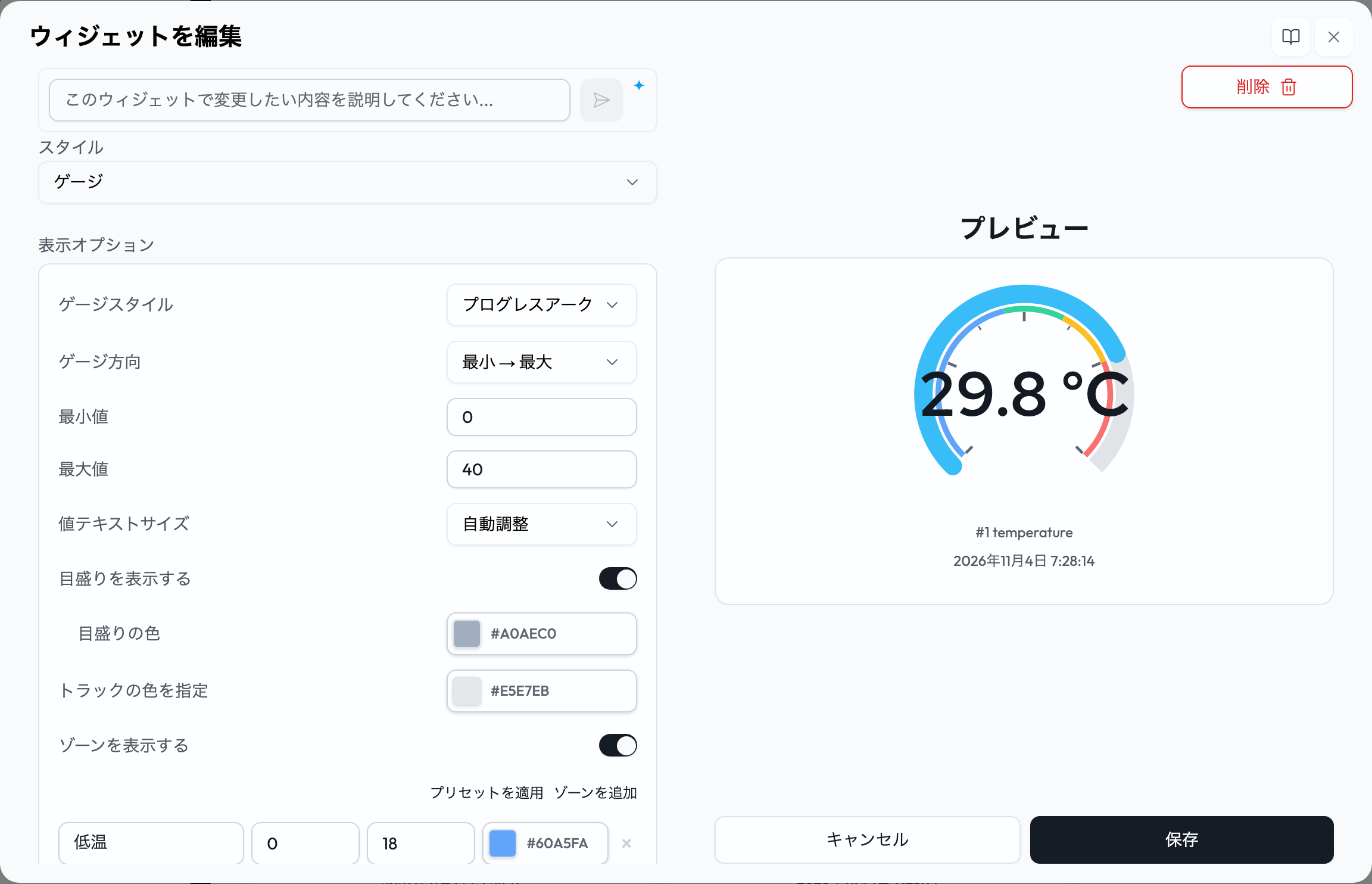
ゲージの設定は表示オプションの欄にあります。
| オプション | 動作 |
|---|---|
| ゲージスタイルと向き | ゲージの形を選択します。リニアとタンクは横向きにも縦向きにもできます。初期状態では、リニアは横向き、タンクは縦向きです。 |
| ゲージ方向 | 最小 → 最大では、最小値から値まで塗りつぶします。最大 → 最小では、値から最大値まで塗りつぶします。目盛り自体は逆になりません。0基点では、値が0のどちら側にあっても0から値まで塗りつぶすため、負の値は最小値の方向に塗りつぶされます。0が範囲の外にある場合は、近いほうの端から塗りつぶします。タンクは最大 → 最小を無視して常に最小値から塗りつぶしますが、0基点には従います。 |
| 最小値 / 最大値 | 目盛りの範囲を設定します。どちらも必須で、整数でなければなりません。新しいゲージは0と100から始まり、最小値は最大値より小さくする必要があります。 |
| 値テキストサイズ | 標準、自動調整、手動から選びます。手動ではテキストサイズ (px)を設定します。 |
| 値の表示位置 | リニアとタンクのみ。値を上、下、左、右のどこに表示するかを選びます。選ぶまでは、横向きのゲージでは上、縦向きのゲージでは左に表示されます。 |
| 目盛りを表示する | 数値の目盛りの表示と非表示を切り替えます。オンにすると、目盛りの色で目盛りの表示色を指定できます。 |
| トラックの色を指定 | 背景のトラックの色を設定します。タンクでは、タンクの空の部分がこの色になります。 |
| ゾーンを表示する | ゾーンをオンにします。ゾーンがない状態でオンにするとプリセットが入ります。ゾーンが保持されるのは、オンの間だけです。 |
ゲージ自体の色は、属性の行で決まります。
- 色は、以下のどれも当てはまらないときのゲージの色です。
- ゾーンの色で上書きするは、ゾーンがオンのときに表示され、値が入っているゾーンの色でゲージを塗ります。デフォルトではオフです。
- 閾値で色を変更するは、値に応じてゲージと値のテキストの色を設定します。各行は閾値とゲージ色と文字色の組で、最小 → 最大と0基点では≥、最大 → 最小では≤で比較します。1行目は、ほかのどの行にも当てはまらない値の基本の色で、範囲の外に置くこともできます。2行目以降は範囲の中に、順番どおりに置く必要があります。ゲージ方向を変えると、行はリセットされます。プログレスアーク、数値付き、半円、スピードメーター、セグメントでは閾値ごとに目盛りが描かれ、クラシック、リニア、タンクでは描かれません。
ゾーンは、安全、警告、危険のような名前と色の付いた範囲をゲージの盤面に加えます。
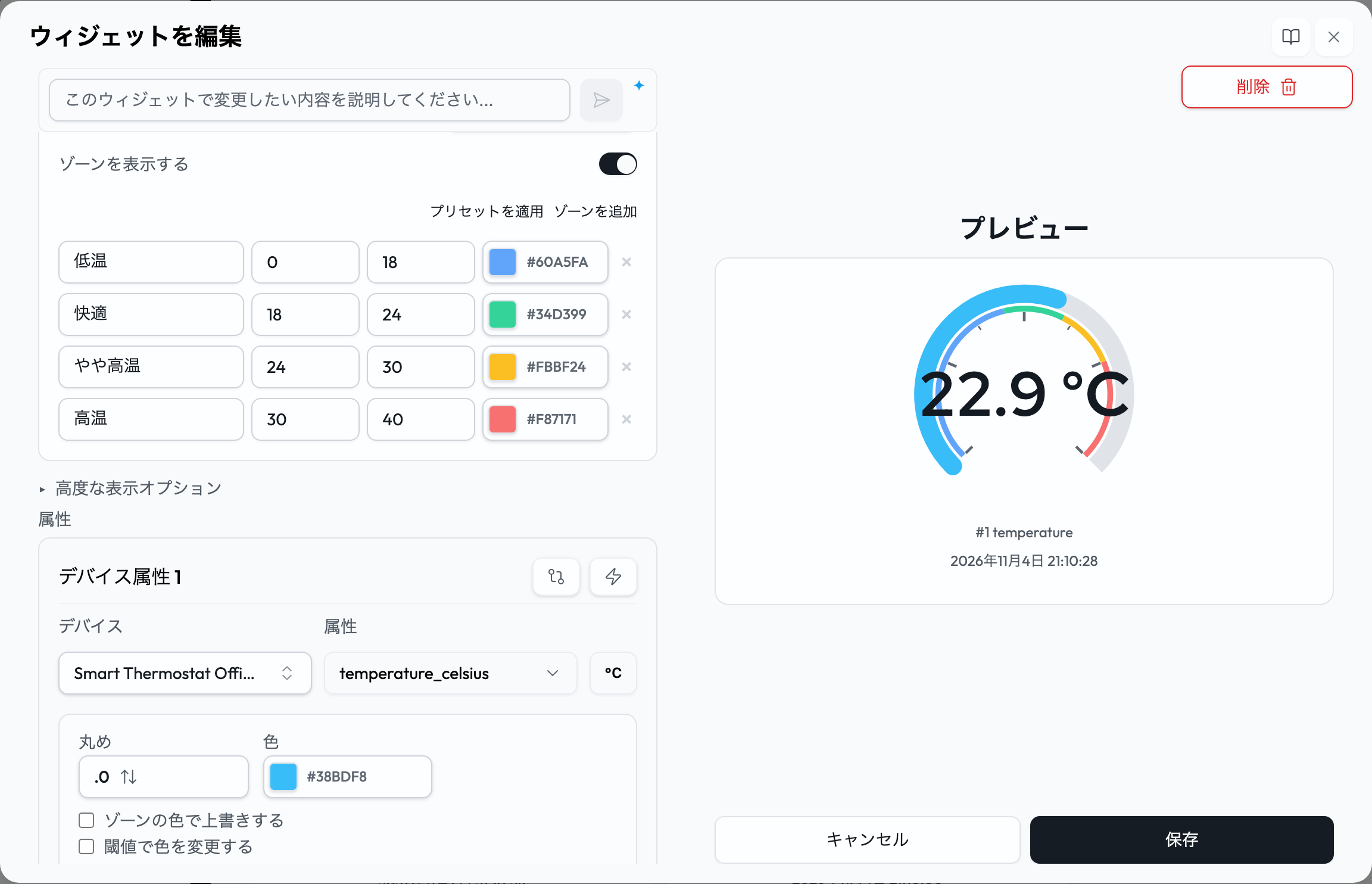
- 各ゾーンには、1〜60文字の名前、最小、最大、色が必要です。
- ゲージの範囲をはみ出すゾーンは範囲の端で切られ、完全に範囲の外にあるゾーンは描かれません。
- プリセットでは待機、安全、最適、危険のゾーンが作成され、それぞれ編集できます。
- PDFレポートには、設定したゲージのゾーンが含まれます。
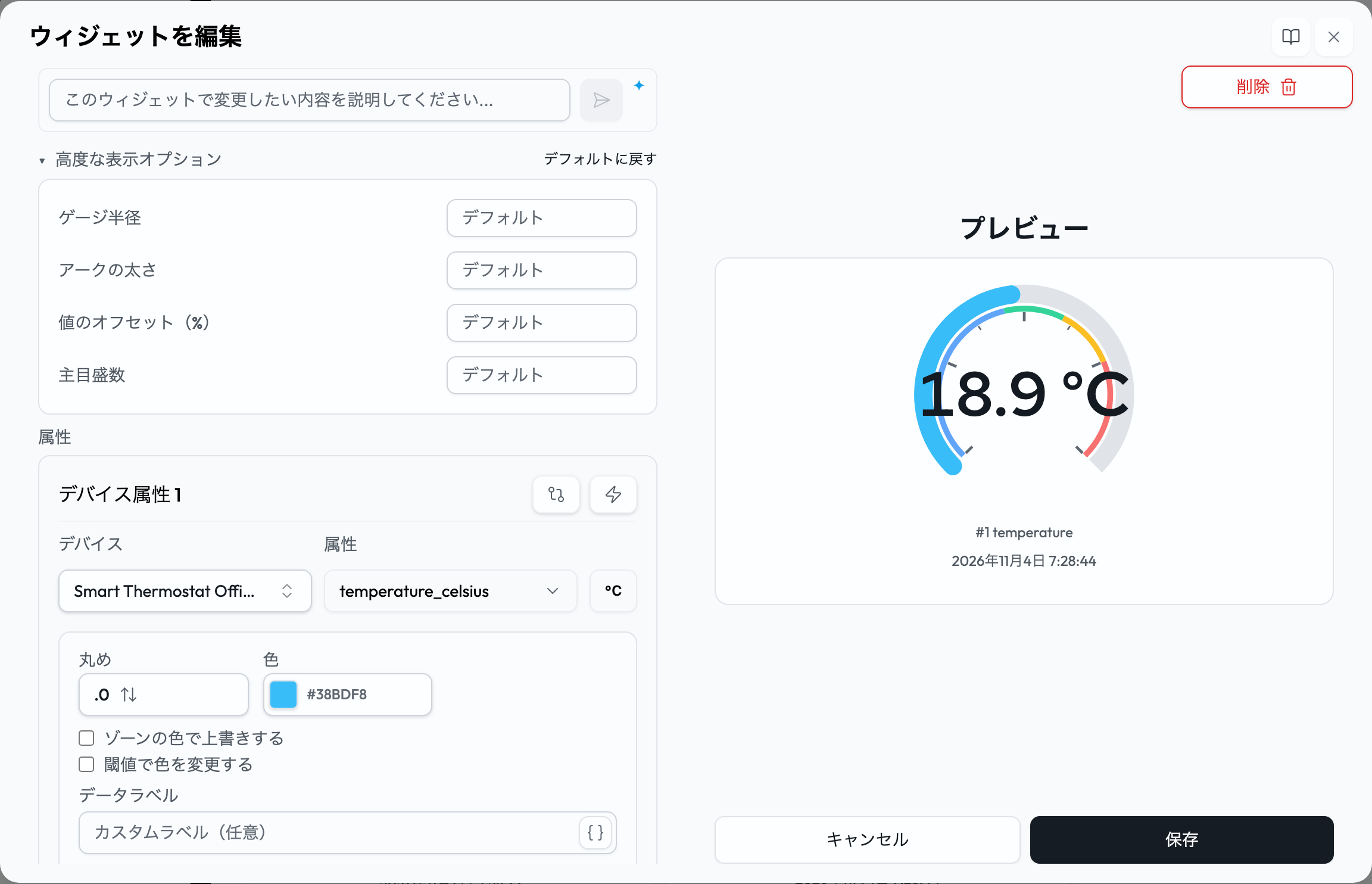
高度な表示オプション
ゲージ、ファンチャート、分布チャートのウィジェットには、形状を細かく調整するセクションがあります。使用できる操作は選択したスタイルによって変わります。ゲージの半径と太さ、目盛りの数、リニアやタンクの寸法、チャートの余白、予測線の太さ、箱の幅、外れ値の大きさを調整できます。ファンチャートと分布チャートでは、ここで凡例の位置を上か下から選ぶこともできます。そのほかのチャートでは、凡例はグラフの下に固定されます。各入力欄には安全な範囲が決められており、デフォルトに戻すをクリックすると独自に設定した形状の設定が消去されます。
シングルステータス:ラベル
ラベルは、1つの属性の最新の値か、見出しや手順のような書式付きのメモのどちらかを表示し、どちらの場合も画像を付けられます。設定はラベル設定の欄にあります。
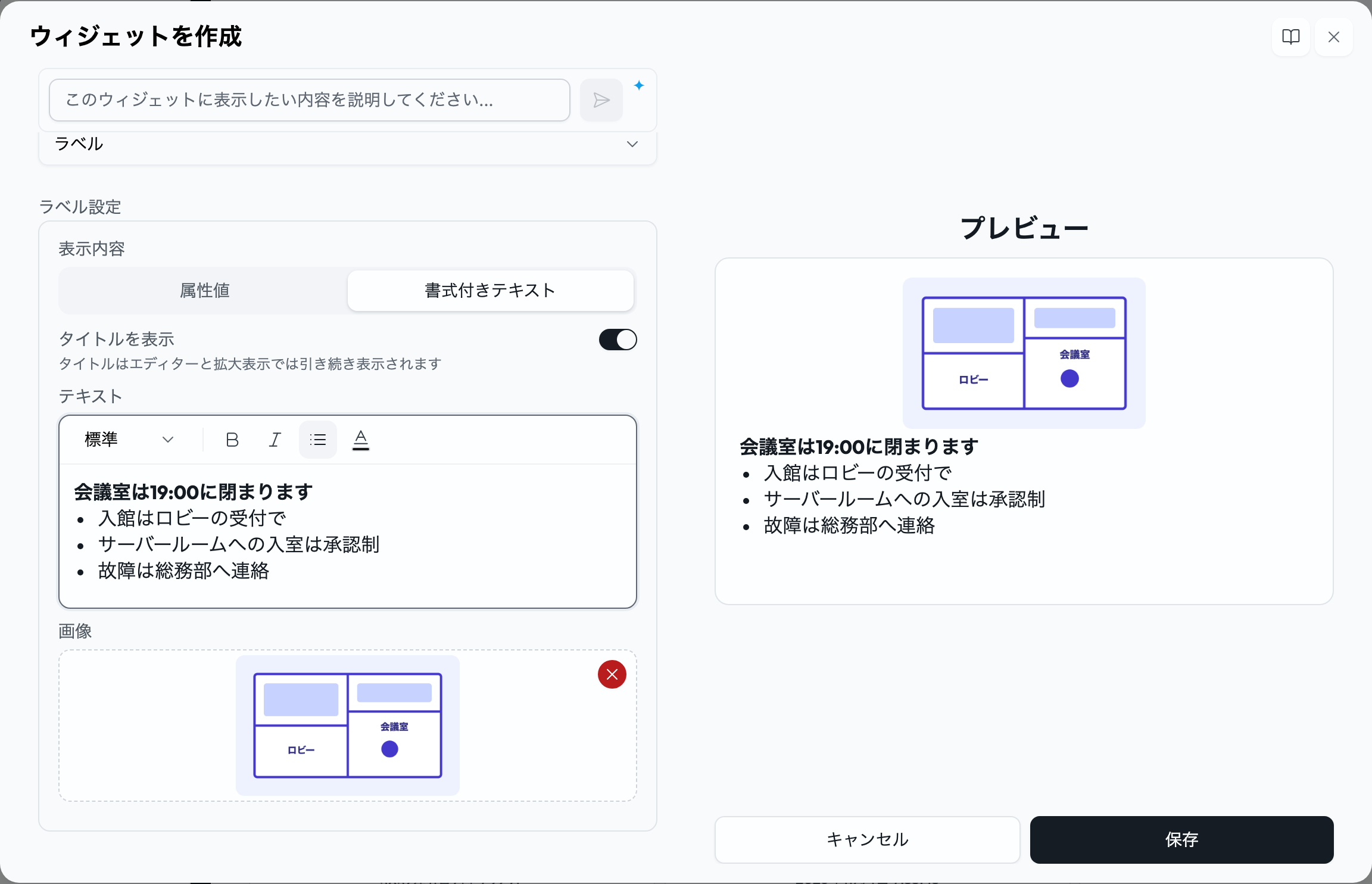
| オプション | 動作 |
|---|---|
| 表示内容 | デフォルトの属性値では、最新の値と単位を表示します。書式付きテキストでは、代わりに自分で書いたメモ、画像、またはその両方を表示します。この場合は属性の行がなくなり、ウィジェットはデバイスのデータを読み取らなくなります。 |
| 値テキストサイズ | 値を表示する場合、自動調整ではウィジェットに合わせて文字の大きさを決め、手動ではテキストサイズ (px)を10〜96の範囲で設定します。 |
| タイトルを表示 | デフォルトではオンです。オフにすると、ダッシュボード上でタイトルと説明が表示されなくなります。タイトルは引き続き必須で、エディター、拡大表示、PDFレポートには表示されます。 |
| テキスト | 書式付きテキストの場合に使います。ツールバーで文字サイズ、太字、斜体、箇条書き、文字色を設定します。メモには最大5,000文字を入力でき、収まらない場合はウィジェットの中でスクロールします。 |
| 画像 | PNG、JPEG、WebPの画像を1つ設定でき、ウィジェットを保存したときにアップロードされます。画像は、横長のウィジェットでは値の横に、縦長のウィジェットでは値の上に、書式付きテキストでは上に置かれます。画像をクリックするか、別のファイルをドロップすると置き換えられます。Xをクリックすると削除されます。 |
数値の場合は、端数処理の方法(四捨五入など)と小数点以下の桁数を選びます。値の色は属性の色で決まります。オン・オフの値の場合は、属性の状態テキストを設定します。設定するまでは、真偽値のtrueやfalseはダッシュで表示され、テキストの値は送られたとおりに表示され、1と0は設定した端数処理を適用した数値として表示されます。500文字を超える値は途中で切られます。ポインターを合わせると値の全体を読めます。ゲージと同じく、値を表示するラベルは、属性を設定するまでサンプルの値でプレビューされます。
チャットでもエディターの下書き用の入力欄でも、Atollaは書式付きテキストのラベルを下書きし、タイトルを非表示にし、状態テキストを設定できます。ただし、画像の追加、変更、削除はできません。
マルチステータス:テーブル
テーブルは、最新の値をラベル付きの格子に並べます。関連する計測値を、部屋、デバイス、カテゴリーごとに配置するのに使います。
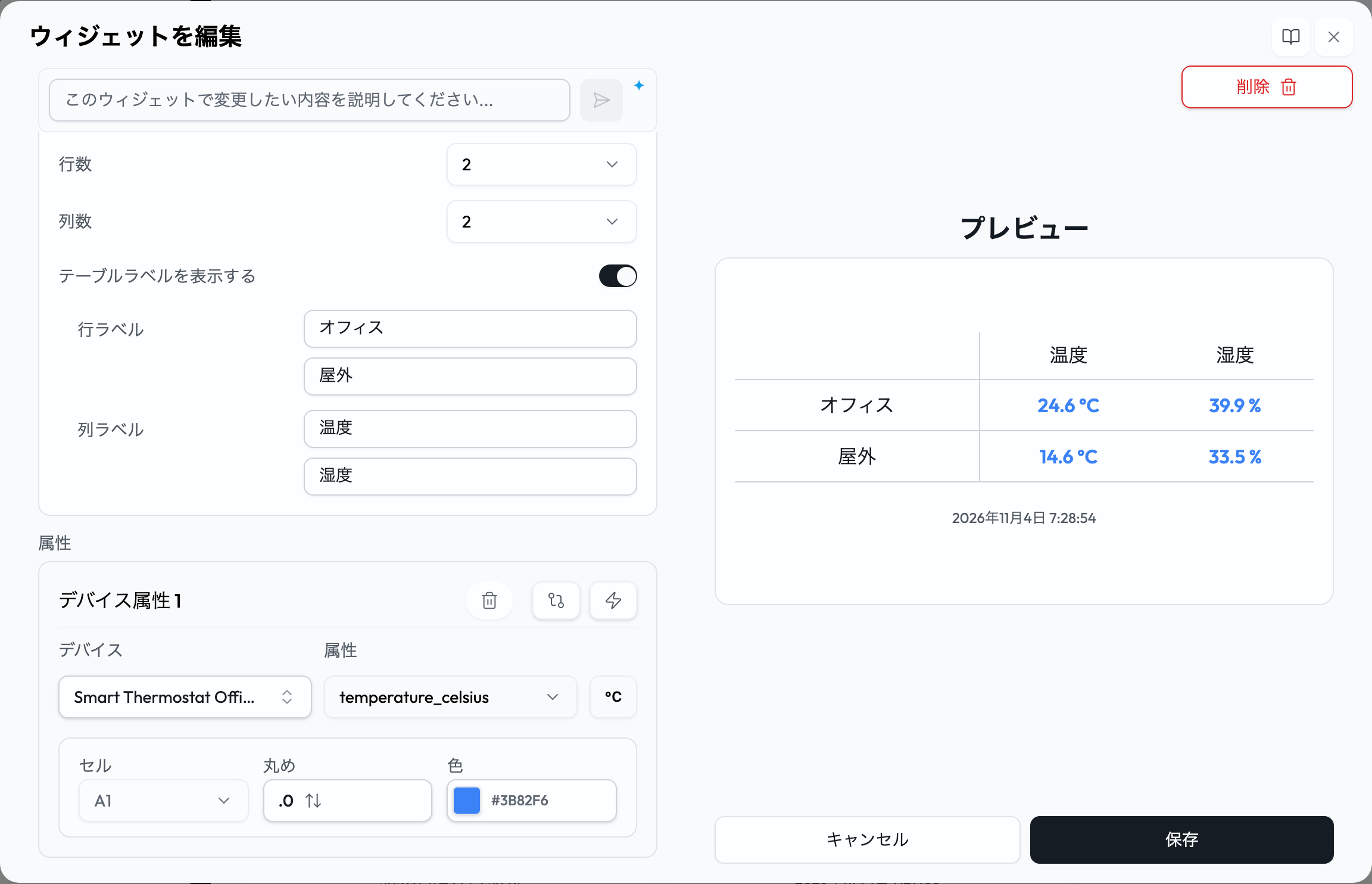
| オプション | 動作 |
|---|---|
| 行数 / 列数 | セルを合計16個まで作成できます。行は最大16、列は最大8です。一方を増やすと、もう一方に設定できる大きさが減ることがあります。 |
| テーブルラベルを表示する | 編集できる行と列のラベルの表示と非表示を切り替えます。 |
| セル | 属性をセルに配置します。属性ごとに別々のセルが必要です。 |
マルチステータス:マップ
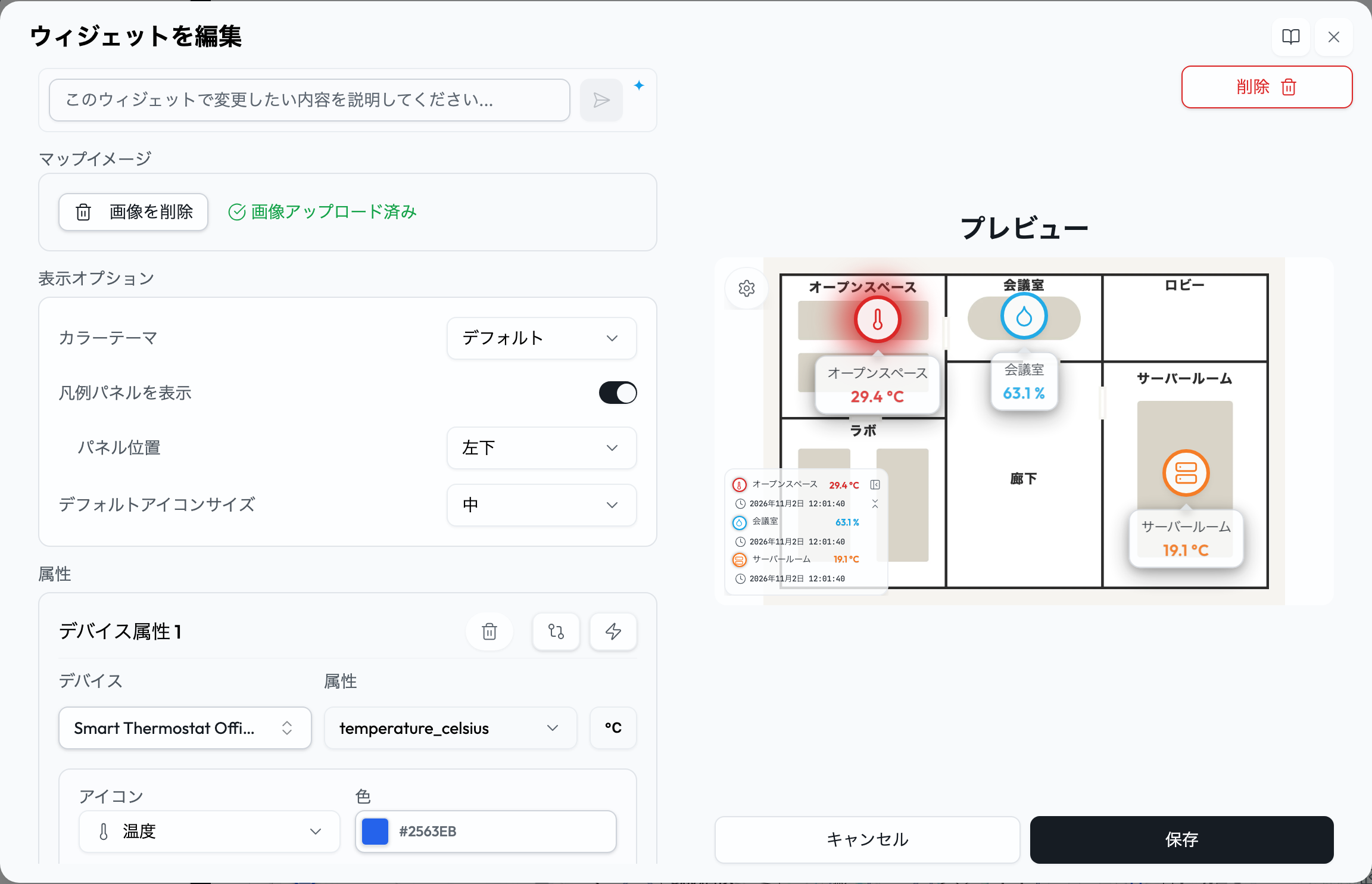
マップは、フロアプラン、敷地の配置図、ラックの図、機器などの実際の空間の画像の上に、デバイスのピンを置きます。各ピンは1つの属性のライブの測定値を表示し、関連するアラートが発生すると色が変わります。マップでは、独自のピンの代わりにシステムの画像と配置されたメンバーを表示することもできます。その使い方については、システムのページのダッシュボードでのシステムを参照してください。
-
1マップイメージで画像を追加をクリックし、
PNG、JPEG、WebPのいずれかのファイルを選びます。エディターに「画像アップロード済み」と表示されます。それまでは、画像が必須であるという警告が表示されます。 -
2各属性の行で、デバイス、属性、アイコン、色を選びます。次に、座標 Xと座標 Yを画像に対する割合で設定するか、アイコンを移動をクリックし、プレビュー上の位置をクリックします。
-
3行のオプションを開いて、ラベル、値の表示、関連するウィジェットとアラートを設定します。ピンを増やすには行を追加し、最後に保存します。
| オプション | 動作 |
|---|---|
| アイコン | 50種類以上の中からピンの記号を設定します。温度、湿度、気流、CO2から、ドア、在室、電力、バッテリー、さらに施設、車両、サーバー、ゲートウェイまであります。なしを選ぶと、記号のないマーカーになります。アイコンを変えてもデータは変わりません。 |
| 色 | 関連するアラートが発生していないときのピンの色です。 |
| ラベルとラベルに値を表示する | ピンの横に、テキスト、ライブの測定値、またはその両方を表示します。ラベル位置で、テキストをピンの中央、上、下、左、右のどこに置くかを決めます。 |
| ウィジェット紐付け | ピンを同じダッシュボードの別のウィジェットに紐付けます。 |
| アラート紐付けとアラート表示順 | イベントによってピンの色を変えるアラートを選択します。複数のアラートを紐付けた場合、アラート表示順でどのアラートで色を決めるかを選びます。重要度優先では発生中で最も重要度の高いイベント、最新発生日時優先では最も新しいイベントで決まります。 |
| アイコンサイズ | 表示オプションのデフォルトアイコンサイズで、すべてのピンの大きさを小、中、大から選びます。行のオプションにあるアイコンサイズで個別に変更でき、デフォルトではウィジェットの設定に従います。 |
| カラーテーマ | デフォルト(メインテーマに従う)、ライト、ダークから選び、ウィジェットのパネル、操作ボタン、ピンの背景の配色を決めます。マップの画像は変わりません。 |
| 表示オプション | 凡例パネルを表示をオンにすると、ピンとその現在の値がウィジェット上に一覧表示されます。パネル位置は四隅のいずれか、または自動です。自動では、選択したピンから離れた位置にパネルが移動します。 |
ダッシュボード上でのマップの見方と編集
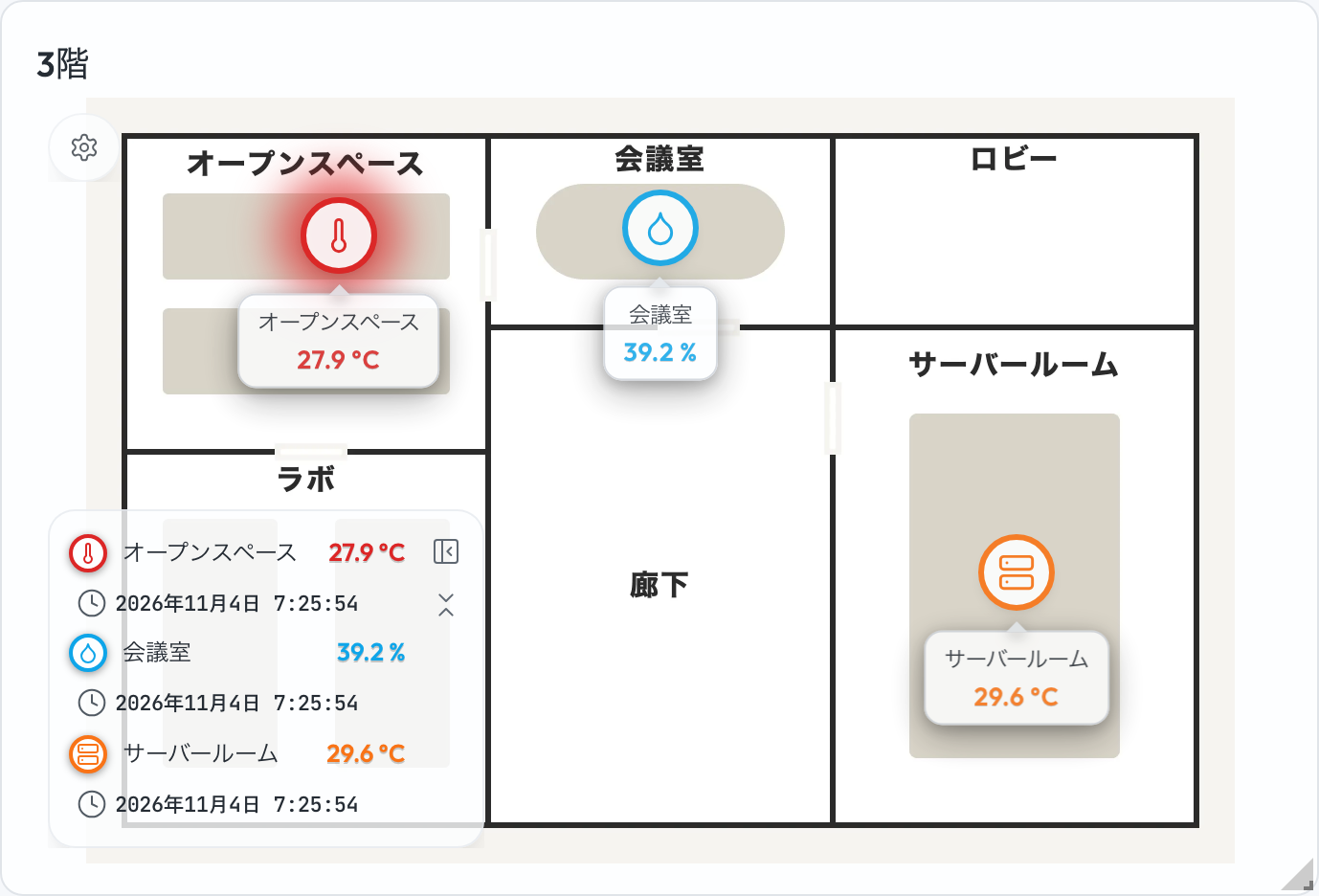
- ピンをクリックする。ウィジェット紐付けと、新規または進行中の関連アラートの両方があるピンでは、関連アラートを表示と関連ウィジェットを表示のどちらにするかを選びます。アラートだけの場合はアラートの詳細が開き、ウィジェットだけの場合はそのウィジェットが拡大表示されます。それ以外のピンは強調表示され、もう一度クリックするまで凡例パネルにはそのピンだけが表示されます。
- パンとズーム。画像をドラッグするとパンし、スクロールホイールやピンチ操作で0.5倍から5倍までズームできます。マップ上の設定ボタンをクリックすると、拡大、縮小、ズームをリセットがある操作バーが開きます。
- ステータスの色。関連するアラートが発生中のピンは、重大なら赤、警告ならオレンジ、情報なら青になります。アラートが解消すると、ピンは元の色に戻ります。デバイスがデータを送らなくなったピンは灰色になります。
- 凡例パネル。行を選択すると、そのピンが強調されます。パネルは、パネル自体のヘッダーから最小化したり非表示にしたりできます。
- フィルター。操作バーからはフィルターパネルも開けます。デバイス、アイコン、アラートでピンを絞り込めます。アラートは重要度(重大、警告、情報、アラートなし)と現在のステータス(新規、進行中、完了、保留中、却下)で絞り込みます。フィルターを表示したまま固定をオンにすると、作業中もパネルが開いたままになります。
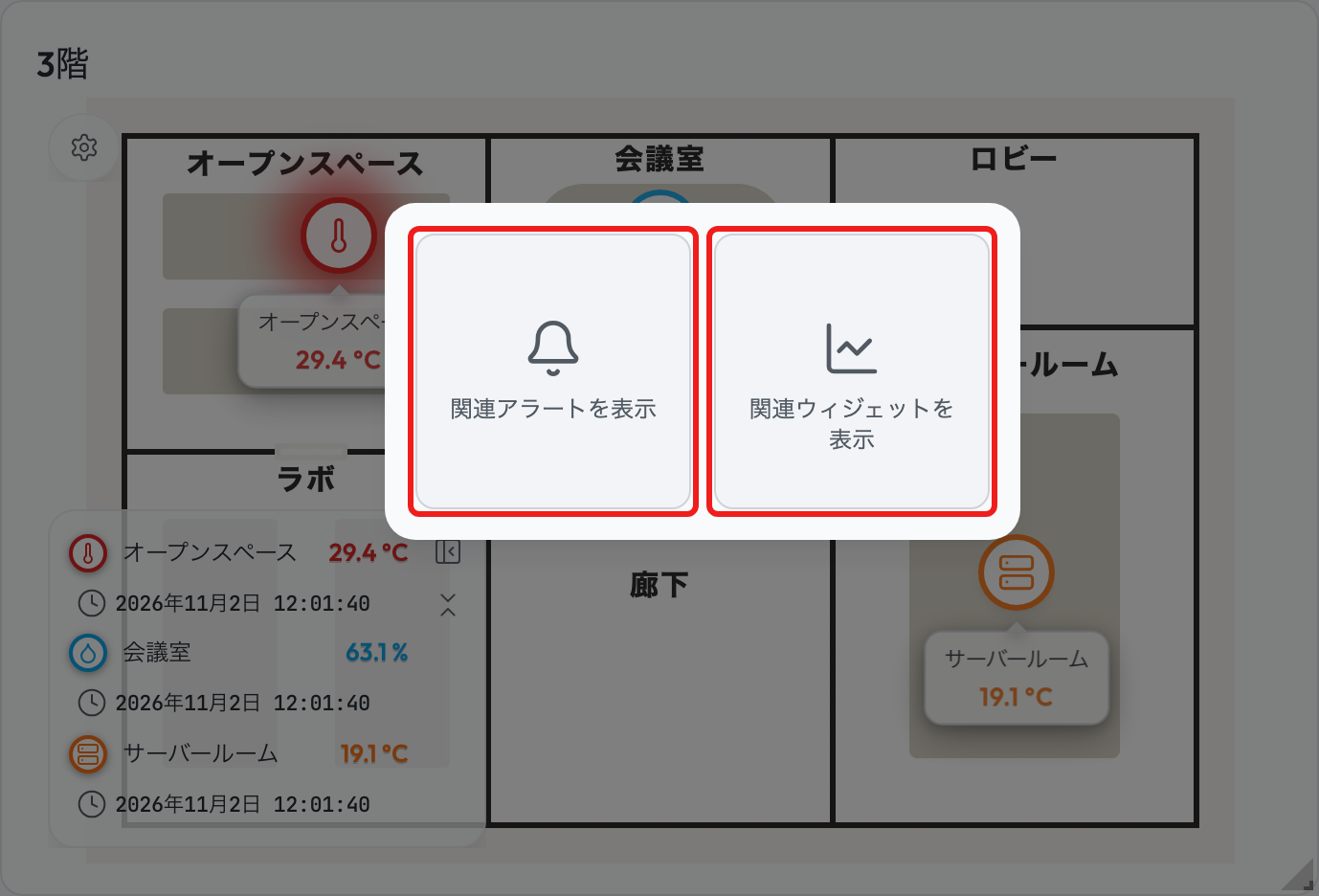
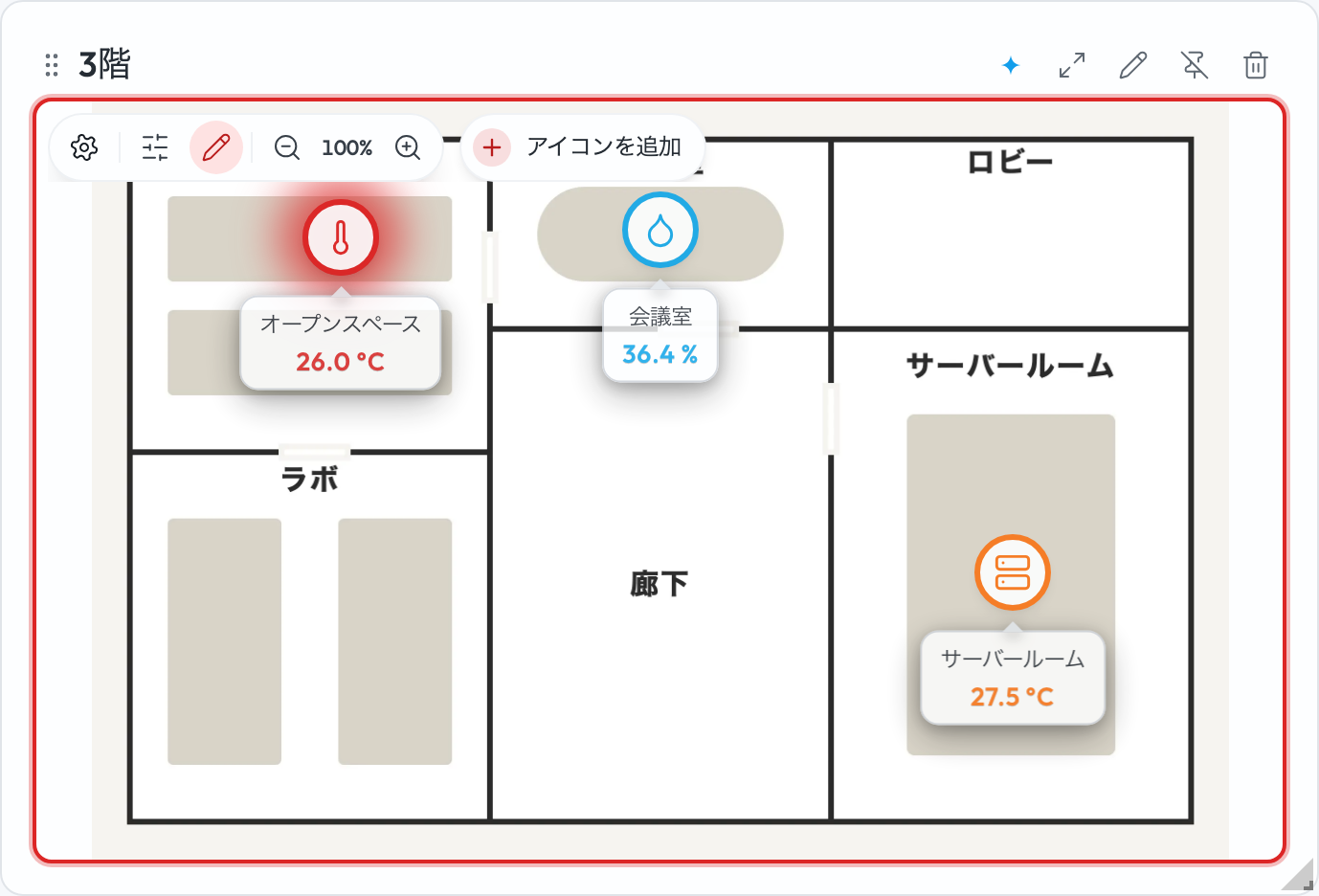
ウィジェットを編集する権限がある場合、操作バーには編集モードの切り替えボタンもあります。編集モードでは、アイコンを追加を使って画像をクリックするとピンを置けます。続いてアイコンを追加ダイアログで、デバイス、属性、アイコン、オプションを指定します。ピンを選択するとメニューが開きます。位置を編集でドラッグして動かし、編集で設定を開き直し、削除で削除します。削除では「アイコンを削除しますか?」と確認され、ピンが2つ以上残っている間だけ使用できます。関連するアラートイベントが新規または進行中の場合、メニューに関連アラートを表示が表示されます。ウィジェットが紐付けられている場合は、関連ウィジェットを表示が表示されます。ここでの変更はすべてウィジェットに保存されます。
マルチステータス:ワールドマップ
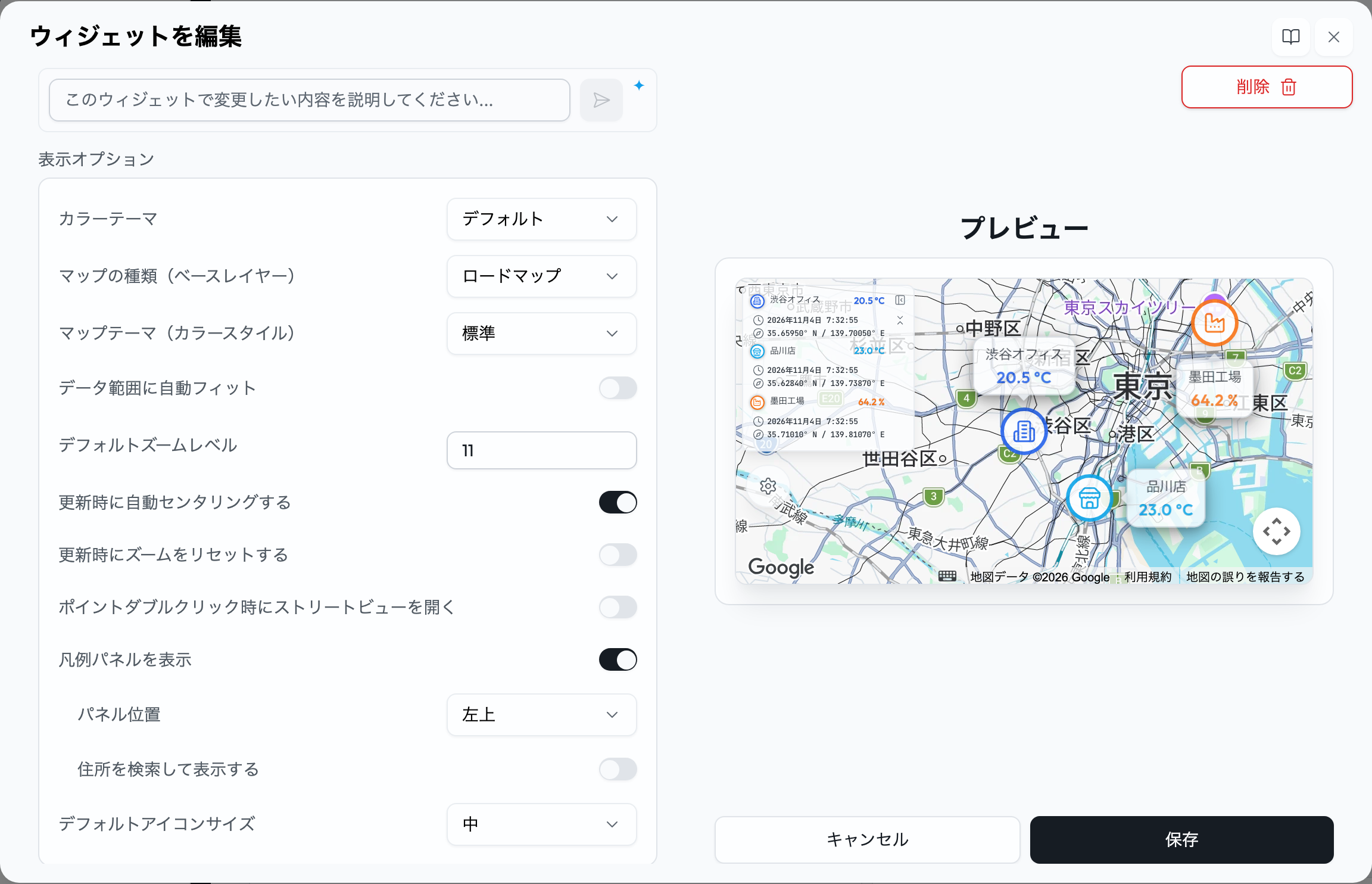
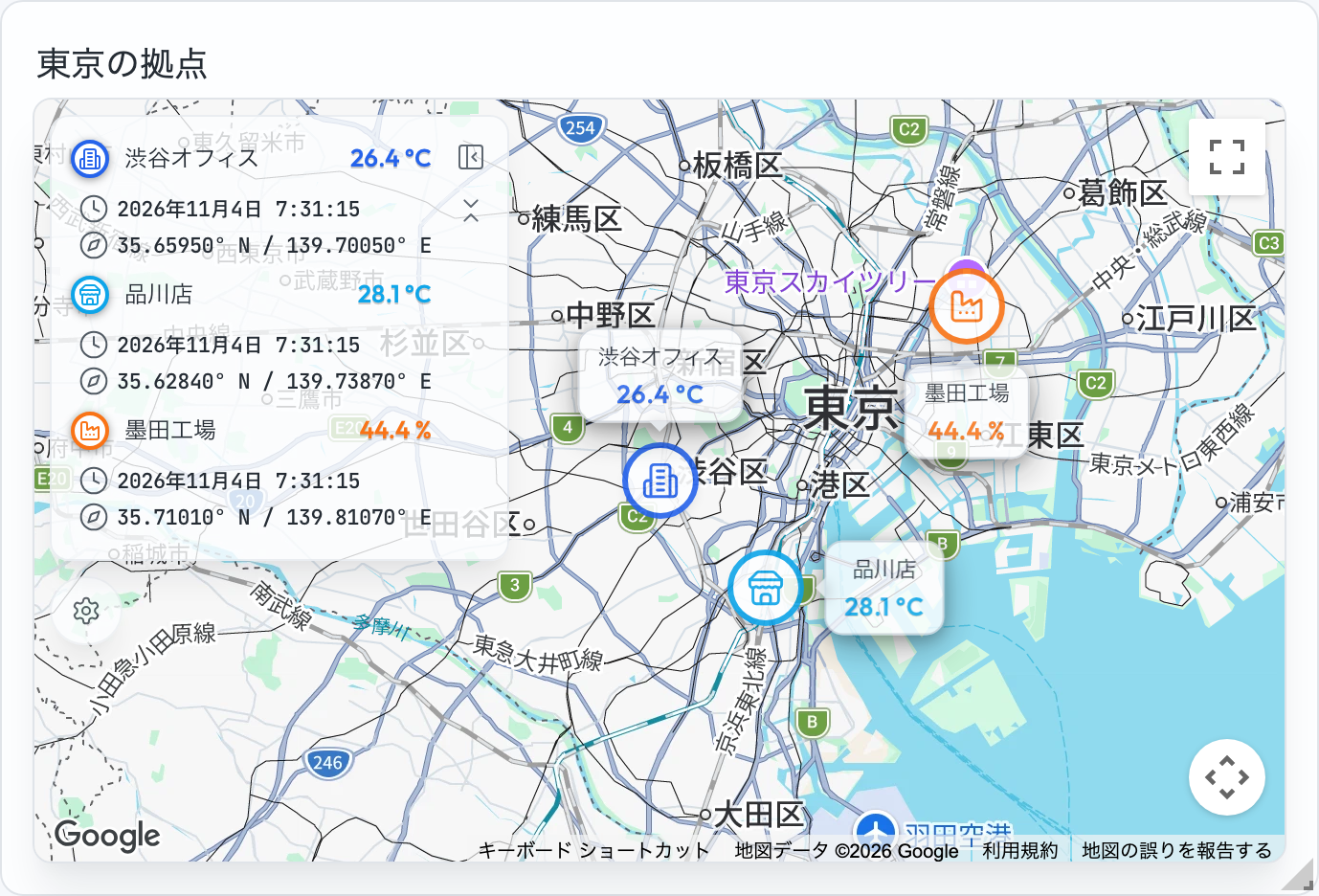
ワールドマップは、各デバイスのマーカーをGoogle Maps上の緯度と経度の位置に置き、その横に属性の最新の値を表示します。地域に広がる拠点や、自分の位置を送信するデバイスに使います。アプリケーションでGoogle Mapsが有効な場合にのみ表示されます。
| オプション | 動作 |
|---|---|
| 緯度 / 経度 | マーカーの位置を10進数の度で表したもので、-90〜90と-180〜180の範囲です。住所から検索を使うと、場所を調べて両方の欄を入力できます。位置が不正なマーカーは描かれません。 |
| アイコン、アイコンサイズ、色、ラベル、ウィジェット紐付けとアラート紐付け | デフォルトアイコンサイズ、アラート表示順、マーカーをクリックしたときに開くものも含め、フロアプランのマップと同じように動作します。 |
| マップの種類とマップテーマ | ロードマップ、航空写真、ハイブリッド、地形から選び、標準、ダーク、シルバー、レトロの配色を組み合わせます。カラーテーマは、フロアプランのマップと同じように、ウィジェットのパネルや操作ボタンの配色を別に決めます。 |
| データ範囲に自動フィット | 更新のたびに、すべてのマーカーが収まるように表示範囲を調整します。オフにすると、デフォルトズームレベルを設定し、更新時に自動センタリングするか、ズームをリセットするかを選べます。 |
| 凡例パネル | 凡例パネルを表示をオンにすると、すべてのデバイスが座標と最後の測定値の時刻とともに一覧表示されます。時刻はプロフィールのタイムゾーンで表示されます。住所を検索して表示するをオンにすると住所が加わります。パネル位置は四隅のいずれか、または自動です。自動では、選択したマーカーにパネルが重ならないようにします。 |
| ポイントダブルクリック時にストリートビューを開く | マーカーをダブルクリックすると、その位置でストリートビューを開きます。 |
マルチステータス:プログレス
プログレスウィジェットは、各属性が目標に対してどこまで進んだかを、期間または数値の範囲にわたるバーで示します。1日の生産目標、予定された作業、容量などに使います。
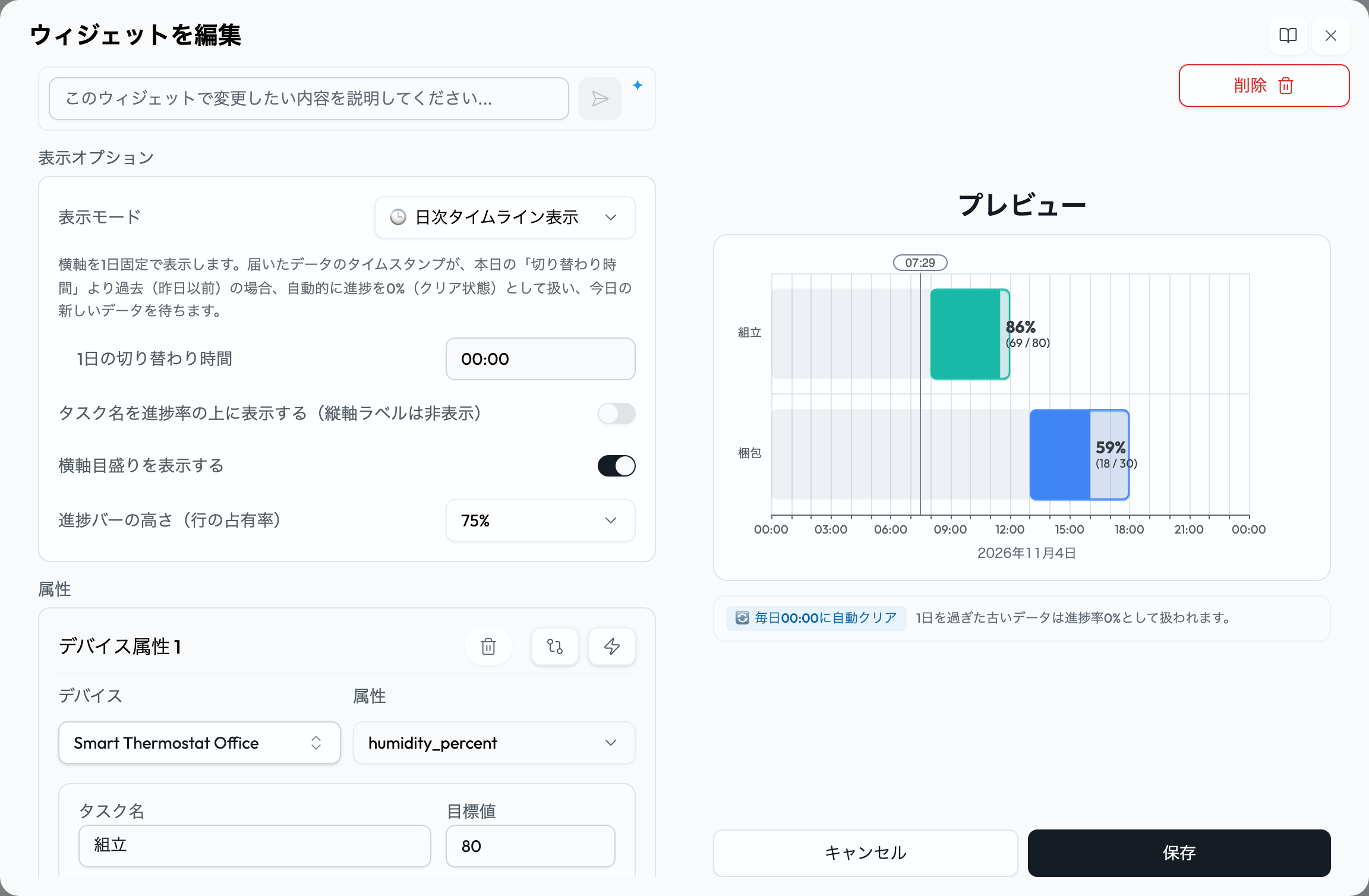
バーの描き方は表示オプションの欄で設定します。
| オプション | 動作 |
|---|---|
| 表示モード | 新しいウィジェットのデフォルトである日次タイムライン表示では、1日の切り替わり時間(変更しない限り00:00)から始まる24時間の軸を描き、毎日クリアします。自由スケール表示では、毎日のクリアはせずに最新のデータを表示し続けます。軸は横軸目盛りの表示単位で時刻 (HH:mm)か数値から選びます。 |
| タスク名を進捗率の上に表示する(縦軸ラベルは非表示) | 各タスク名を、縦軸ではなくバーのバッジの上に表示します。デフォルトではオフです。 |
| 横軸目盛りを表示する | デフォルトではオンです。日次モードでは、軸上に現在時刻の印も付けます。 |
| 進捗バーの高さ(行の占有率) | 各バーが行のどれだけを占めるかを50%〜100%で設定します。デフォルト値は75%です。 |
各属性の行には、タスク名、目標値、始点と終点、色があります。タスク名はPDFレポートにも記載されます。
- 日次モードでは、始点と終点は1日の切り替わり時間から始まる24時間の中の時刻です。終点を始点より前にすると、次の切り替わり時間までに終わる場合に限り午前0時をまたぎます。そのため、デフォルトの00:00の切り替わり時間では、範囲は午前0時をまたげません。始点と終点の両方を切り替わり時間にすると、1日全体が対象になります。
-
自由スケールのモードで時刻の軸を使う場合、始点と終点は
HH:mmの時刻で、25:30のように24:00を超えてもかまいません。数値の軸では、0以上の数値を設定します。 - バーは、最新の値が目標値に占める割合まで塗りつぶされます。バッジには割合が表示され、その下に値と目標値が表示されます。ちょうど100%のときは緑のチェック、100%を超えると赤い矢印が付き、値が負の場合や目標値が0以下の場合は「N/A」と表示されます。
-
日次モードで、最新の測定値がプロフィールのタイムゾーンでの直近の1日の切り替わり時間より前のものである行は、新しいデータが届くまで、警告と何日前にデータを送信したかとともに
--と表示されます。自由スケールのモードでは、1日以上前の測定値もバーはそのまま残り、何日前に届いたかが示されます。
マルチステータス:円、ドーナツ
円とドーナツのウィジェットは、最新の値を合計に対する割合として比べます。属性ごとに1つの扇形になります。
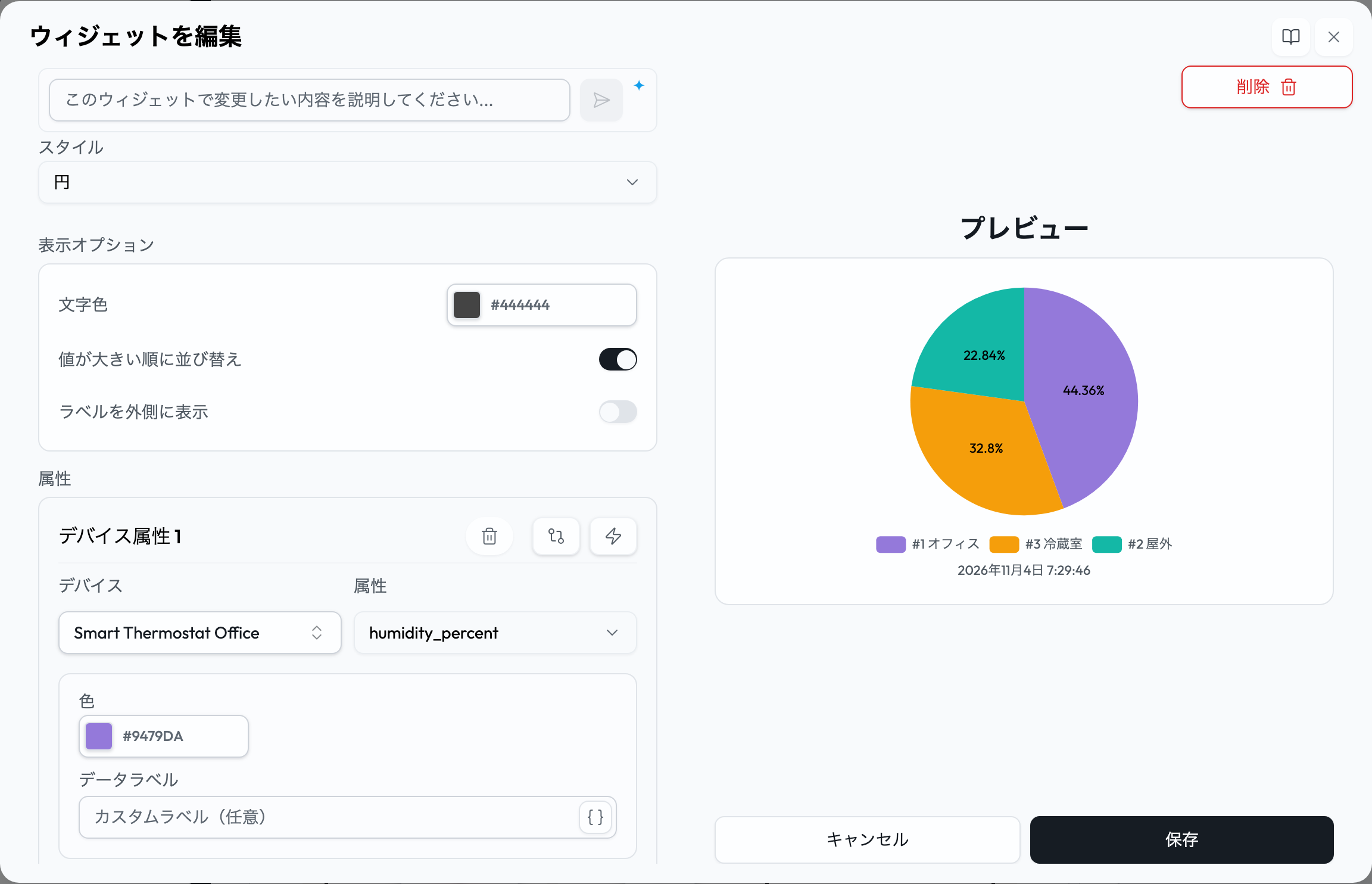
- 各扇形には、合計に対する割合がパーセントで表示されます。属性にデータラベルを付けると、その名前が割合の上に表示されます。凡例にもそのデータラベルが表示されます。データラベルがない属性は、「#1 オフィス」のように番号と名前で表示されます。デバイスの属性タブで独自の表示名を設定した属性は、番号なしでその表示名だけが表示されます。
- ドーナツでは、表示している扇形の合計も中央に表示されます。
- 文字色で、扇形のラベルの色を設定します。
- 値が大きい順に並び替えをオンにすると、扇形が大きい順に並びます。
- ラベルを外側に表示をオンにすると、ラベルがチャートの外側に移り、凡例と重ならなくなります。
- 属性ごとに独自の色を設定できます。
マルチステータス:スイッチ
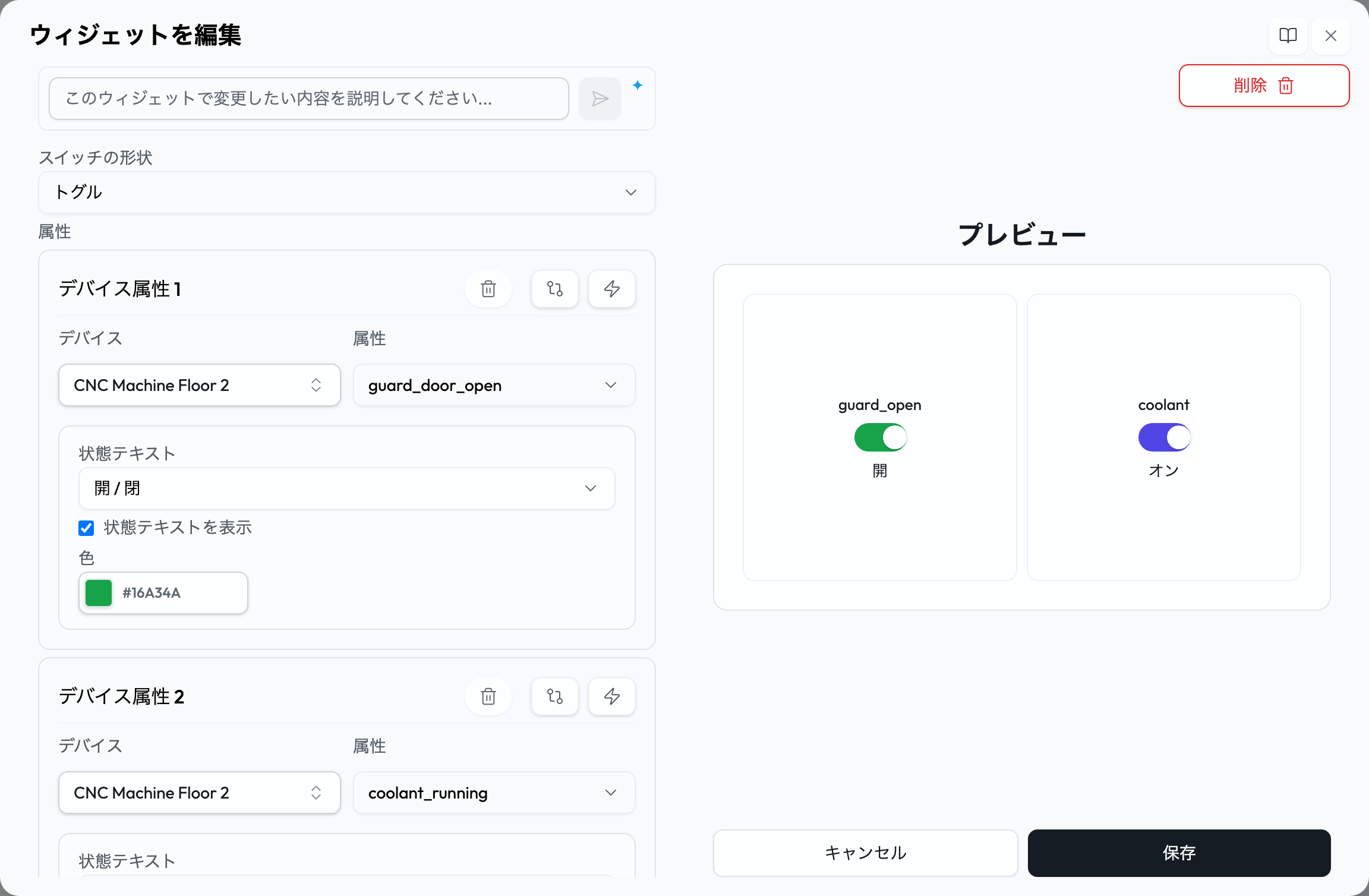
スイッチは、オン・オフの属性を、属性の行ごとに1つのスイッチとして表示します。ポンプの稼働、ドアの開閉、警報のセットといった状態に使います。状態を表示するだけで、デバイスは操作しません。コマンドを送るには、データプッシュのウィジェットを使用してください。
| オプション | 動作 |
|---|---|
| スイッチの形状 | デフォルトのトグル、照明スイッチ、ボタンから選びます。すべての行に同じスタイルが適用されます。 |
| 状態テキスト | オンとオフに表示する言葉で、属性とそのオプションで説明したとおり行ごとに選びます。未設定の場合、スイッチにはオンとオフが表示されます。 |
| 状態テキストを表示 | 行ごとに設定し、デフォルトではオンです。オフにすると、その行の状態テキストが表示されなくなります。この場合、ボタンは空白になり、データのない行には破線の枠だけが表示されます。 |
| 色 | その行のオンのときの色です。オフは灰色です。 |
-
true、false、1、0以外の値は、まだデータを送信していないデバイスも含め、破線の枠とともに「データがありません」と表示されます。 - 表示する行が1行だけの場合、ウィジェット中央のデバイス名の下に大きく描画されます。複数行ある場合はカード状に折り返して並び、それぞれに対応する属性名が表示されます。また、複数デバイスから取得したデータ行が含まれる場合は、属性名に加えてデバイス名も併せて表示されます。
- スイッチをクリックしても何も変わりません。ダブルクリックすると拡大表示が開きます。
- チャットでもエディターの下書き用の入力欄でも、Atollaはスイッチを作成し、そのスタイルと状態テキストを設定できます。ダッシュボードの作成ウィザードでは、スイッチのウィジェットはプランに含まれません。
データプッシュ
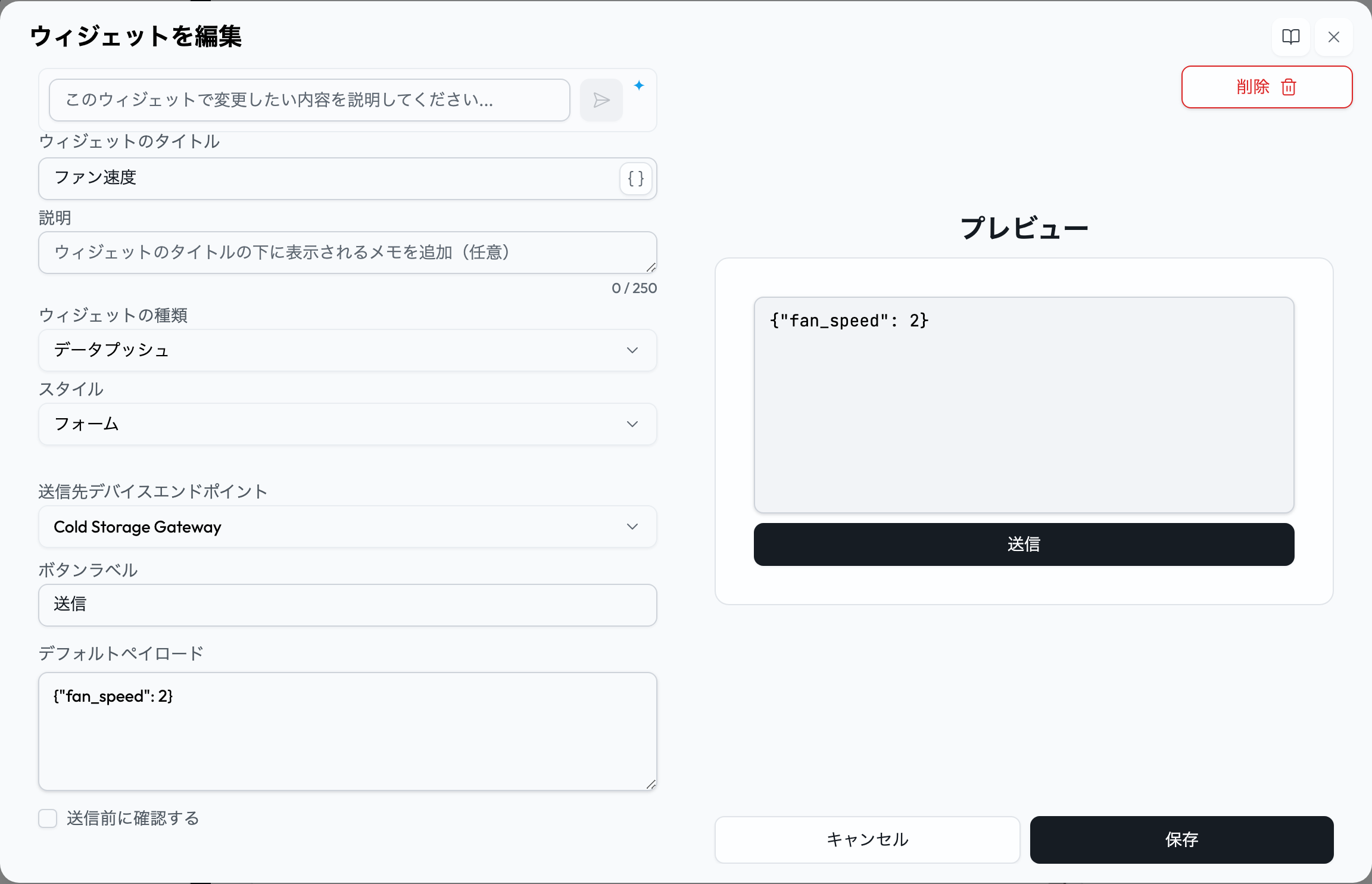
データプッシュは、ダッシュボードからデバイスエンドポイントにコマンドや設定を送ります。デバイスの測定値は表示しません。フォームとボタンはペイロードを送るスタイルで、以下で説明します。トグル、スライダー、ラジオボタン、チェックボックスは値を送り、最後に送った値を表示します。データプッシュを参照してください。
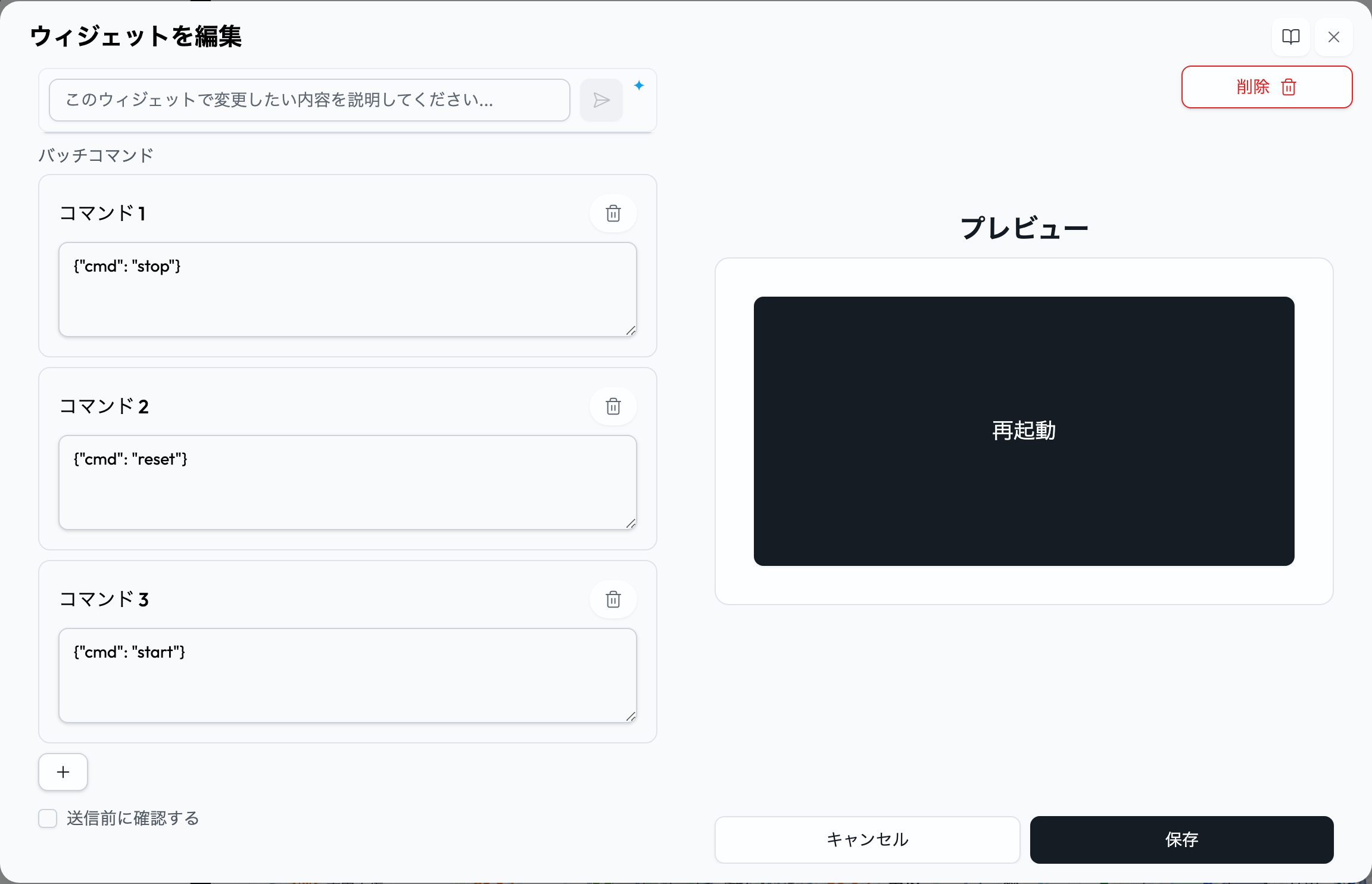
| オプション | 動作 |
|---|---|
| 送信先デバイスエンドポイント | 必須の送信先を選択します。HTTPSのエンドポイントは、データプッシュでは選べません。 |
| ボタンラベル | 送信ボタンに表示する必須のテキストを設定します。 |
| デフォルトペイロード | フォームのスタイルで、編集できる入力欄に、あらかじめ最大4,096文字のテキスト、JSON、16進数のデータを入力しておきます。 |
| バッチコマンド | ボタンのスタイルで、それぞれ最大4,096文字のペイロードを1〜4個保存し、順番に送ります。 |
デバイスリスト
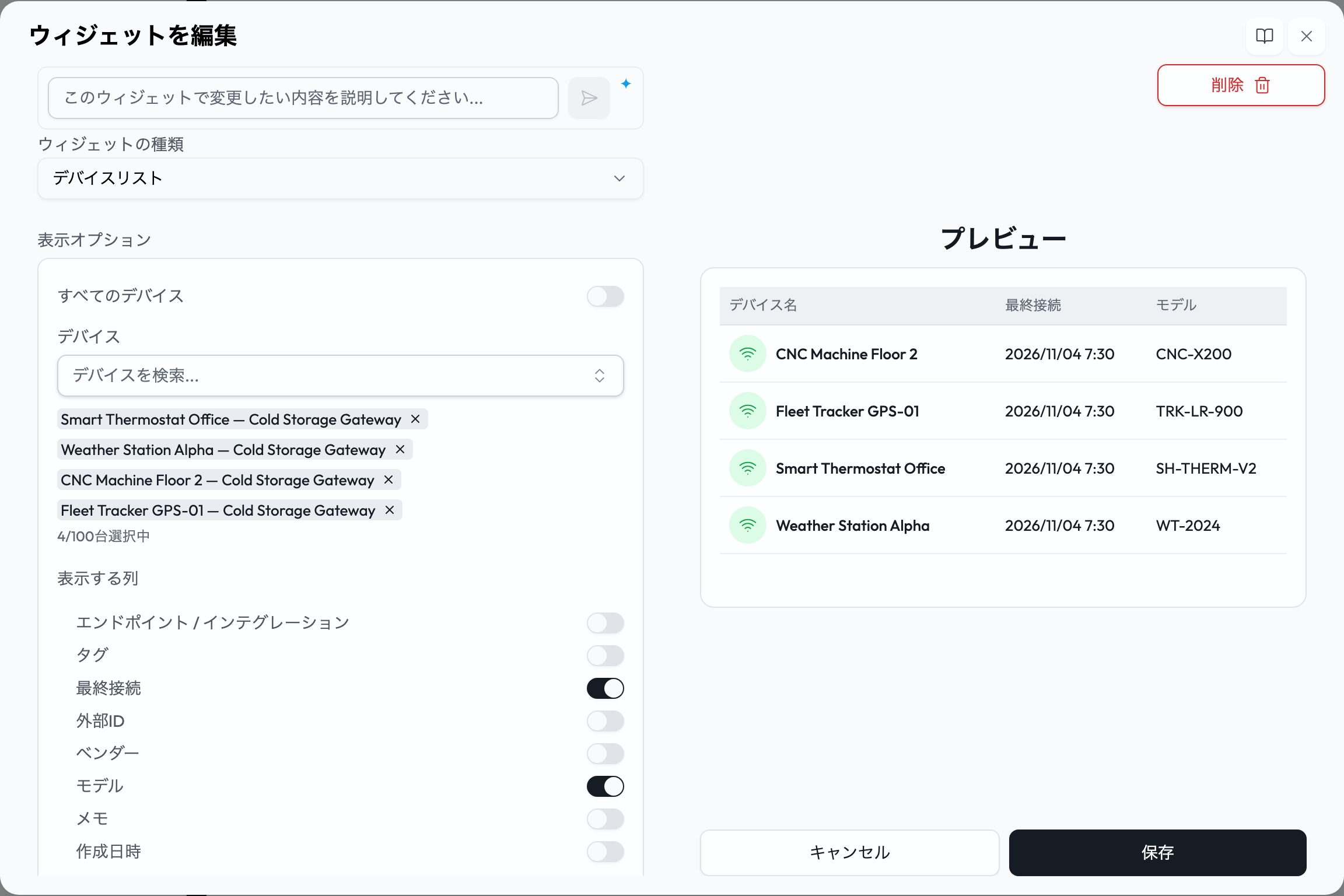
デバイスリストは、デバイス名と接続ステータスをカードまたはテーブルで表示します。すべてのデバイスを選ぶか、最大100台を個別に選びます。アプリケーションのダッシュボードでは、そのアプリケーションのデバイスが対象です。
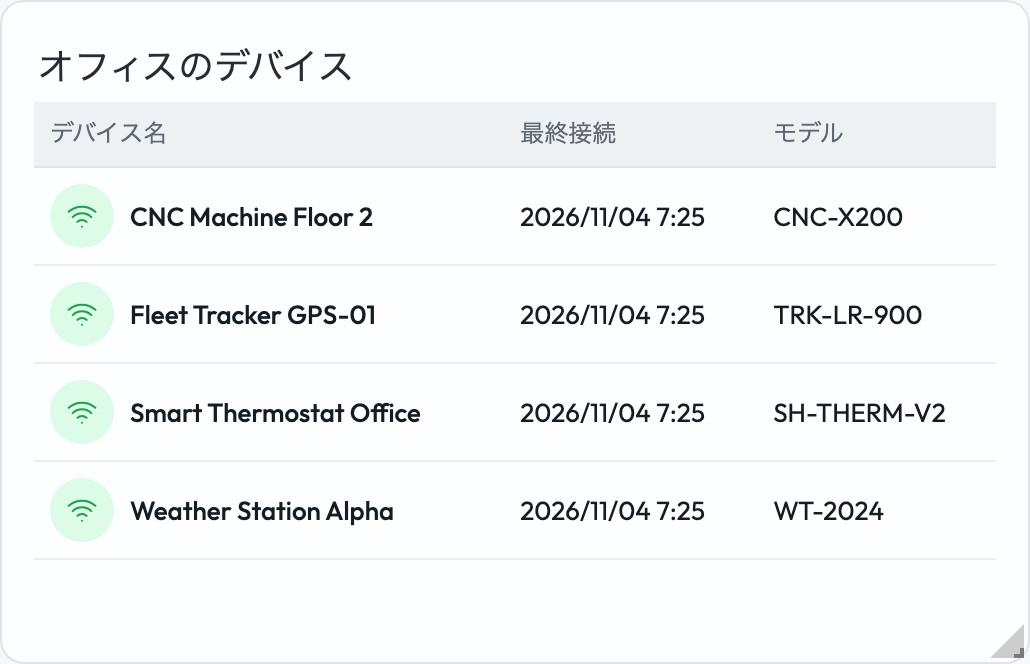
| オプション | 動作 |
|---|---|
| デバイス | すべてのデバイス、または選択したデバイスを表示します。すべてのデバイスを表示するモードでは、保存した並び順で1ページに100台ずつ表示します。それより多い場合、フッターには「全240台中1–100台目」のように表示され、矢印でページを移動できます。並び順を変えると最初のページに戻ります。 |
| 表示する列 | エンドポイント / インテグレーション、タグ、最終接続、外部ID、ベンダー、モデル、メモ、作成日時の列を追加できます。名前と接続ステータスは常に表示されます。 |
| デバイス画像を表示 | 画像がある場合に、テーブルの行にサムネイルを加えます。デバイスが1台のカードには、常に画像か代わりの画像が表示されます。 |
| 並び替え / 順序 | 対応している列と、昇順または降順を選択します。 |
- 接続状態の変化は届いたときに反映され、そのほかのデバイスの詳細は定期的に更新されます。
- デバイス名を選択すると、そのデバイスが新しいタブで開きます。
アラートリスト
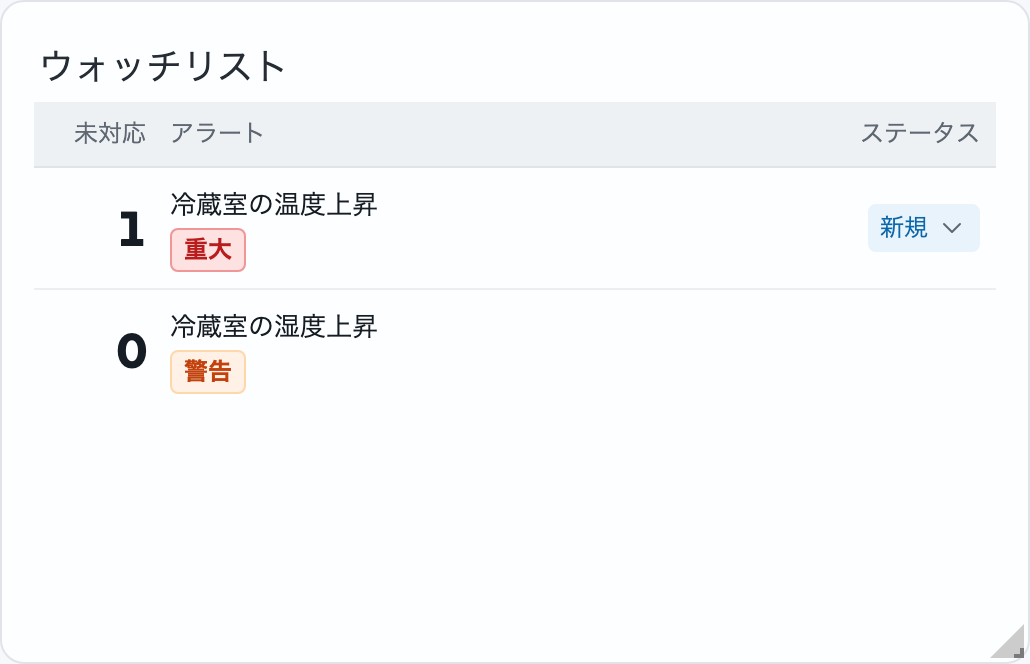
アラートリストは、アラート名、重要度、未対応のイベントの件数、各アラートの最新の未対応イベントのステータスを表示します。アプリケーションのダッシュボードでのみ使用でき、アラートを閲覧する権限が必要です。すべてのアラートを選ぶか、最大20件を選びます。アラートが1件の場合はカード、複数の場合はリストで表示されます。
未対応のイベントとは、新規、進行中、保留中のイベントです。完了と却下のイベントは含まれません。アラートを編集する権限がある場合は、ウィジェットから最新の未対応イベントのステータスを変更できます。権限がない場合は閲覧のみです。未対応のイベントが最も多いアラートが先頭に並び、その次は重要度と名前の順です。
ステータスのメニューには、新規、進行中、完了、保留中、却下があります。完了または却下を選ぶとイベントはクローズされます。トースト通知に「イベントをクローズしました」と表示され、件数が減り、ほかに未対応のイベントがあれば次のイベントが代わりに表示されます。先にほかのユーザーがイベントを変更していた場合は、エラーのトースト通知でその旨が表示され、ウィジェットにはイベントの現在のステータスが表示されます。
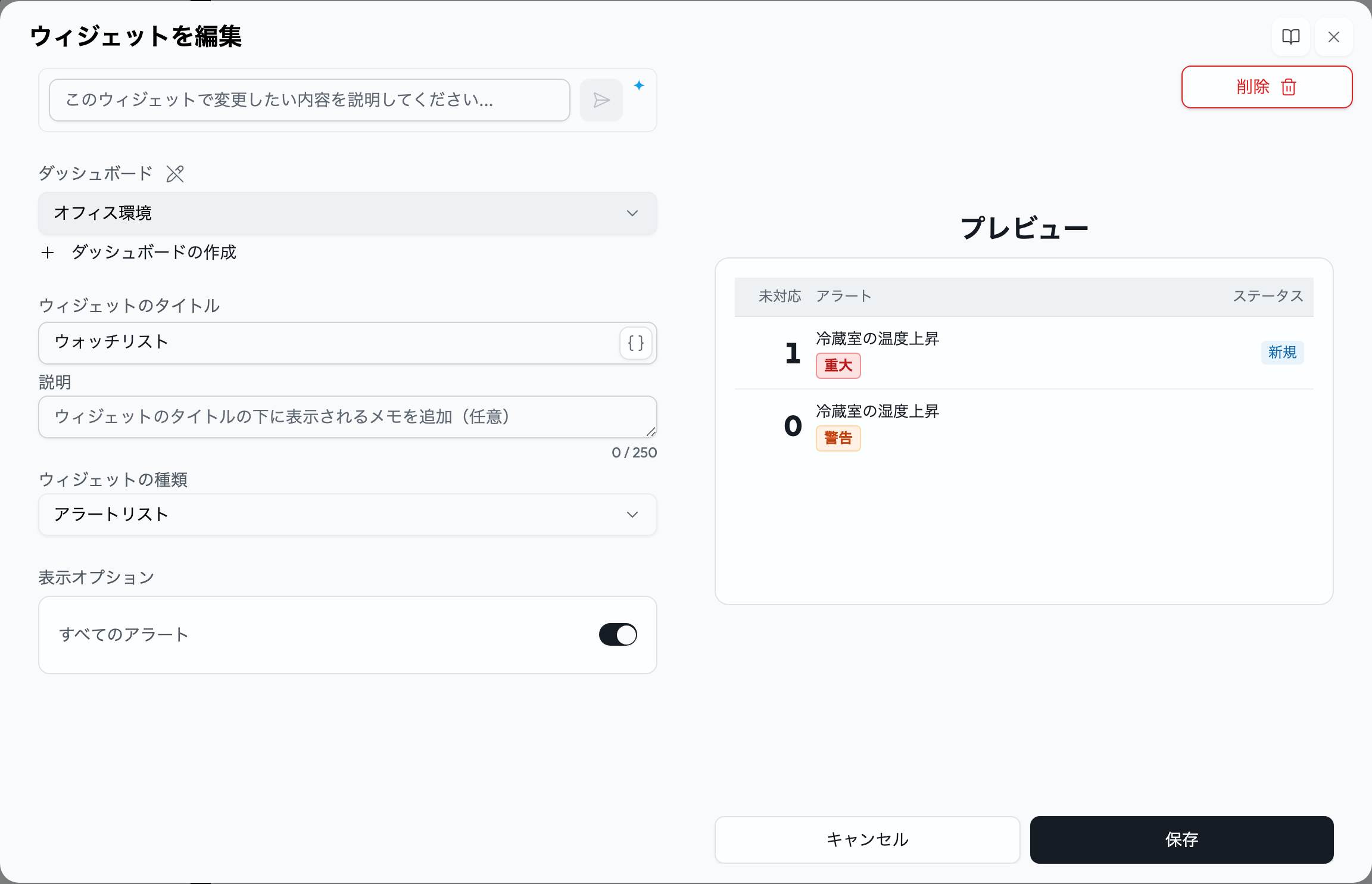
- イベントの件数は、アラートイベントが変わると更新されます。
- 無効になっているアラートには、一覧で印が付きます。
- 選択していたアラートが削除された場合、エディターはそのアラートに削除済みの印を付け、外すまで保存できないようにします。
- アラートを閲覧する権限のないユーザーの場合、ウィジェットには「アラートを閲覧する権限がありません」と表示されます。
プランの上限
アカウントが持てるダッシュボードとウィジェットの数は、プランによって決まります。エディターでは、次の構造上の上限も適用されます。
| 機能 | 上限 |
|---|---|
| ダッシュボードの作成ウィザード | 1回の選択につき20台のデバイス、計画するウィジェットは1〜16件 |
| マップとワールドマップのウィジェット | 1つのダッシュボードに置けるマップウィジェットの数には、プランのウィジェットの上限数のほかに個別の上限はありません。1つのウィジェットに置けるピンの数にも上限はありません。 |
| テーブル | セルは合計16個、行は最大16、列は最大8 |
| XYチャート | 8組 |
| トラッキングマップ | 位置の系列は8つ |
| ファンチャート | 属性は1つ |
| 分布チャート | 属性は20個、期間は366日、集計のバケットは8,000 |
| ゲージのゾーン | 20 |
| データプッシュのボタン | コマンドは4つ |
| デバイスリスト | 選択できるデバイスは100台、すべてのデバイスを表示するモードでは1ページに100台 |
| アラートリスト | 選択できるアラートは20件 |