

ウィジェットの計算
ウィジェットの計算を使うと、ウィジェットに元の測定値ではなく計算した値を表示できます。作成方法は2つあり、このページでは両方を説明します。
- 簡易計算は、2つの属性を1つの演算(足し算、引き算、掛け算、割り算)で組み合わせます。2つの温度の差のような、差・合計・比率に適しています。
- 高度な計算は、本格的な数式エディターを開きます。最大20個の変数を使い、関数、定数、用意されたテンプレートで数式を自由に書けます。単位の換算、センサーの校正、露点や三相電力のような物理の式に適しています。
- チャート — 計算した値を時系列の推移として描きます。
- シングルステータス — 入力の最新の測定値から計算した1つの値を表示します。
- マルチステータス — 同じく最新値での計算を「デバイス属性」セクションごとに設定するため、1つのテーブルやリストに計算した行と通常の行を混在させられます。
- XYチャート — 軸ごとに1つの計算を設定し、横軸と縦軸の値をそれぞれ独立して計算します。後述のXYチャート:軸ごとに1つの計算を参照してください。
簡易計算
簡易計算は、属性の行そのものに設定します。行をマルチモードに切り替え、演算を1つ選び、2つの属性を選びます。ウィジェットには属性① <演算> 属性②の結果が表示されます。
-
1マルチモードに切り替えます。ウィジェットエディターで「デバイス属性」セクションを開き、モード切り替えボタン(枝分かれのアイコン)をクリックします。もう一度クリックすると、シングルモードに戻ります。
-
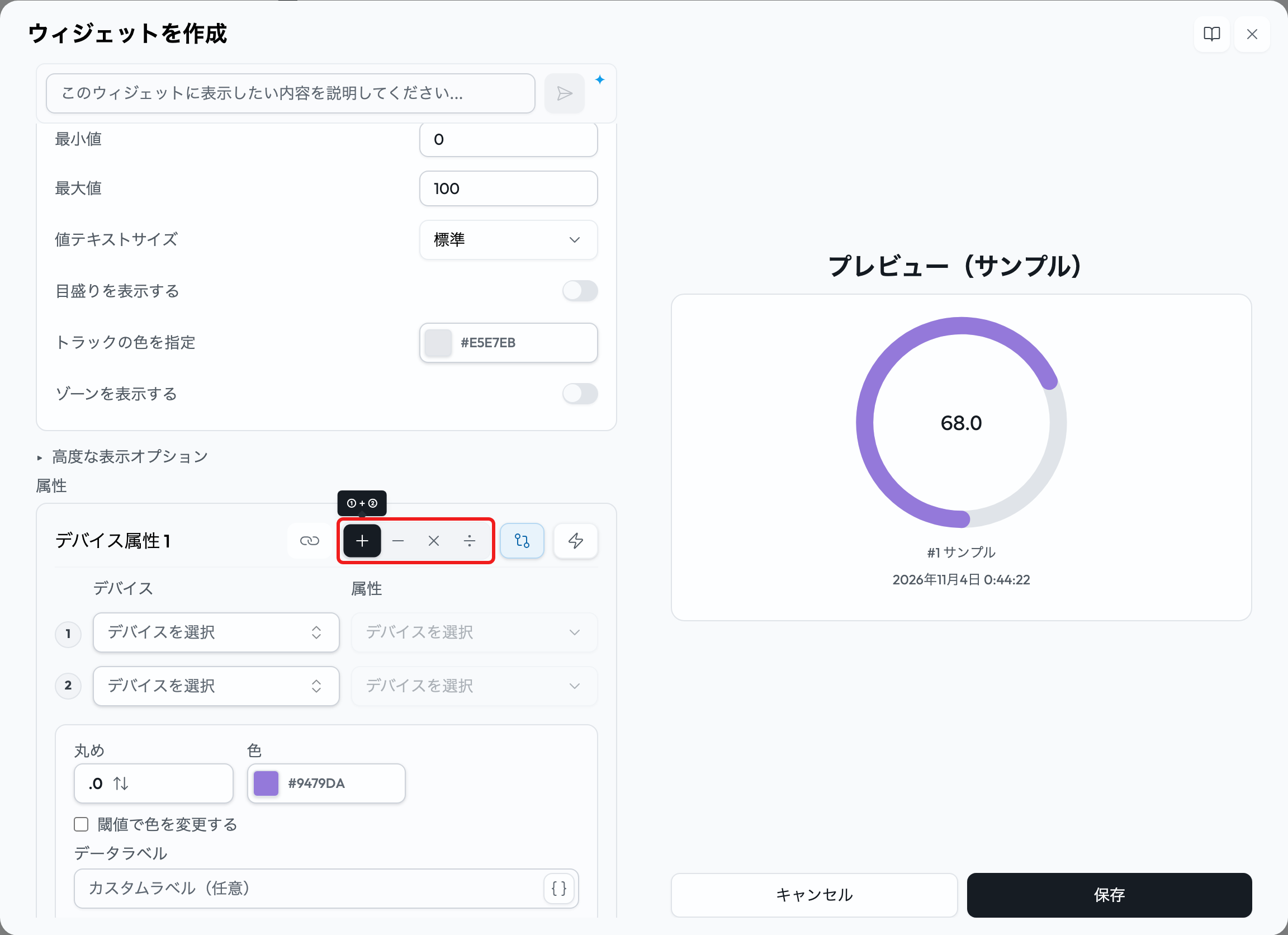
2演算を選びます。モード切り替えの横に、+、−、×、÷の演算ボタンが表示されます。ボタンにポインターを合わせると、適用される式(例:① + ②)が表示されます。
-
32つの属性を選びます。①と②の番号が付いた2つの行で、それぞれデバイスと属性を選びます。両方を設定すると、プレビューに計算結果が表示されます。
-
4通常どおりに仕上げます。色、データラベル、丸めなどのスタイルの設定は、通常の属性の場合とまったく同じように機能します。ウィジェットを保存します。
タイムスタンプ厳密モード(ステータスウィジェット)
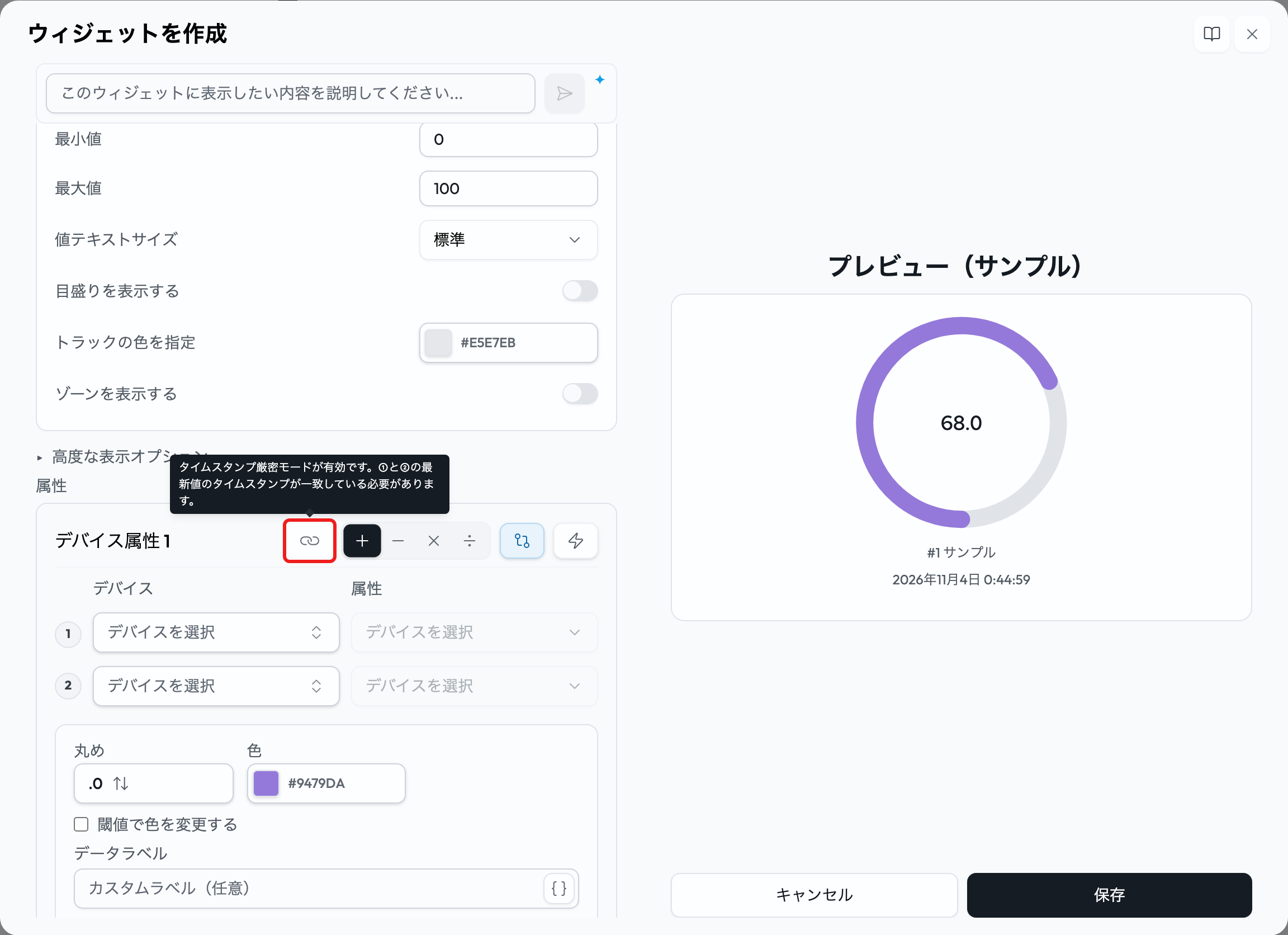
シングルステータスとマルチステータスのウィジェットでは、演算ボタンの横にある鎖のアイコンのボタンでタイムスタンプ厳密モードを切り替えます。デフォルトでオンです。オンの間は、①と②の最新値のタイムスタンプが同じでなければ結果は計算されません。オフにすると、タイムスタンプに関係なく、各属性それぞれの最新値が使われます。
計算した行と通常の行の混在(マルチステータス)
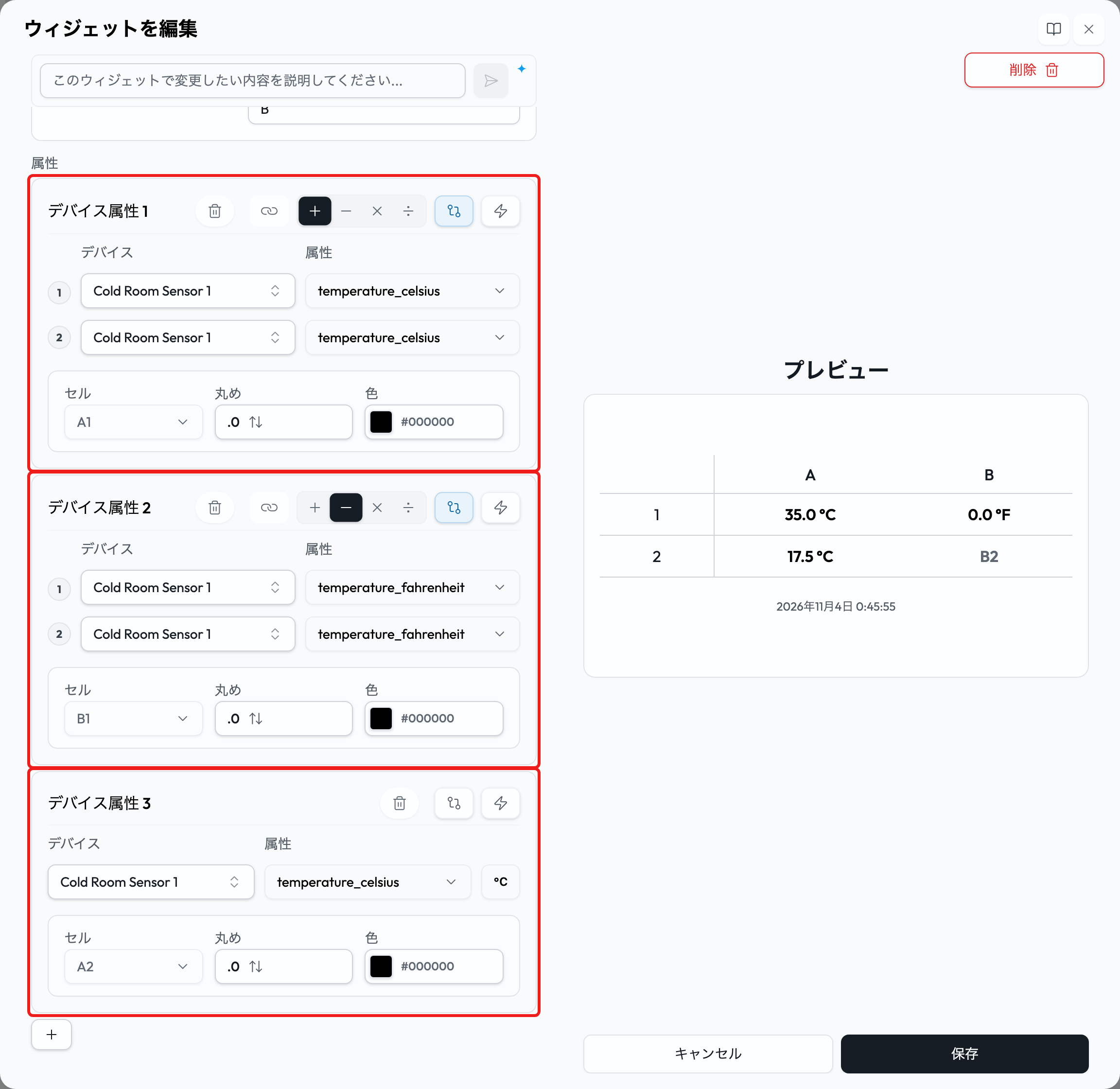
マルチステータスのウィジェットには「デバイス属性」セクションが複数あり、それぞれが独立しています。一部のセクションで組み合わせを設定し、ほかのセクションは通常の属性のままにすると、テーブルに両方が並んで表示されます。
チャート
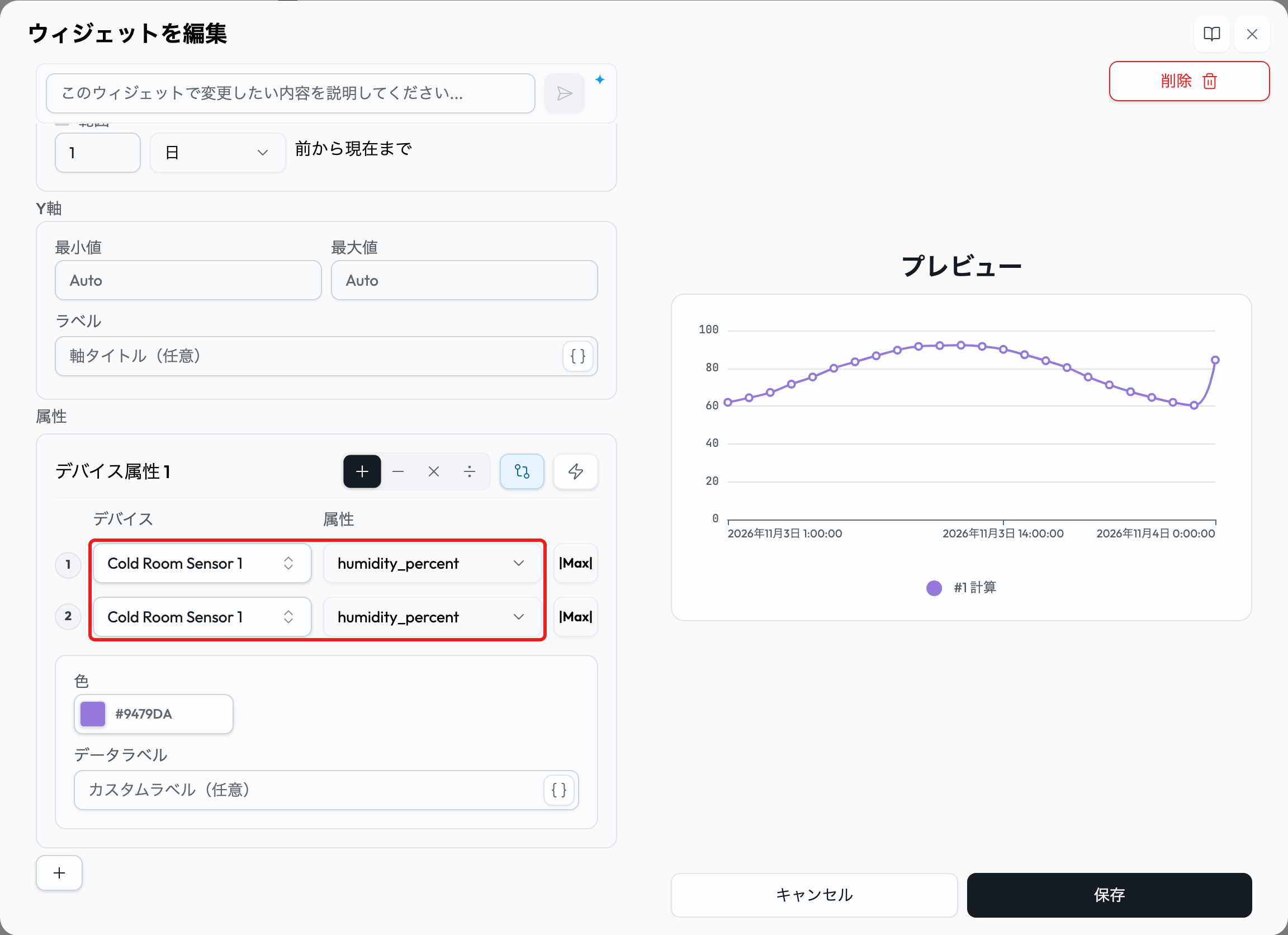
チャートでも手順は同じで、マルチモード、演算、属性①と②の順に設定します。チャートで集計を行う場合、各属性はそれぞれの集計値も保持するため、演算の前にそれぞれをどう集約するかを指定できます。結果は共通の時間軸上に描かれます。
結果を計算できないとき
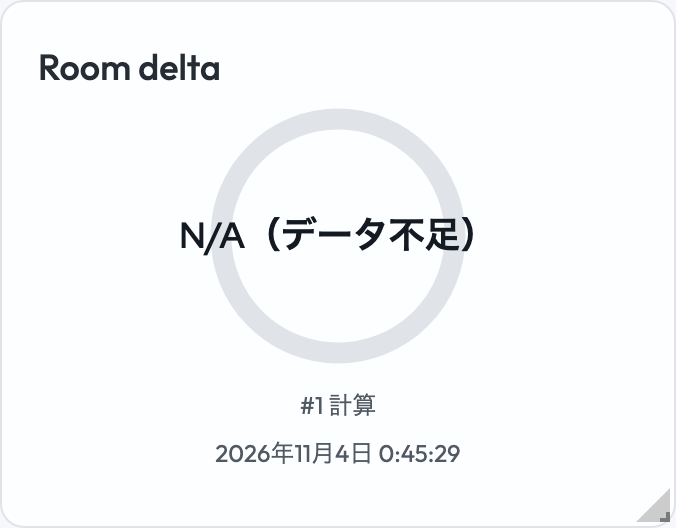
組み合わせを計算できない場合、ウィジェットは根拠のない数値を表示せず、計算できないことを示します。ステータスウィジェットでは値の欄に理由付きでN/Aと表示され、チャートでは該当する点が描かれず、ツールチップにN/Aと表示されます。マップとワールドマップのピンとその凡例パネルにも、同じテキストが単位なしで表示されます。
- N/A(データ不足) — タイムスタンプ厳密モードで①と②のタイムスタンプが一致しないか、一方にデータがありません。
- N/A(ゼロ除算) — 割り算が選ばれていて、割る数がゼロです。
- N/A(数値ではありません) — 入力はありますが数値ではないため、演算を実行できません。
高度な計算
1つの演算では足りない場合、高度な計算のエディターで本格的な数式を書けます。複数の変数、関数、定数、べき乗、累乗根を使え、数式はコードではなく、組版された数式として表示されます。数式はデータが届くたびにブラウザー上で計算され、結果はほかの系列と同じようにウィジェットに表示されます。
計算の作成
-
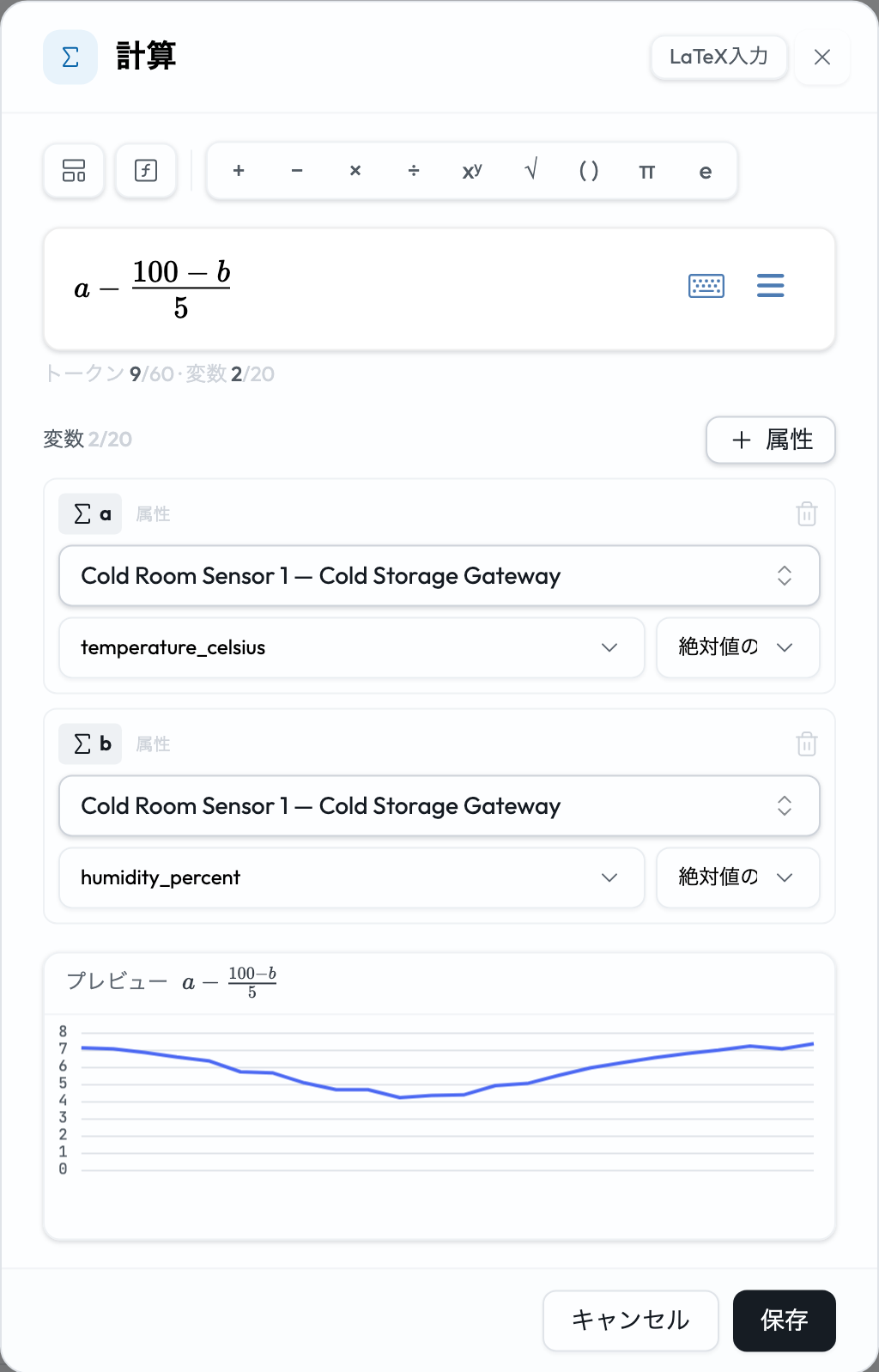
1エディターを開きます。「デバイス属性」セクションで稲妻(⚡)ボタンをクリックします。ウィジェットエディターの上に計算のエディターが開き、未割り当ての変数が1つ用意されています。
-
2数式を作ります。ツールバーのボタンを使うか、テンプレートを選ぶか、そのまま入力します。入力はただのテキストではなくリアルタイムの数式で、
/で分数、^でべき乗になり、sinのような関数名は入力するとその場で変換されます。 -
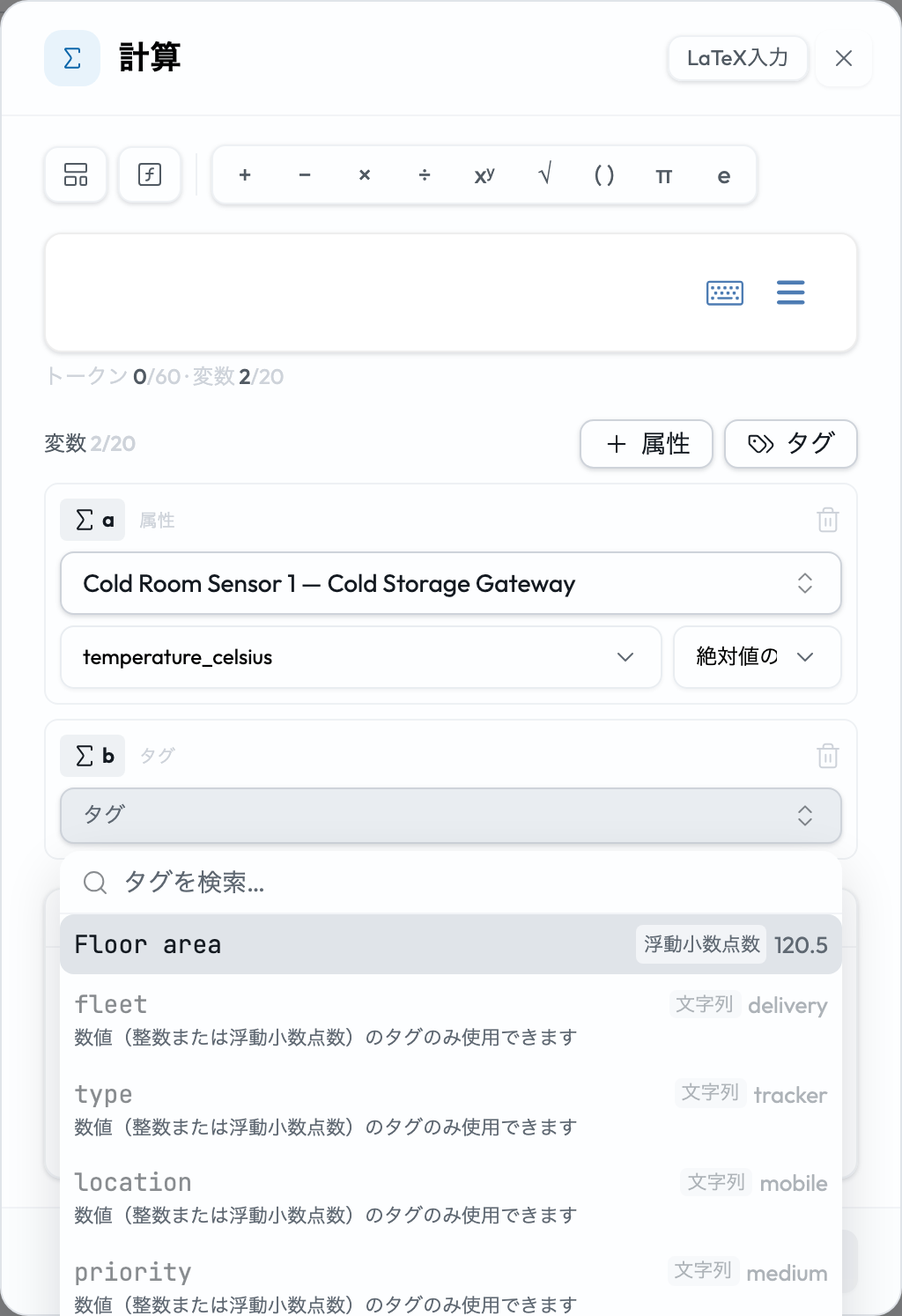
3変数を割り当てます。数式の各変数には、その下にカードが1枚ずつ表示されます。変数は+ 属性(デバイスの数値の属性)かタグ(数値のタグの値)で追加できます。定数は数式に直接入力できるため、変数の割り当ては不要です。
-
4プレビューを確認して保存します。編集中は、リアルタイムのグラフが直近のデータで数式を計算します。数式が有効で、空欄がすべて埋まり、数式で使う変数がすべて割り当てられるまで、保存は無効のままです。チャートでは、少なくとも1つの変数がデバイスの属性である必要があります。ステータスウィジェットでは、タグの変数だけで作った数式も使え、タグの現在の値で計算されます。
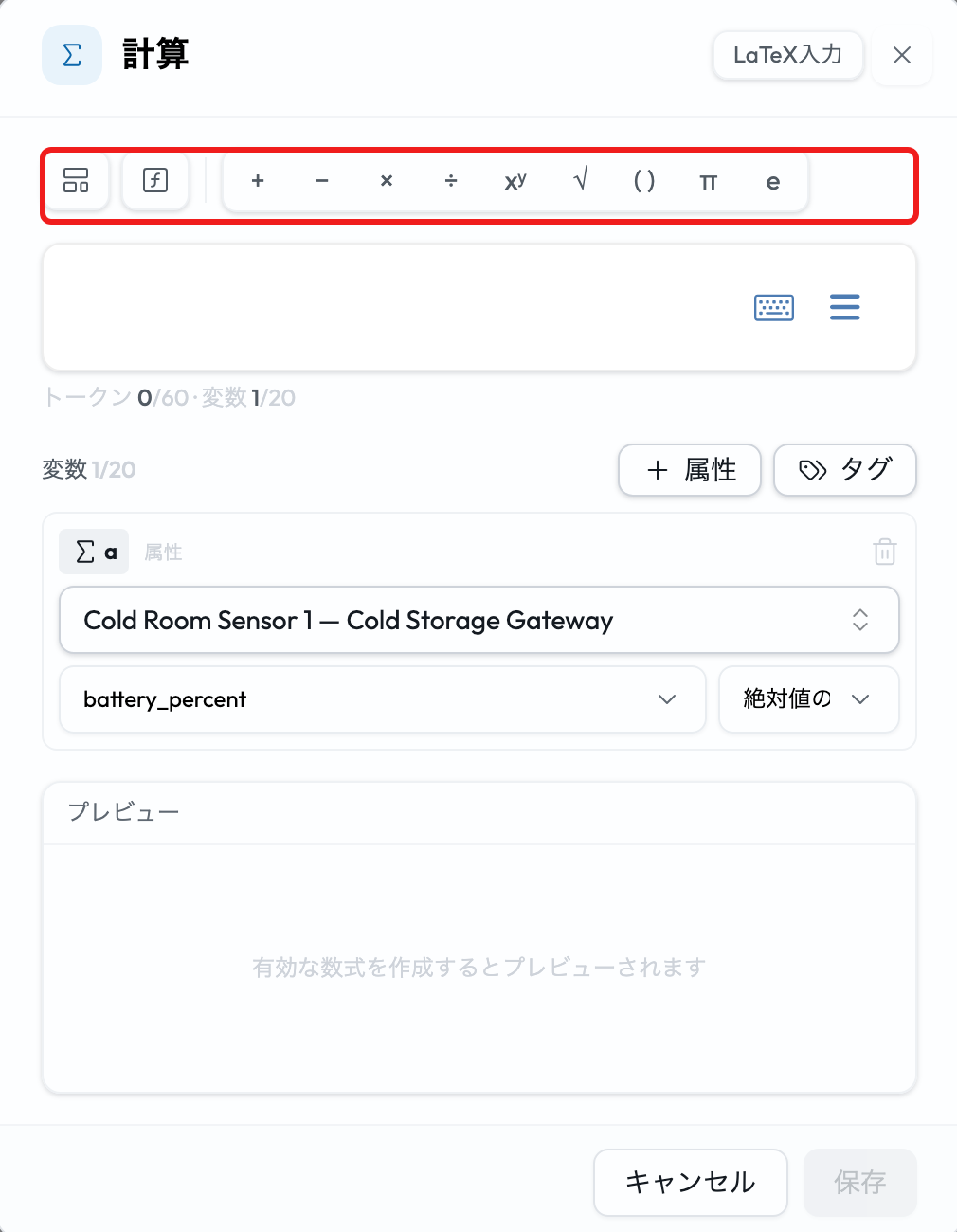
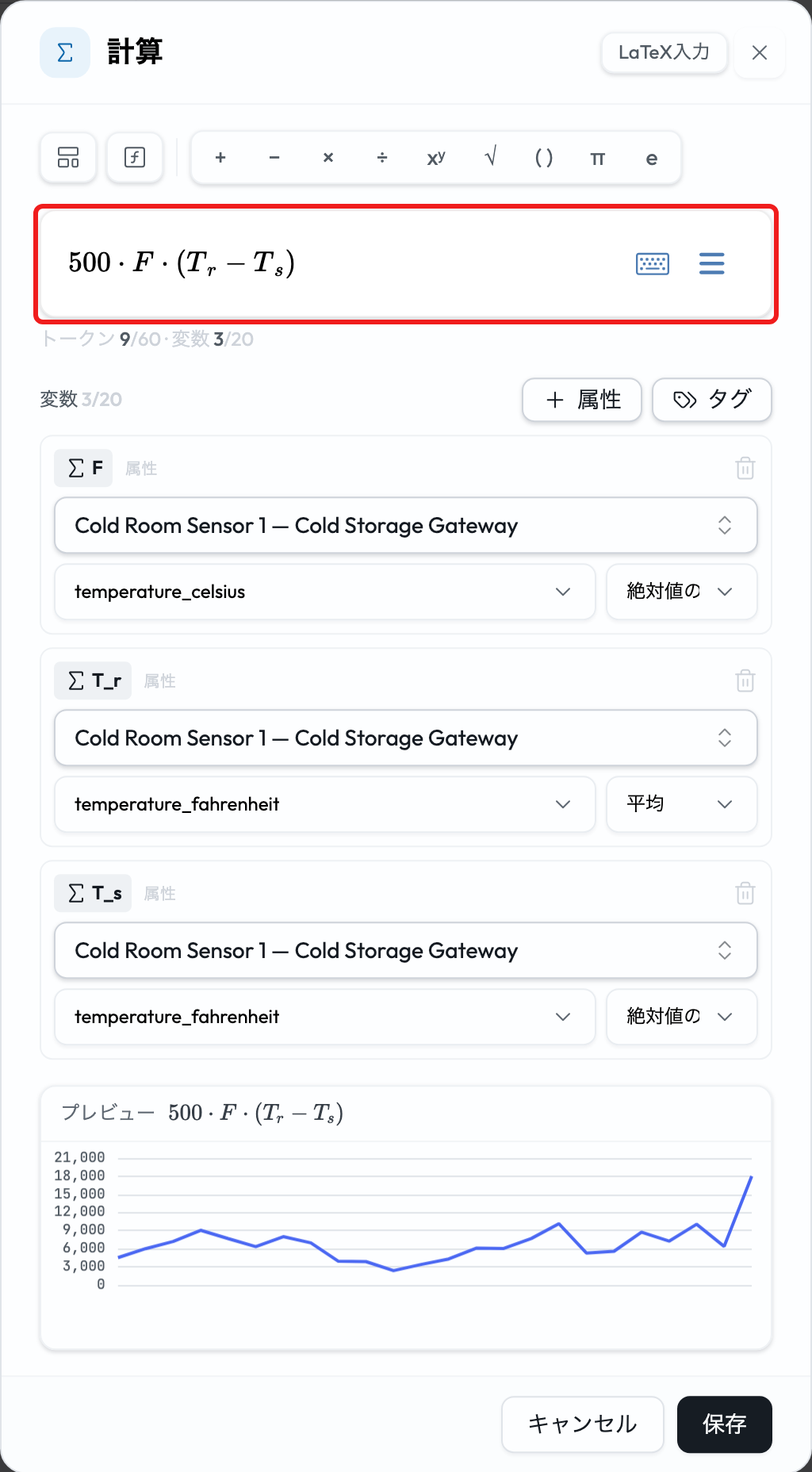
エディターの構成(上から順に)
| 部分 | 機能 |
|---|---|
| 数式 | キーボードのボタンで画面上の数式キーパッドが開き、メニューから元に戻す、やり直す、コピー、貼り付けを使えます。 |
| カウンター |
tokens n/60 · Variables n/20がリアルタイムに更新されるため、上限に達する前に、数式が上限値にどれだけ近づいているかを確認できます。
|
| 変数 |
|
| プレビュー |
|
テンプレート:用意された数式
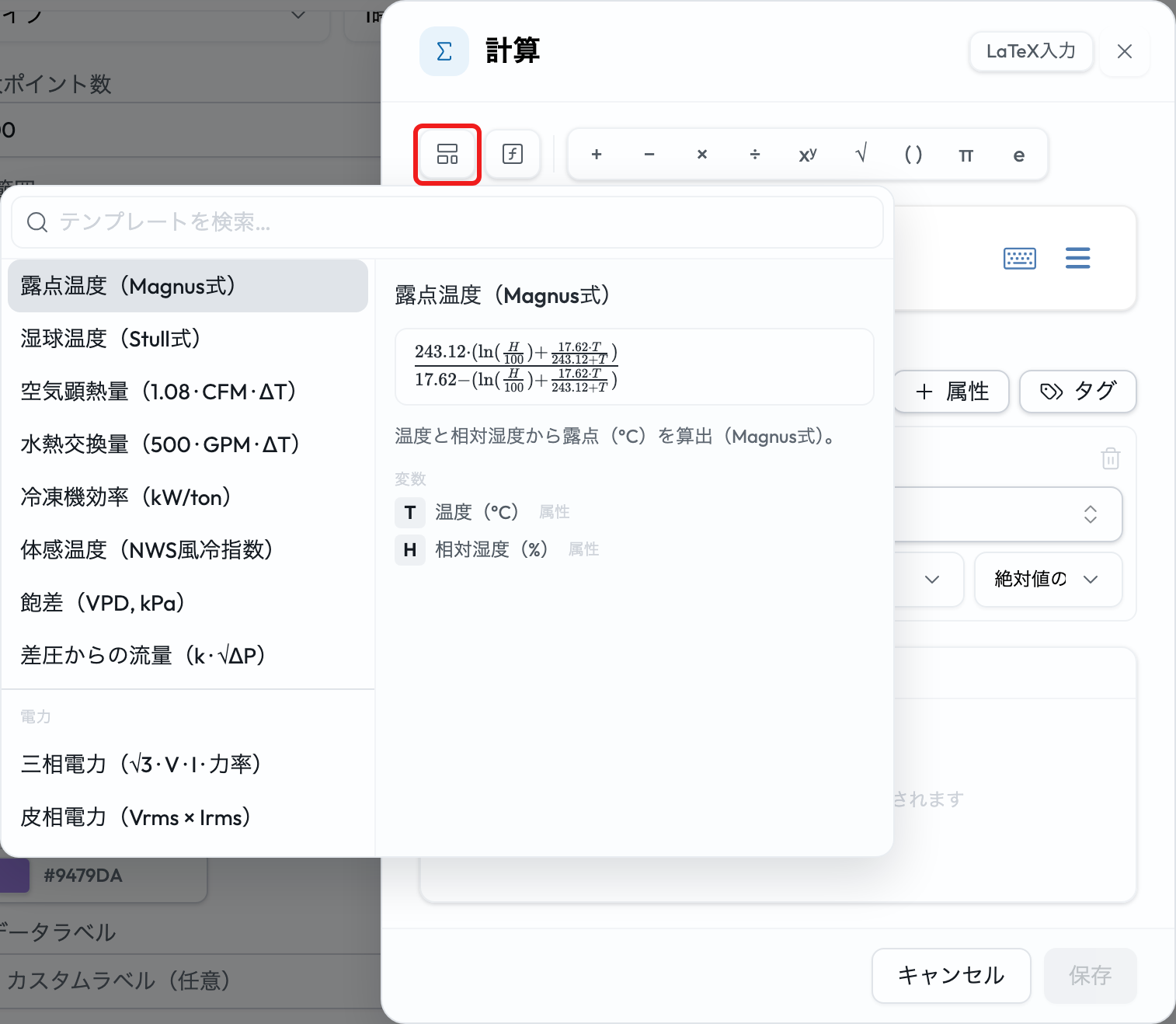
テンプレートメニューには、実際の現場で使われる数式がカテゴリー別に約30種類用意されており、検索できます。1つ選ぶと、組版された数式、わかりやすい説明、必要な変数が表示されます。決定すると、数式が空の変数枠付きでエディターに挿入されるので、変数を割り当てます。アラートの条件では、テンプレートのタグの枠は空欄として入り、数値を入力するか、あとからタグで割り当てます。軸の場合は常に空欄として入ります(後述のXYのセクションを参照)。
| カテゴリー | 例 |
|---|---|
| エネルギー・排出量 | 合計負荷、炭素排出量(CO₂e)、排出原単位、エネルギー使用原単位(EUI)、kWh → kBtu換算、排出上限に対する割合(%)。 |
| 空調・快適性 | 露点温度、湿球温度、空気と水の熱量、冷凍機効率(kW/ton)、体感温度、飽差、差圧からの流量。 |
| 電力 | 三相電力、皮相電力、力率、無効電力、負荷率。 |
| センサー・信号 | アナログ信号のリニアスケールと4–20 mAスパン変換、NTCサーミスタの温度、RSSI → 距離、基準比デシベル、液位からのタンク容量(縦型・横型円筒、ガロン・リットル)。 |
| 比率 | 効率(%)、設定値に対する割合(%) |
どのテンプレートも、揃えた時間軸上で点ごとに計算します。履歴や移動ウィンドウを必要とするものはありません。
関数とその仕組み
どの関数も数値を受け取り、数値を返します。関数メニューからは、よく使う関数をワンクリックで挿入できます。端数処理と範囲の制限の関数、総和(級数)、ln、log10、exp、hypot、cbrt、基本的な三角関数です。それ以外は、名前を入力するかLaTeXで書きます。
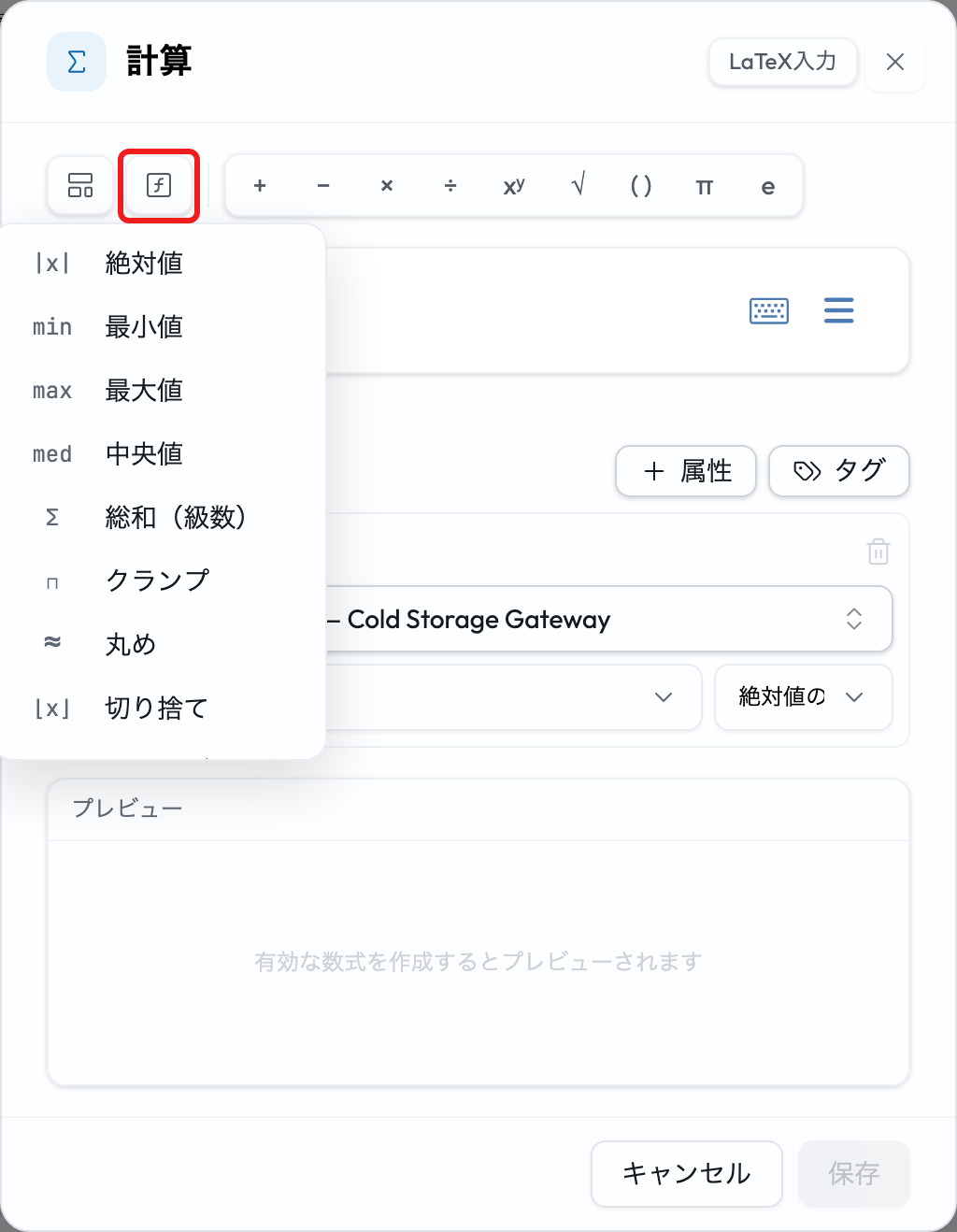
| グループ | 関数 |
|---|---|
| 端数処理と符号 |
abs、ceil、floor、round、trunc(小数点以下を切り捨て)、sign(−1、0、1のいずれか)
|
| 累乗根と指数 | sqrt、cbrt、exp |
| 対数 |
ln、log10、log2、logb(x, base)
|
| 三角関数 |
sin、cos、tan、逆関数のasin、acos、atan、atan2(y, x)
|
| 角度の変換 |
radians(度 → ラジアン)、degrees(ラジアン → 度)
|
| 双曲線関数 |
sinh、cosh、tanhとそれらの逆関数
|
| 複数の入力に対する関数 |
min、max、sum、mean、median、hypot
|
| 級数 | Σ — 添字にわたる総和(後述) |
| 範囲の制限 | clamp(x, low, high) — xを範囲内に収めます |
| 剰余 | 剰余(モジュロ)。関数メニューから挿入します |
数式があいまいにならないよう、いくつかの決まりがあります。
-
三角関数はラジアンで計算します。値に
°記号を付けて書くと、度から自動で換算されます(× π⁄180)。 -
単独の
logはlog10を意味します。正確に書くには、ln、log10、または底を明示してください。 -
別個の
powはありません。べき乗の演算子(x^y)を使ってください。 - ゼロ除算が数値になることはありません。ウィジェット上では空白として表示されます(後述の「ダッシュボード上での動作」を参照)。
-
添字は必須です。記号の下に
n=1と書きます。添字のないΣは拒否されます。 - 範囲は整数の定数か数値タグの変数でなければならず、範囲に使うタグは整数の値を持っている必要があります。属性は範囲にできず、アラートの条件ではタグも範囲にできません。
- エディターは入力に合わせて総和を通常の足し算に展開するため、トークンのカウンターには展開後のコストが含まれます(「ΣをN項に展開」という注記が表示されます)。25項を超える総和は拒否されます。
LaTeX入力モード
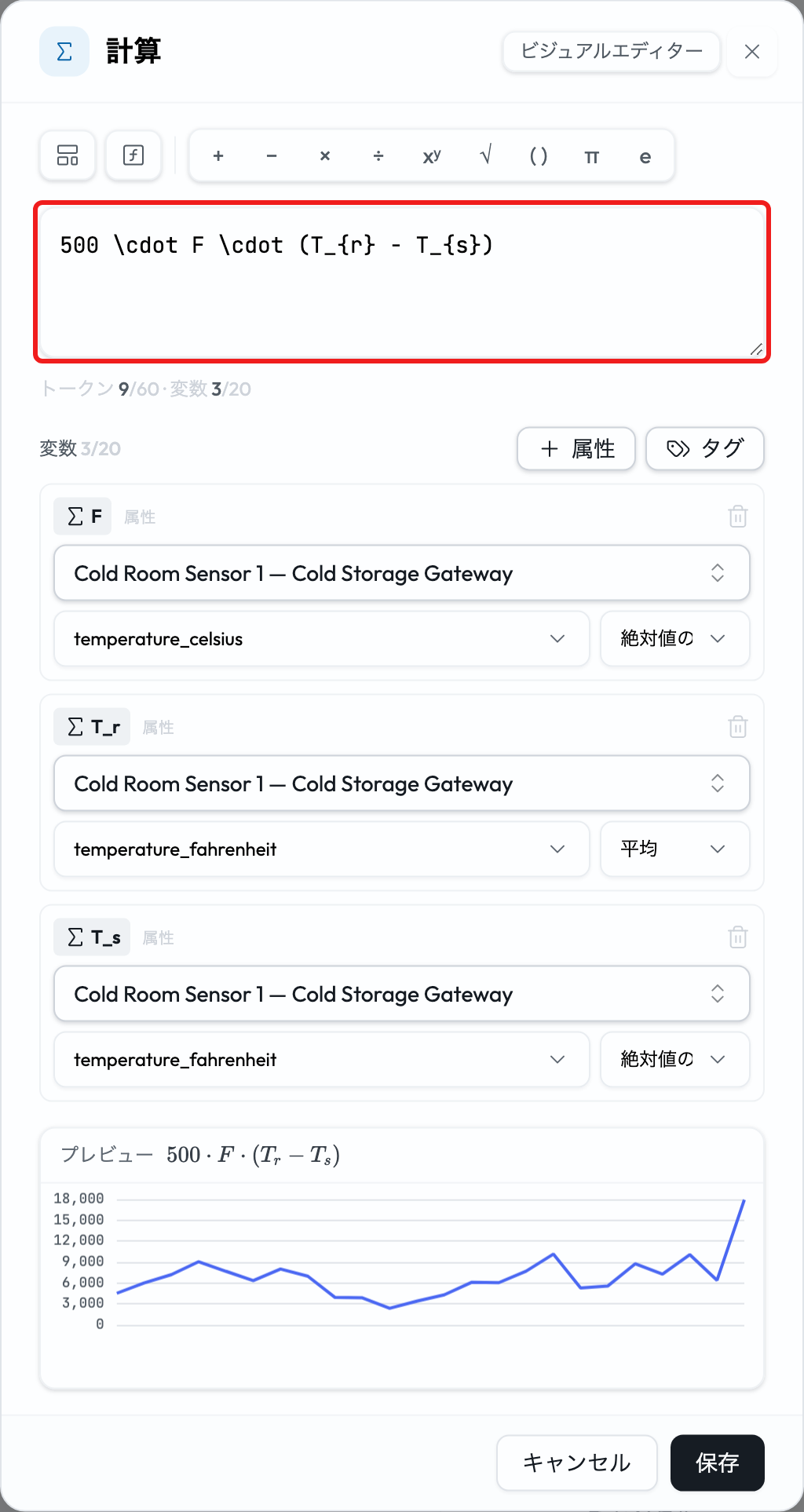
LaTeX入力ボタンで、組版された数式をそのLaTeXのテキストに切り替え、ビジュアルエディターで元に戻せます。ビジュアルエディターで作れるものは、すべてLaTeXでも書けます。たとえば\frac{a}{b}、\sqrt{x}、\operatorname{clamp}(x, 0, 100)です。ビジュアルエディターでも、\を押してコマンドを直接入力できます。意図的な例外が1つあり、\bmodは拒否されます。負の数での動作が異なるため、代わりに剰余の関数を使ってください。
保存後の編集と削除
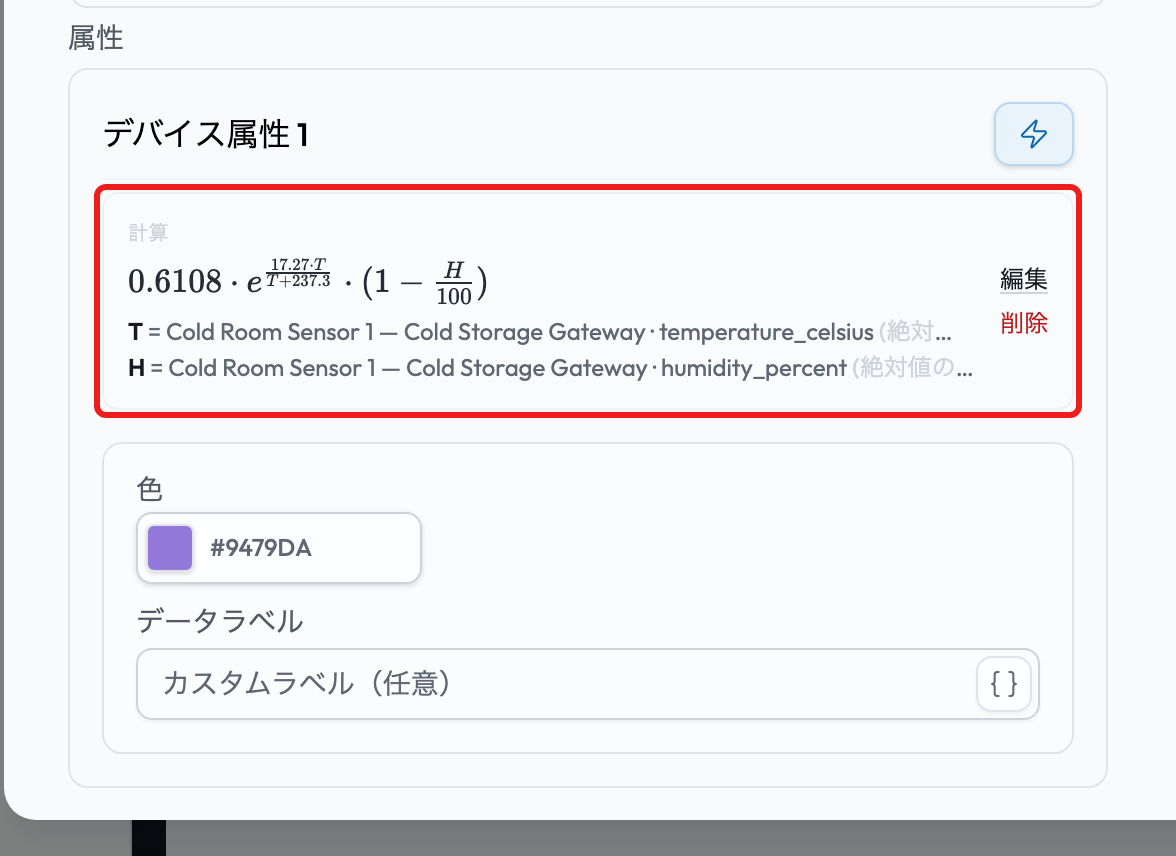
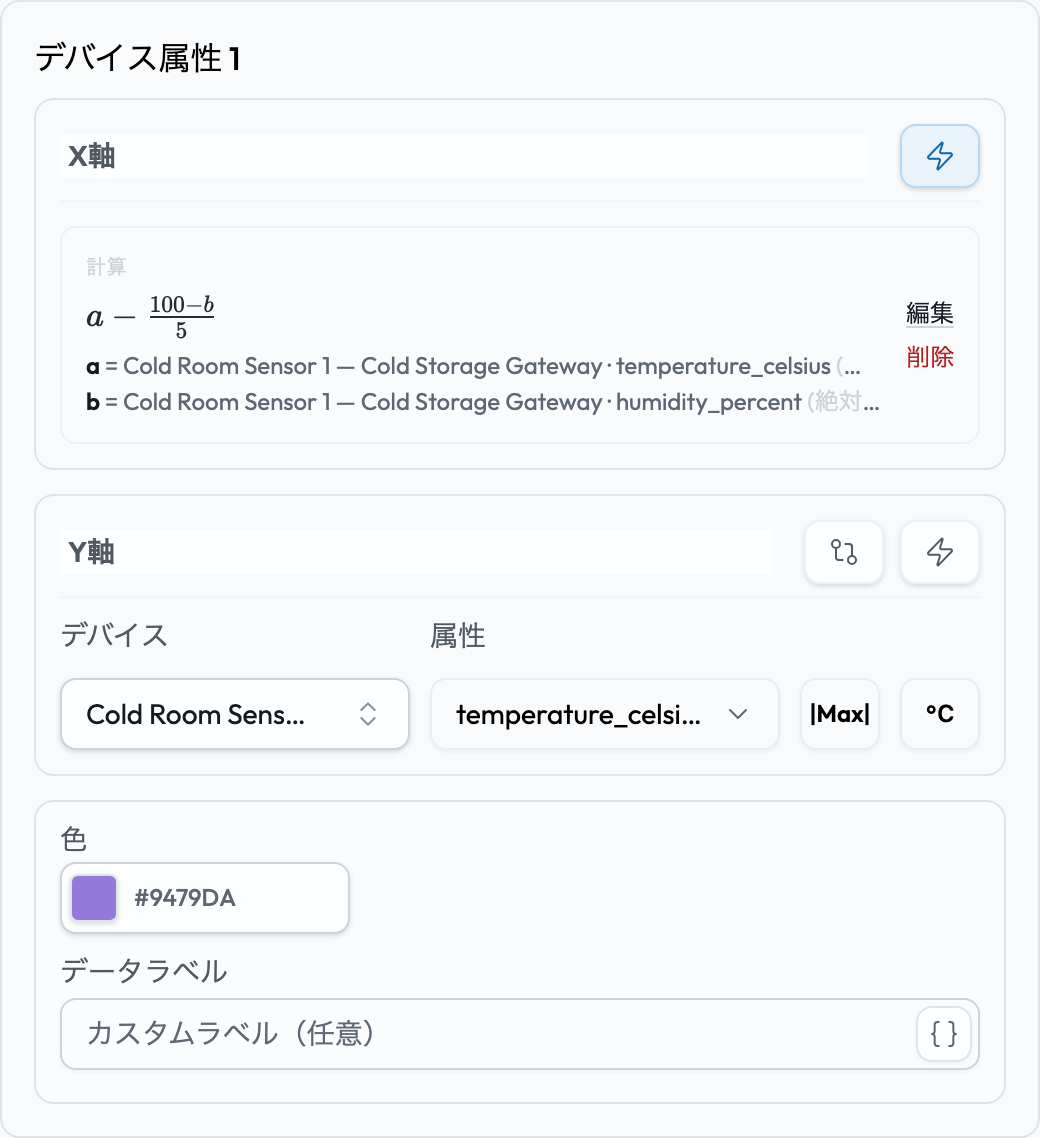
エディターで保存すると、「デバイス属性」セクションは計算した系列になります。セクションには計算のボックスが表示され、組版された数式、変数とその割り当て先の凡例、2つのリンクが並びます。
- 編集(または強調表示された⚡ボタン)で、保存した数式と変数でエディターを開き直します。
- 削除は数式とその変数を削除し、セクションを通常の属性に戻します。行が空にならないよう、先に確認があります(「このデータポイントから数式と変数を削除します。最初のデバイス属性は保持されます。」)。
計算はウィジェットと一緒に保存されるため、エディターを閉じた後にウィジェット自体を保存するのを忘れないでください。
XYチャート:軸ごとに1つの計算
XYチャートは測定値どうしを対比して描くため、数式は系列ではなく軸に設定します。各軸がそれぞれ数式を持ち、一方を削除しても、もう一方の軸には影響しません。
ほとんどのチャートウィジェットは、測定値を時間に対して描きます。横軸は時刻です。XYチャートは、温度と圧力、流量と電力のように、測定値を別の測定値に対して描きます。どちらの軸も時間ではないため、それぞれに独自の値が必要で、それぞれに独自の数式を設定します。横軸に計算した量を表示し、縦軸にはデバイスが送ったとおりの測定値を表示することもできます。
XYチャートは組で構成され、各組は1つの描画系列で、X軸のブロックとY軸のブロックを持ちます。⚡ボタンはすべての軸にあり、その軸だけのエディターを開きます。XYチャートは2つの測定値のタイムスタンプが一致する点だけを描くため、切り替えるものがなく、鎖のアイコンのボタンはありません。モード切り替えと+ − × ÷のボタンは、ほかのウィジェットの種類と同じように機能します。
軸からエディターを開く
最初の変数はすでに軸の測定値に割り当てられていますが、数式は空の状態で始まります。数式は自分で書く必要があり、書くまで保存は無効のままです。ほかの属性は、数式に必要な場合にだけ追加してください。
測定値がまだ選ばれていない軸から開くと、最初の変数は空のままです。その場合、数式で使うすべての変数のデバイスと属性を選ぶまで、プレビューは有効な数式を作成するとプレビューされますと表示して待機します。
軸で使えるのはデバイスの属性だけです。エディターにタグボタンは表示されず、テンプレートのタグの枠は数値を入力する空欄として入ります。トラッキングマップの緯度と経度の軸も同じです。すでにタグを含んでいる軸の数式では、タグを置き換えるまで「この計算ではタグ値を使用できません。デバイス属性を使用してください。」と表示されます。
保存済みの軸
保存済みの軸には、前述と同じ計算のボックスが表示されます。数式は軸ごとに保存され、2つの軸は互いに影響しないため、一方の軸で数式を保存または削除しても、もう一方はそのまま残ります。数式が設定されている間、その軸にはモード切り替えが表示されません。モード切り替えが制御する2つの測定値の選択欄を、数式が置き換えているためです。
上限とその数え方
エディターには、変数、トークン、入れ子の深さ、数式の文字数、Σの展開の5つの上限があります。Σ以外の上限値は、アラート条件からエディターを開いた場合は低く設定されます。
エディターでの作成時にも上限チェックが行われ、サーバー側でも保存時に同様に検証されます。両者は同じ方法で数えるため、サーバーが拒否する数式をエディターで作れてしまうことはありません。
同じエディターはアラートの条件からも開けますが、その場合ははるかに小さい上限が適用されます。アラートの数式は、グラフを描くときに1回だけではなく、受信するすべての測定値に対して実行されるためです。数値を1か所にまとめるため、両方の上限をここに示します。アラートでほかに何が変わるかはアラートを参照してください。
| 上限 | ウィジェット | アラートの条件 |
|---|---|---|
| 計算1つあたりの変数 | 20 — 入力した定数は数えず、タグの変数は数えます | 5 |
| 数式1つあたりの構成要素(トークン) | 60 — Σは展開後の項を数えます | 35 |
| 入れ子の深さ | 12 | 8 |
| 数式の文字数 | 32,768文字 | 4,096文字 |
| Σの展開 | 25項 | 25項 — ただし、先にトークンの小さい上限に達します |
変数一覧の上のカウンターには、常にエディターを開いた場所の上限が表示されます。ウィジェットの計算はtokens n/60 · Variables n/20、アラートの条件はtokens n/35 · Variables n/5の上限で数えられます。
アラートのエディターでは、計算した値を計算結果と呼びます。比較対象の欄には計算結果のバッジが付き、計算に単位がある場合はその単位も表示されます。そのため、入力する閾値は元の属性の単位ではなく、計算後の単位で解釈されます。
-
トークンは、保存される数式の構成要素です。変数、数値、演算子、関数がそれぞれ1つと数えられます。
tokens n/60のカウンターが、入力中の合計をリアルタイムに表示します。 - 入れ子の深さは、演算がどれだけ深く入れ子になっているかです。変数や数値は1階層で、演算子や関数はそれぞれ、最も深い入力の1階層上にあります。a + bは2階層、(a + b) × cは3階層です。同じ演算が続く部分は1つの階層にまとめて数えられるため、多くの項を足し合わせても深さは増えません。深さが増えるのは、本当に入れ子になった構造だけです。
ダッシュボード上での動作
計算は、測定値が届くたびにブラウザーが行い、1つの画面で同時に12個まで実行されます。アラートの条件でも同じ数式を使えますが、分析はデバイスが送信した測定値だけを使います。
保存した計算は、測定値が届くたびにブラウザー上でバックグラウンドのスレッドで計算されるため、ページの応答性は保たれます。知っておくべき動作が2つあります。
- 1つの画面で同時に実行される計算は最大12個です。上限を超えた計算系列は、断りなく非表示になったりページの動作が遅くなったりするのを防ぐため自動的に一時停止され、⚠バッジが表示されます。バッジのツールチップには「計算を一時停止中 — 画面上の計算が多すぎます」と表示されます。
- 数値の代わりに空白が表示されます。ゼロ除算、計算不能な結果、入力データの欠落は、根拠のないゼロとしてではなく、小さな⚠マーク付きの空白として表示されます。シングルステータスのウィジェットでは、最新値が無効な場合は空欄になります。
アシスタントに計算を説明する
数式を自分で書く必要はありません。チャットでAtollaに、作成したいウィジェットを自然な文章で依頼します。たとえば「給水温度と還水温度の差のチャート」のように頼むと、Atollaが数式付きの系列を持つウィジェットを提案します。提案では数式が組版された数式として数式をコピーボタンとともに表示され、ダッシュボードに追加で計算が入った状態のウィジェットエディターが開くので、保存する前に計算のボックスで割り当てられた変数を確認できます。Atollaが計算による条件を持つアラートを下書きする場合も同じです。ただし、提案された数式はあくまで下書きとして扱い、実際に運用する前に、変数と単位が実際の測定値と一致しているか必ず確認してください。計算のエディター自体には、言葉で指示を入力する欄はありません。言葉で指示を出す場合は、チャットを使用してください。