

シミュレーター
シミュレーターは、デモ用デバイスエンドポイントを通じて、デバイスのサンプルの測定値を送信します。ハードウェアを接続する前に、ダッシュボードを作成したり、ペイロードがどのようにデバイスのデータになるかを確認したり、アラートをテストしたりするのに使います。シミュレーションの測定値は、アプリケーションのほかのデータと並んで表示されるため、テスト用のデバイスには判別しやすい名前を付けてください。
追加したシミュレーションのデバイスは、ゲートウェイで制御します。Atollaを使ってデバイスの構成を準備して適用するか、カタログからデバイスを追加します。測定値を送信する頻度も選べます。デモ用のエンドポイントには、温度、湿度、バッテリーの測定値を送信する[SIM] Demo Multi-sensorも自動で用意されています。この常時稼働バナーに表示されるデモセンサーは、追加したデバイスの操作とは連動していません。
Atollaで始めるクイックスタート
シミュレーションのデバイスを作成する最も早い方法は、「シミュレーター」画面のAtolla入力欄にデバイスの要件を入力することです。
-
1
アプリケーションを開き、サイドバーでシミュレーターを選択します。既存を使用でデモ用のエンドポイントを選ぶか、新規作成を選んで作成して開くをクリックします。シミュレーターを開くを参照してください。
-
2
画面上の入力欄に、作りたいデバイス、測定値、単位、送信間隔を説明します。Enterキーを押すか、入力欄の横の送信ボタンをクリックします。
-
3
チャットで質問に答え、構成が正しくなるまで変更を依頼します。Atollaの提案と、入力されたデバイスのフォームを確認します。追加後に送信を始めるかどうかも確認してください。
-
4
提案を適用をクリックすると、確認したデバイスが作成されます。追加後に送信を開始を選んだ場合、新しいデバイスのデータ送信が自動的に開始されます。開始せずに追加を選んだ場合は、あとでデバイスの操作から開始します。
-
5
適用の結果と、各デバイスのステータスを確認します。測定値が届くのを待ってから、アプリケーションで対応するデバイス、属性、値、単位を確認します。作成したデバイスを確認するを参照してください。
この流れは、先にゲートウェイ開始をクリックしたり、カタログのデバイスを手動で追加したりしなくても完了できます。提案を適用すると、必要に応じてゲートウェイが接続されます。Atollaが使えない場合は、手動での設定を使ってください。
シミュレーターを開く
各「シミュレーター」画面は、選択したアプリケーションの1つのデモ用エンドポイントに属しています。選択画面から、その画面を開くか、先にエンドポイントを作成します。
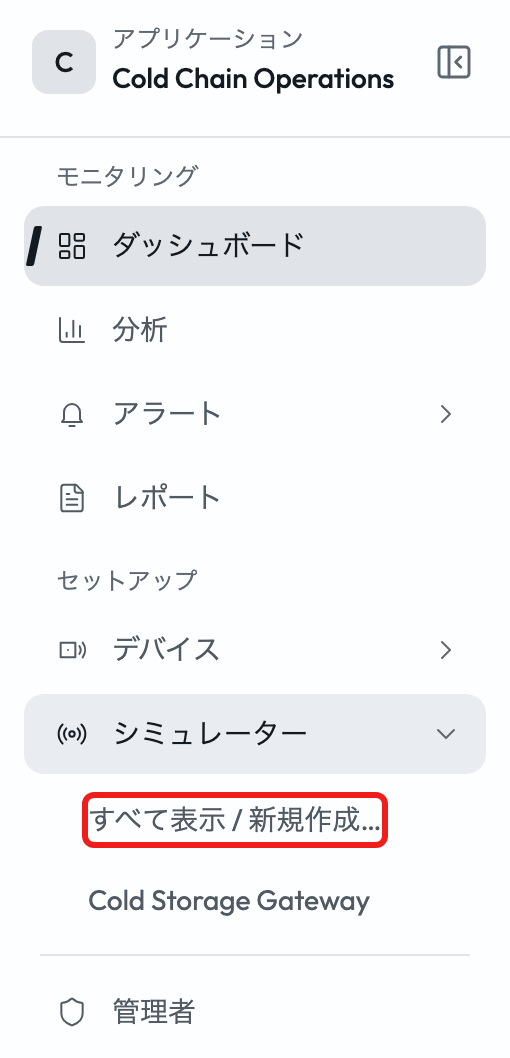
アプリケーションのサイドバーでシミュレーターを選択します。最近使ったショートカットが表示された場合は、エンドポイントを選んでそこに戻るか、すべて表示 / 新規作成…を選択して選択画面全体を開きます。アカウントのオーナーは常に使えます。それ以外のユーザーには、アカウントのすべてのアプリケーションへのフルアクセス、またはこのアプリケーションでの「シミュレーターを表示」と「シミュレーター操作を実行」の両方の権限が必要です。シミュレーターの項目が表示されないままの場合は、管理者に権限の確認を依頼してください。
既存のシミュレーターを選ぶ
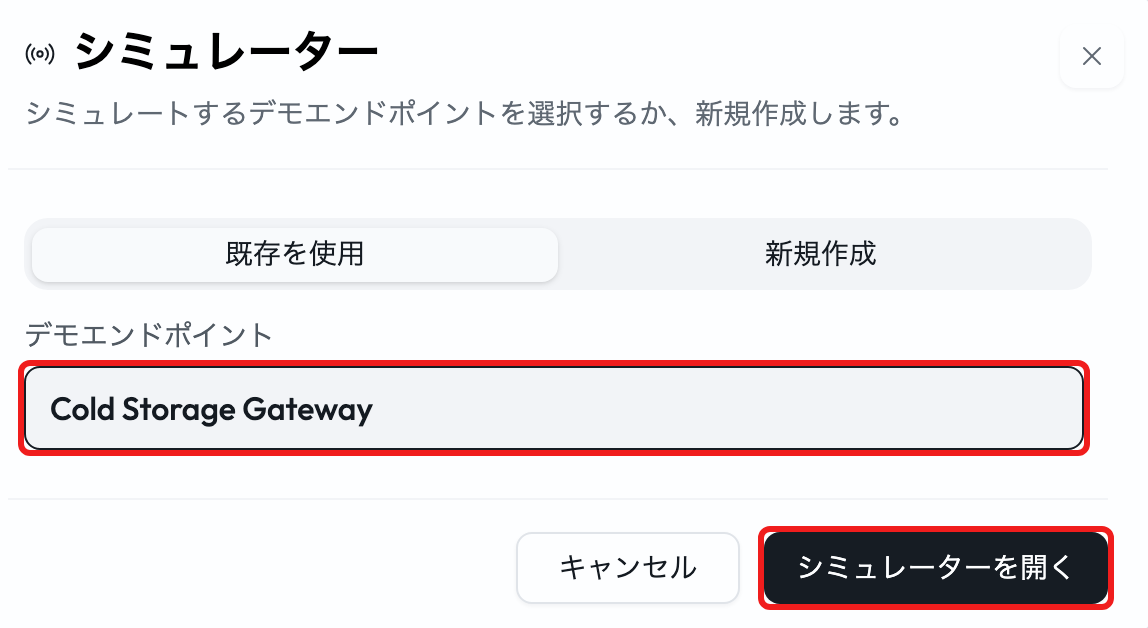
シミュレーターのモーダルで既存を使用を選び、デモエンドポイントの下の行を選択して、シミュレーターを開くをクリックします。変更を加える前に、画面上部のエンドポイント名を確認してください。既存のシミュレーターを開くと、追加済みのデバイスはそのまま残ります。空の構成で新規作成されるわけではありません。
シミュレーターを作成する
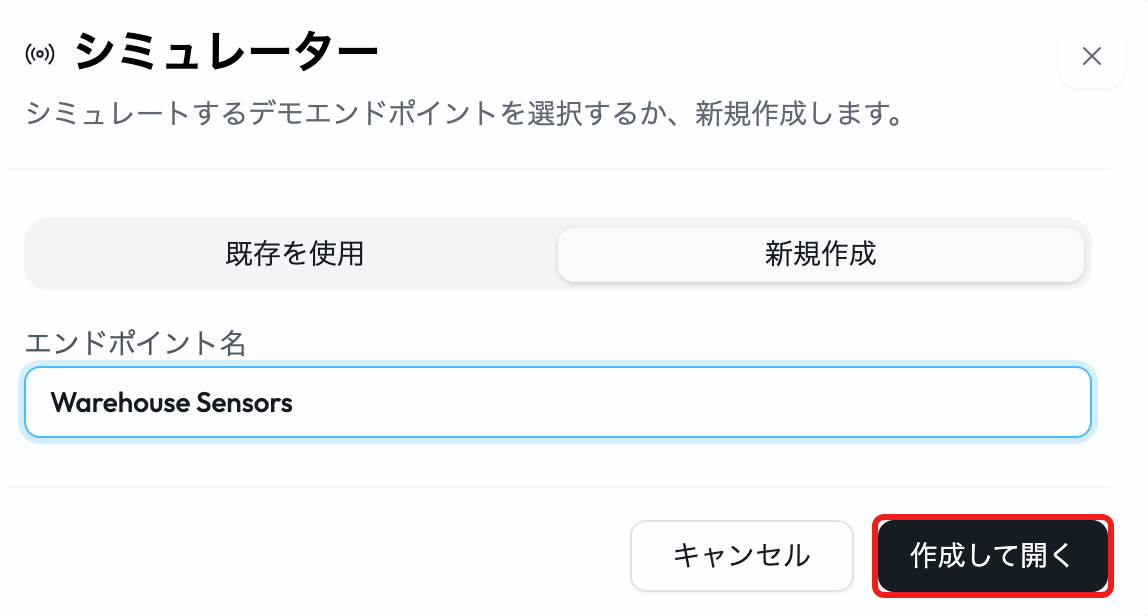
新規作成を選び、Warehouse Sensorsのようなエンドポイント名を入力して、作成して開くをクリックします。アプリケーションにデモ用のエンドポイントが作成され、その「シミュレーター」画面が開きます。その後、Atollaかカタログを使ってシミュレーションのデバイスを追加します。新規作成は、エンドポイントを作成できる場合にのみ使えます。デモ用のエンドポイントがないと表示され、自分で作成もできない場合は、アカウントまたはアプリケーションの管理者に、権限の付与、または使用可能なエンドポイントの作成・割り当てを依頼してください。
Atollaでデバイスを作成する
シミュレーションを説明し、チャットで調整し、デバイスの構成を確認して、準備ができたら適用します。依頼を送ると提案が入力され、提案を適用をクリックするとデバイスが作成されます。
1. 画面上でデバイスを説明する
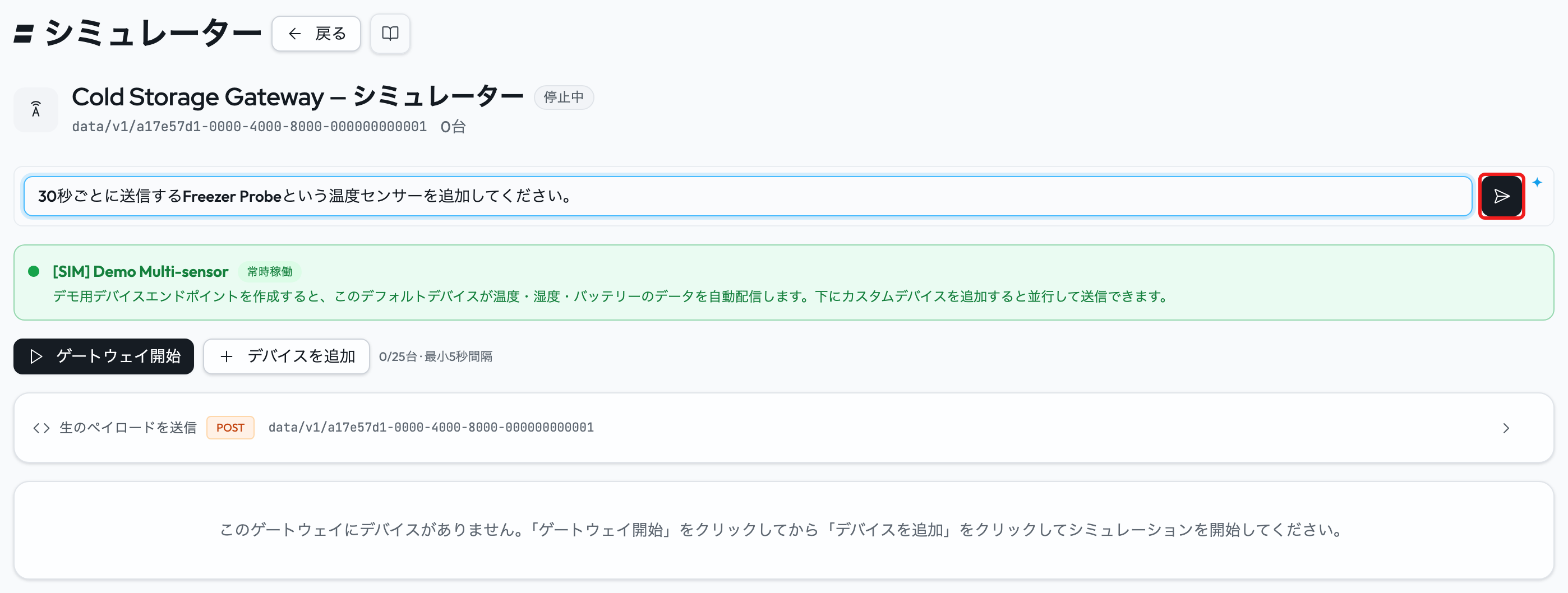
シミュレーターの上部にシミュレーションしたいデバイスと測定値を説明してください…の入力欄があります。デバイスの種類、必要な台数、判別しやすい名前、フィールドと単位、通常の範囲、送信の頻度を含めてください。提案を適用した後に送信を始めるかどうかも書いてください。
この入力欄は、Atollaを使う権限がある場合にのみ表示されます。プランでAIクレジットを使用する場合、依頼はチャットのメッセージと同じように課金され、入力欄の下の行に残りのクレジットが表示されます。クレジットの仕組みについてはAtollaに質問を参照してください。
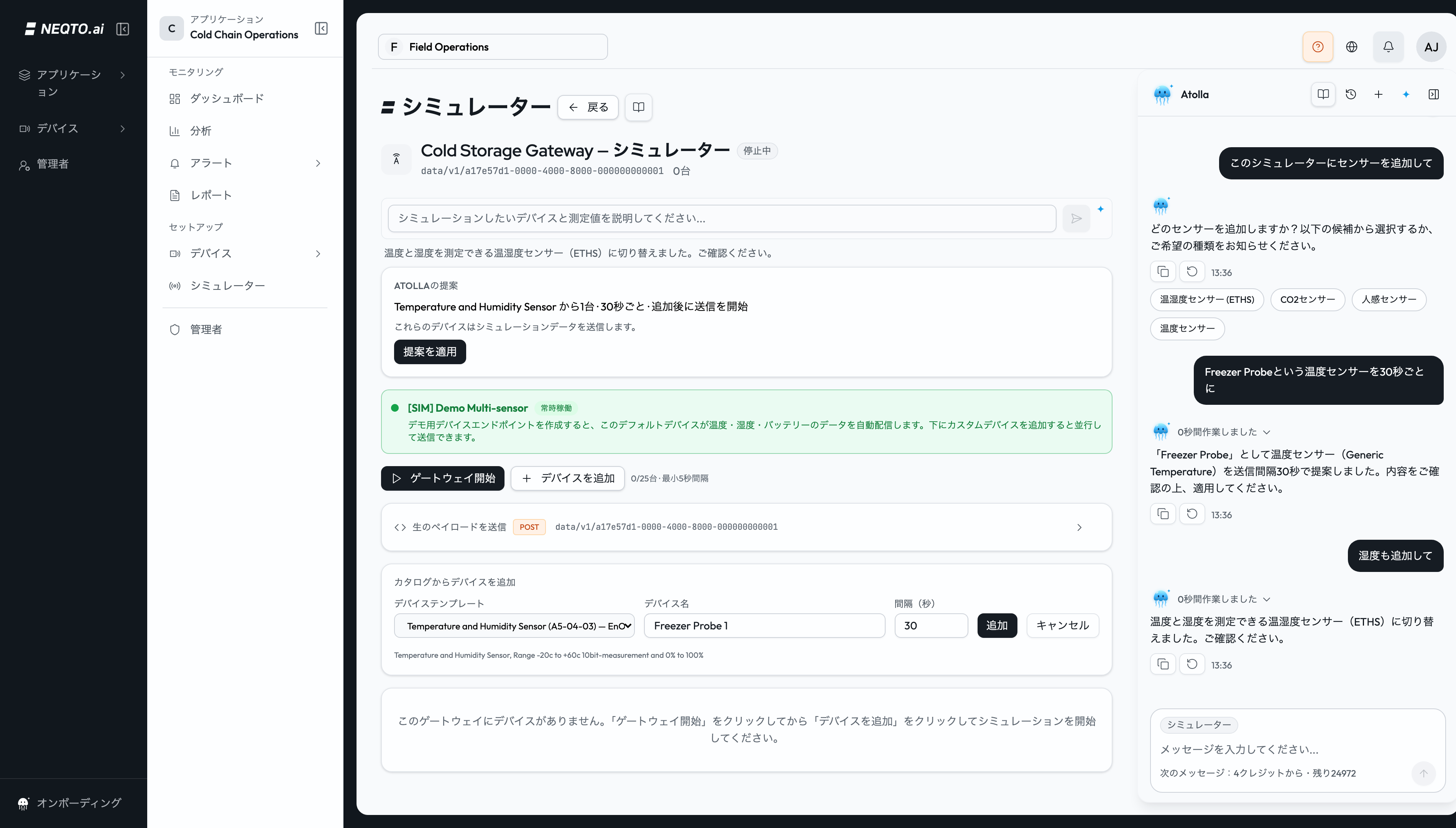
依頼の例。30秒ごとに送信するFreezer Probeという温度センサーを追加してください。
Enterキーを押すか、入力欄の横の送信ボタンをクリックします。改行するにはShift+Enterを使います。返答を待ちます。画面にAtollaで下書き中…と表示されることがあります。Atollaは、使えるカタログのテンプレートと、エンドポイントの現在の上限に従います。
2. チャットで構成を調整する
詳しい情報が必要な場合は、Atollaのチャットパネルが質問とともに開きます。メッセージの入力欄で返信するか、回答の候補が示されていればそれを使います。会話で提案が入力されている間は、この「シミュレーター」画面を開いたままにしてください。
会話を続けて構成を調整します。たとえば「湿度も40〜60%の範囲で追加して、追加後に送信を開始してください。」のように依頼します。必要に応じて、別のテンプレート、別の台数、より長い間隔を依頼してください。チャットを閉じた場合は、Atollaに質問を選ぶと続けられます。チャットの操作についてはAtollaに質問を参照してください。
返答によっては、さらに質問が来たり、提案が更新されてカタログからデバイスを追加が展開されたりします。下書きをフォームに反映しましたは、確認用に設定が入力されたことを意味します。シミュレーションのデバイスが作成されたり開始されたりしたわけではありません。
3. 適用する前にデバイスを確認する
「シミュレーター」画面で最新のAtollaの提案を読みます。要約には、デバイスの台数、カタログのテンプレート、送信間隔、開始するかどうかが表示されます。範囲やカスタムフィールドが指定された場合は、詳細の欄に提案された内容が一覧表示されます。展開されたカタログからデバイスを追加のフォームには、テンプレート、デバイス名、間隔(秒)が表示されます。
- テンプレートとフィールドが、意図したデバイスを表しているか確認します。
- 単位、数値の最小値・最大値の範囲、テキストの許可する値を確認します。
- 台数、名前、送信間隔が、表示されている上限に収まっているか確認します。
- 追加後に送信を開始と開始せずに追加のどちらになっているかを確認します。
適用する前に、修正はチャットで依頼してください。デバイスを追加のフォームでテンプレート、名前、送信間隔を直接変更すると、現在のAtollaの提案は更新されるまで表示されなくなります。次の提案をあらためて確認してください。Atollaが提案した構成全体を作成するには、提案を適用を使います。カタログのフォームの追加ボタンは、デバイスを1台追加するための別の手動の手段です。
4. 確認した提案を適用する
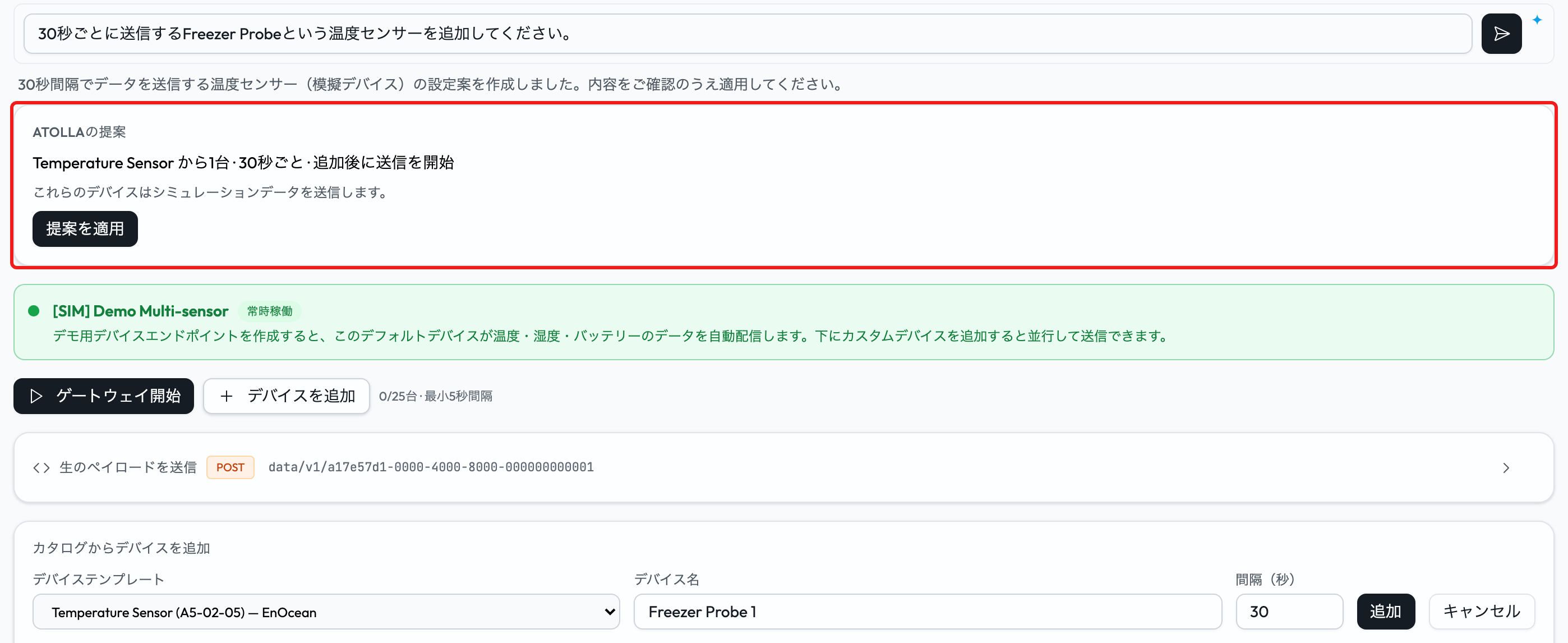
提案を適用をクリックすると、提案されたシミュレーションのデバイスがこのエンドポイントに配置されます。必要に応じてゲートウェイを接続し、デバイスを追加し、範囲とカスタムフィールドを設定し、依頼に応じて新しいデバイスを開始する間、画面には適用中…と表示されます。この提案を適用しても、ゲートウェイ上のほかの停止中のデバイスがすべて開始されるわけではありません。
デバイスごとの結果の一覧を読み、新しいパネルを確認します。名前には、指定した接頭辞に番号が割り当てられますが、すでに使用されている名前がある場合はスキップされ、次の番号が割り当てられます。開始せずに追加を選んだ場合、新しいデバイスは開始をクリックするまで停止したままです。
再試行する前に、途中までの結果を確認してください。デバイスの上限やほかのエラーによって、一部のデバイスだけが追加されたり、設定が終わらないままデバイスが追加されたりすることがあります。まず結果の一覧と既存のデバイスを確認してください。別の提案を適用すると、新しいデバイスが追加されます。既存のデバイスを変更するには、通常のデバイスの操作を使ってください。
5. 作成したデバイスを確認する
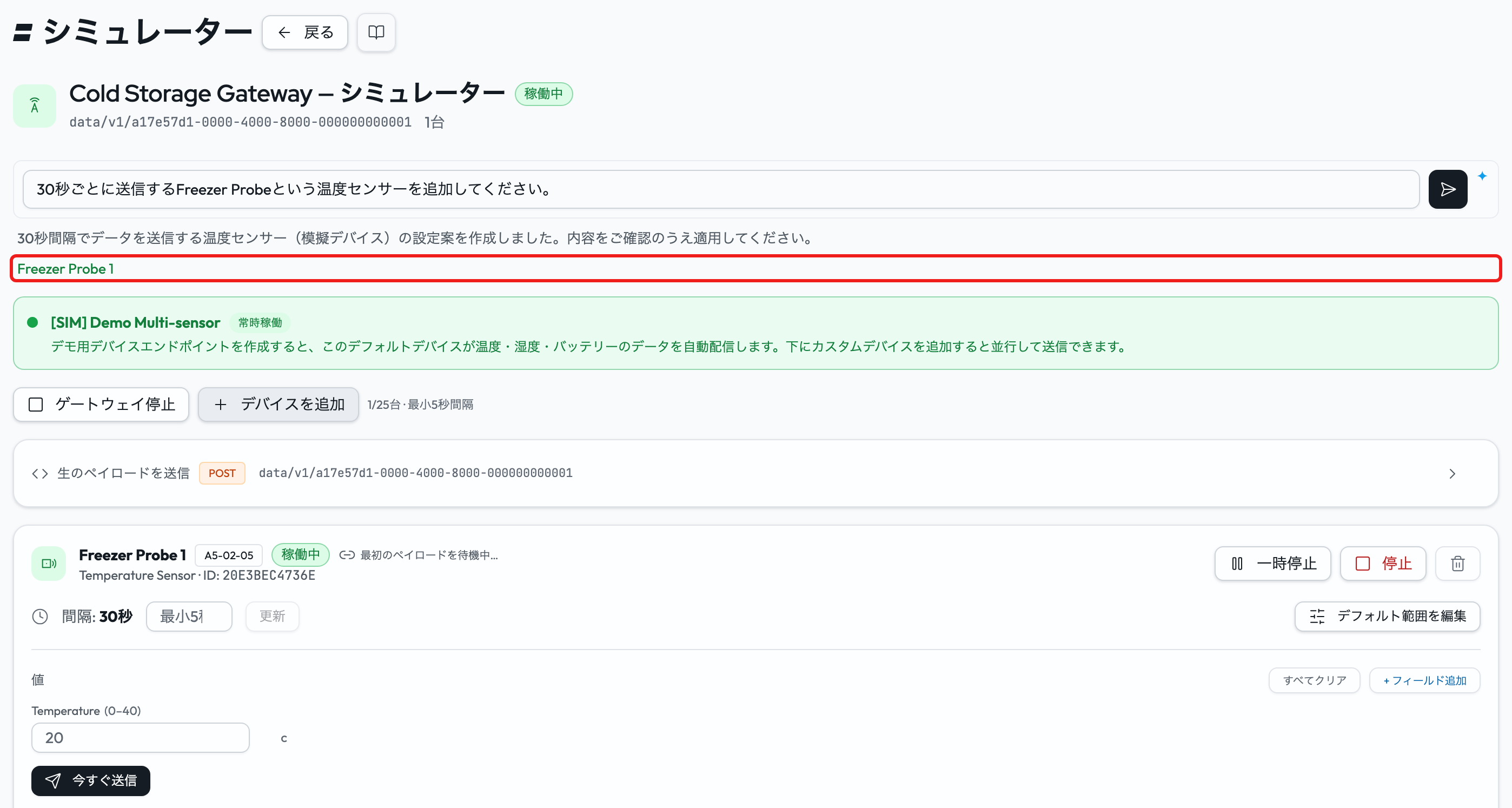
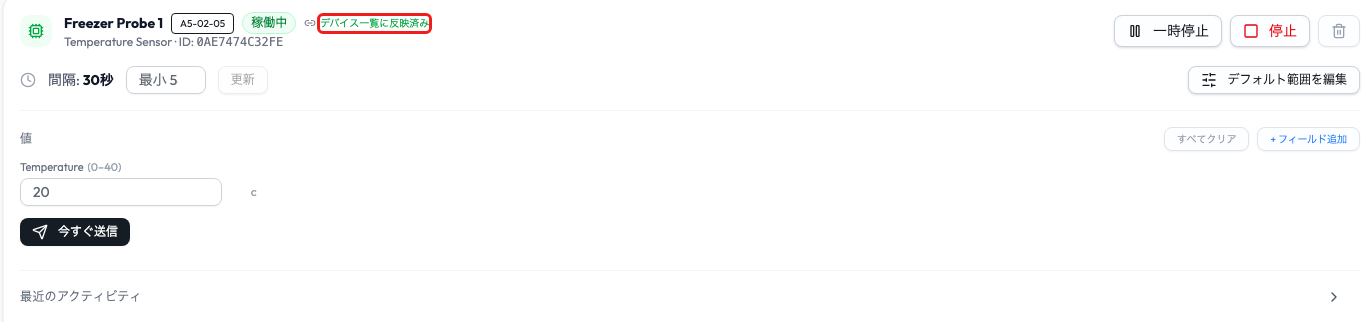
ゲートウェイとデバイスが稼働していることを確認します。新しいデバイスは、デバイス一覧に反映済みになる前に最初のペイロードを待機中…と表示されることがあります。アプリケーションのデバイス一覧を開き、対応するデバイスの測定値、単位、タイムスタンプを確認します。適用が成功すればシミュレーターの設定は確認できますが、ペイロードがプラットフォームに届いて処理されたことは、保存された測定値で確認します。
テストを続けるには、デフォルト範囲を編集や今すぐ送信を使います。アラートは、アラートと異常検知をテストするで別に確認してください。
手動での設定とシミュレーターの操作
デバイスを手動で追加するときや、Atollaが作成したデバイスを調整するときは、これらの操作を使います。Atollaですでにデバイスを作成した場合は、作成の手順を飛ばしてデバイスのパネルの操作に進んでください。
ステップ1:デモ用デバイスエンドポイントを作成する
-
1
アプリケーションを開き、デバイスを展開して、デバイスエンドポイントを選択します。
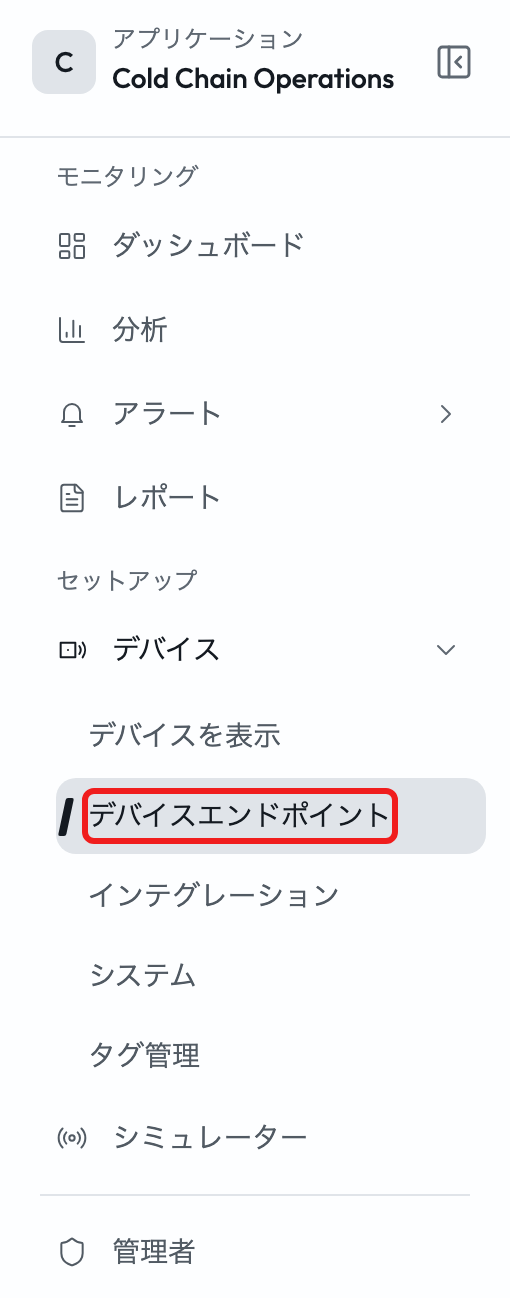
-
2
デバイスエンドポイントを追加をクリックし、続いてデモ用デバイスエンドポイント作成を選択します。エンドポイント名を入力して次へをクリックし、設定が終わったら完了をクリックします。シミュレーターは、デモ用のエンドポイントの接続設定を自動で使います。
ステップ2:シミュレーターを開く
デモ用のエンドポイントの「操作」列の3点メニューで、シミュレーターを選択します。この操作は、シミュレーターを使う権限がある場合に、デモ用のエンドポイントで使えます。
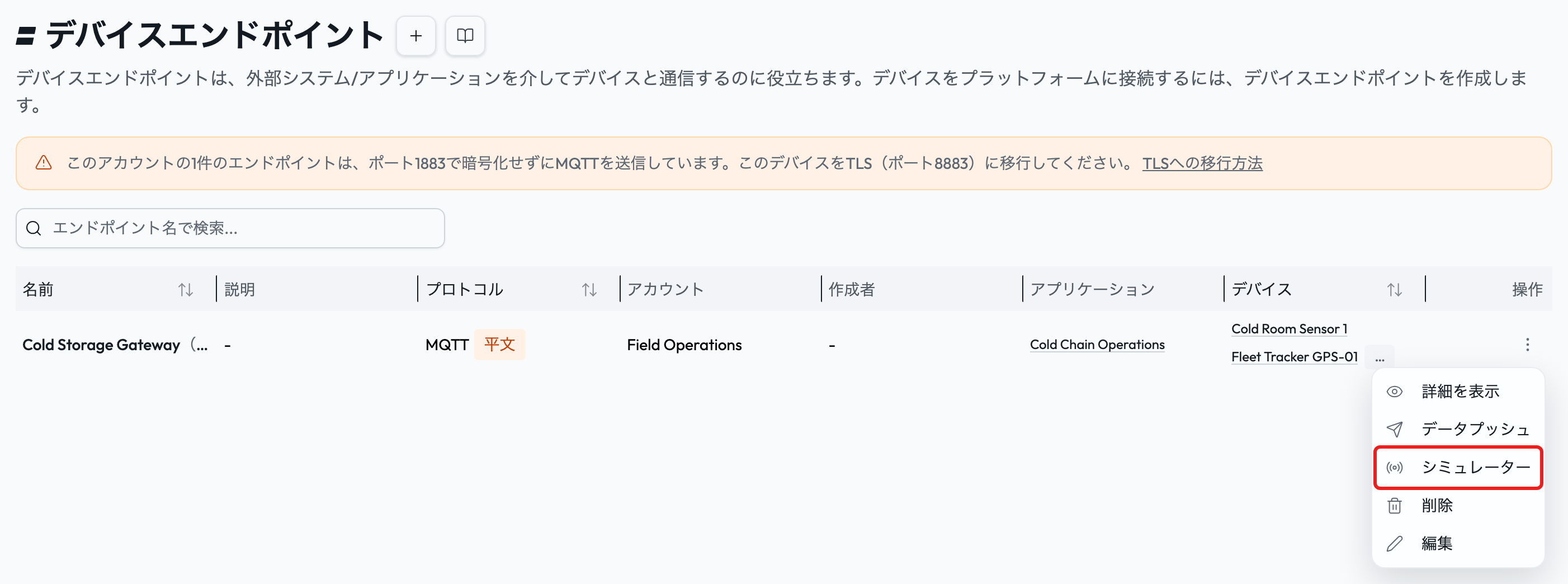
サイドバーのシミュレーターの選択画面からも同じ画面を開けます。選択画面には、最近使ったショートカットと、デモ用のエンドポイントを作成する選択肢があります。
ステップ3:ゲートウェイを開始する
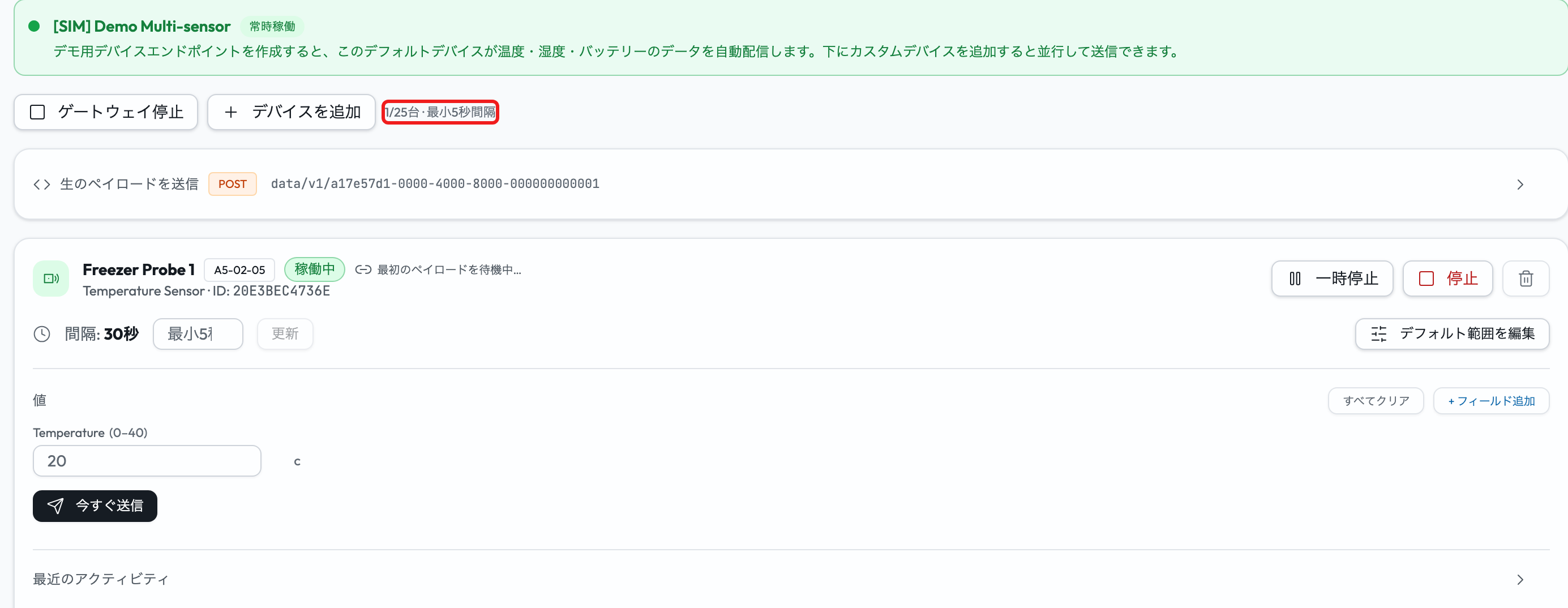
ゲートウェイ開始をクリックすると、ゲートウェイが接続され、使える上限の範囲で追加済みのデバイスが開始されます。追加した各デバイスには、それぞれ開始、一時停止、停止の操作があります。デバイスを開始するには、ゲートウェイが稼働している必要があります。ゲートウェイを停止すると、追加したデバイスも停止します。
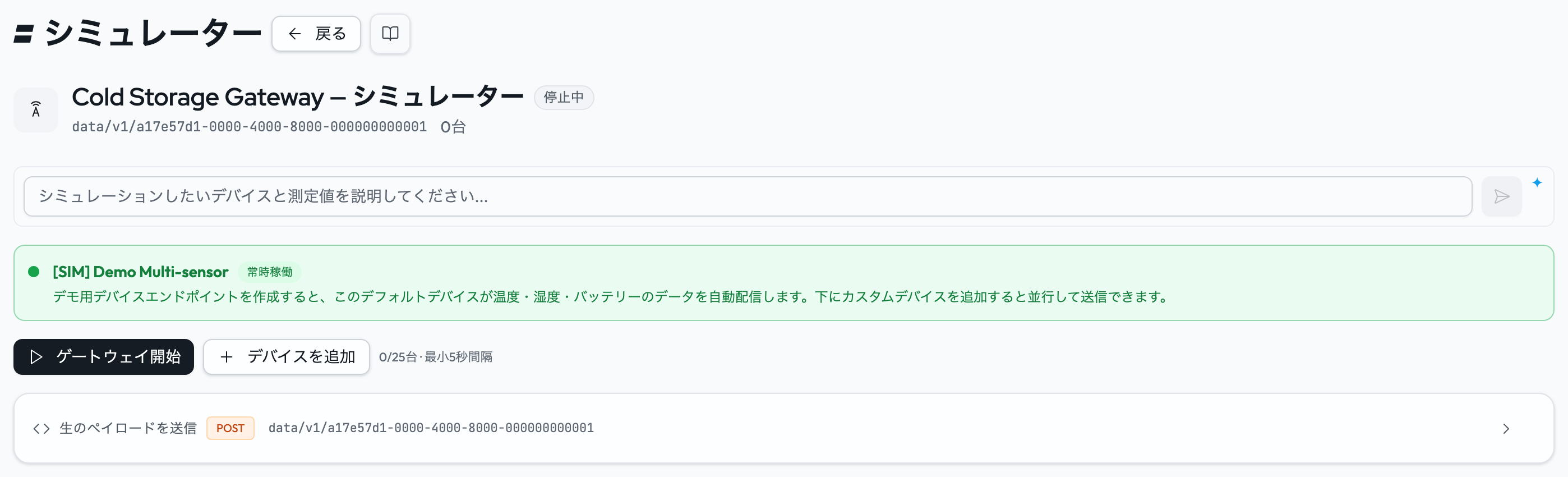
ゲートウェイの操作の横にある、デバイスの台数と上限、最小の送信間隔を確認します。プランとエンドポイントに応じて表示される上限に従ってください。スクリーンショットの値は例です。上限のために一部のデバイスが稼働しない場合は、ゲートウェイを開始した後に各デバイスのステータスを確認してください。
ステップ4:デバイスを追加する
-
1
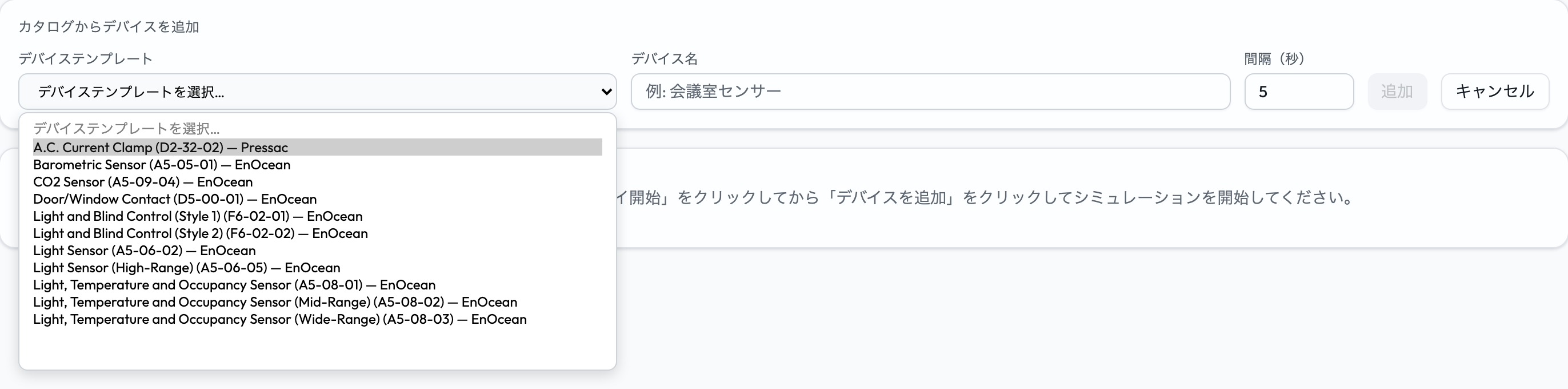
デバイスを追加をクリックして、カタログからデバイスを追加を開きます。
-
2
Barometric Sensorのようなデバイステンプレートを選択します。テンプレートによって、最初のフィールド、単位、生成される値が決まります。
-
3
このエンドポイントで重複しないデバイス名を入力します。間隔(秒)には、自動送信の間隔を、表示されている最小値以上の秒数で設定します。
-
4
追加をクリックします。ゲートウェイが稼働していれば、新しいデバイスのデータ送信が自動的に開始されます。停止したままの場合は、ゲートウェイを確認し、デバイスの開始をクリックします。アプリケーションで、紐付けの状態と測定値を確認してください。
デバイスのパネルの操作

| 操作 | 使い方 |
|---|---|
| 開始 / 一時停止 / 再開 / 停止 | ゲートウェイが稼働している間に、このデバイスを操作します。値を送信する前に、ステータスを確認してください。 |
| 間隔と更新 | 送信の間隔を秒数で入力し、更新をクリックします。表示されている最小の間隔を守ってください。 |
| デフォルト範囲を編集 | 自動で送る値の生成方法を設定します。変更内容は「範囲を保存」をクリックして保存します。 |
| 値と今すぐ送信 | 特定の測定値を入力して、すぐに手動で送信します。 |
| + フィールド追加 | デバイスのペイロードに、数値またはテキストのフィールドを追加します。 |
ステップ5:デフォルト範囲を編集する
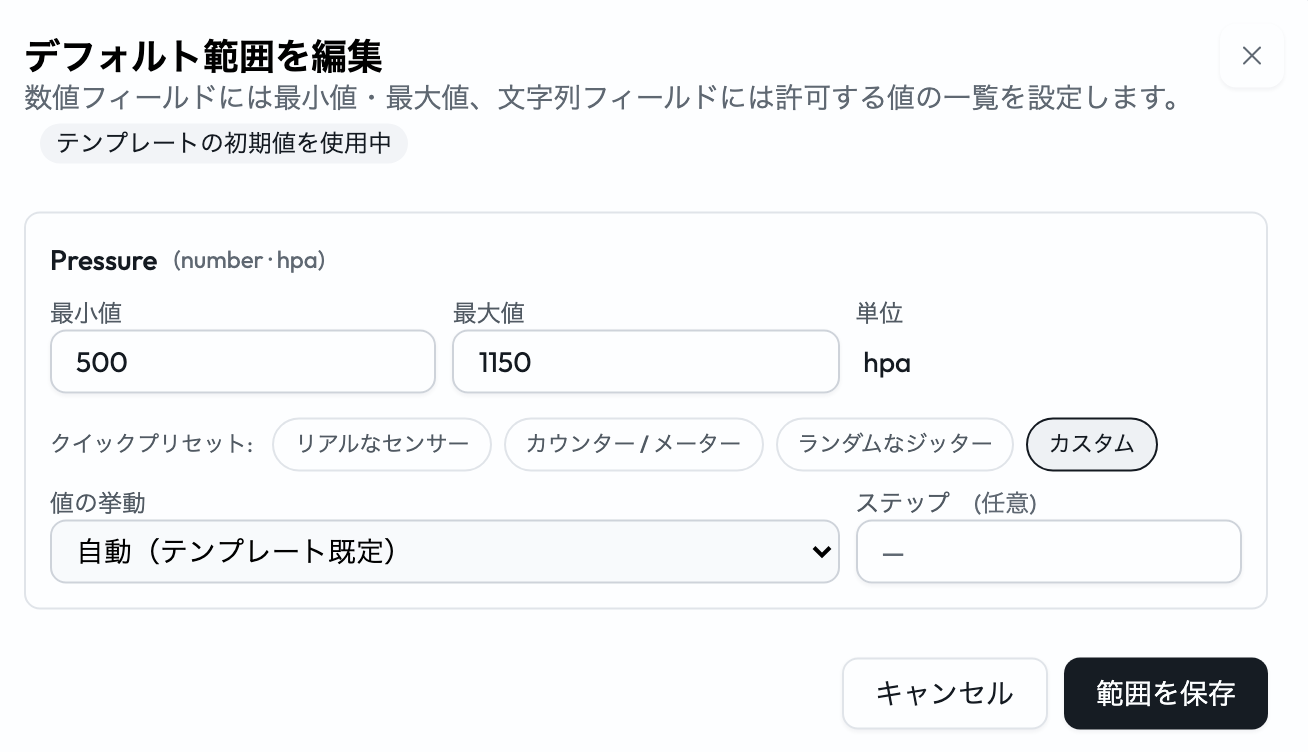
デフォルト範囲を編集をクリックします。数値のフィールドでは、最小値と最大値で生成される値の範囲を決めます。カタログのフィールドの単位は変更できません。数値のカスタムフィールドには、10文字以内で単位を設定できます。テキストのフィールドでは、数値の範囲の代わりに許可する値を設定します。
値の生成方法を選ぶ
クイックプリセットで、出発点となる生成方法を選びます。リアルなセンサーは中央値の周りで揺らぎ、カウンター / メーターは増え続けて最大値で最小値に戻り、ランダムなジッターは前後に関係のない値を生成します。カスタムでは、操作を直接調整できます。
カタログのテンプレートによっては、特定のフィールドに1日の変化のパターンがあります。温度、湿度、気圧、照度には日内変動があります。People Counterは、営業時間中に通過数が多くなります。これらのパターンは日本標準時に従います。フィールドのパターンを保つには、自動(テンプレート既定)を選んだままにします。カスタムのプリセットでは、値の挙動が自動に戻ります。リアルなセンサー、カウンター / メーター、ランダムなジッターなど、自動以外の値の挙動を選ぶと、そのフィールドのパターンは置き換えられます。
| 値の挙動 | 生成される値 |
|---|---|
| 自動(テンプレート既定) | テンプレートの生成方法を使います。 |
| 中央値の周りで揺らぐ | 最小値と最大値の範囲で、中央値の周りを動きます。ステップで、1ティックあたりの最大の変動を設定します。 |
| 単調増加(カウンター) | 毎ティック増分を加え、最大値を超えると最小値に戻ります。ステップで、1ティックあたりの増分を設定します。 |
| 毎回ランダム | 毎ティック、最小値と最大値の範囲で新しい値を選びます。このモードではステップの入力欄は表示されません。 |
範囲を保存をクリックすると、設定が適用されます。上書き設定ありは、このデバイスにテンプレートのデフォルト値から変更した設定が適用されていることを示します。テンプレートのデフォルト値に戻したいときは、リセットの操作を使います。
ステップ6:カスタムフィールドを追加する
-
1
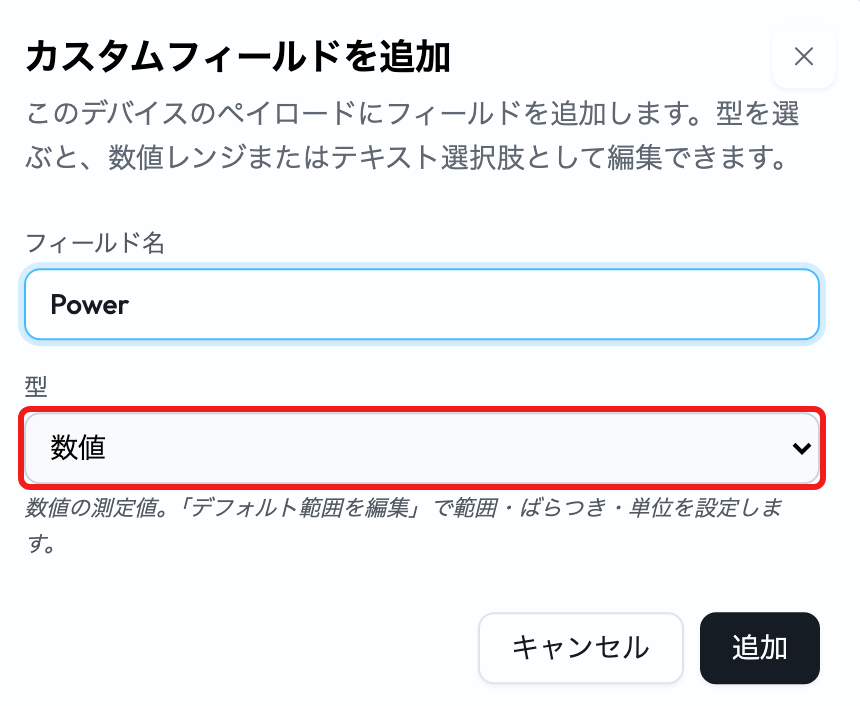
値の欄で+ フィールド追加をクリックして、カスタムフィールドを追加を開きます。
-
2
このデバイスでまだ使われていないフィールド名を入力します。数値の測定値なら数値を、ステータスなどのテキストの値ならテキストを選択します。
-
3
追加をクリックします。値の欄に、フィールドの値を入力します。数値のフィールドには数値を、テキストのフィールドにはテキストを入力します。追加しない場合はキャンセルをクリックします。
-
4
1回だけ送信するには今すぐ送信を使います。自動の送信のたびにカスタムフィールドを含めるには、有効な値を入力し、その自動をオンにします。
自動では、ゲートウェイとデバイスが稼働している間、最初は入力した値と、数値のフィールドではその単位を、毎ティック繰り返し送信します。空の値は自動送信できず、数値のフィールドには数値が必要です。値を変化させたいときは、デフォルト範囲を編集を開いて、数値の範囲を広げるか、テキストの選択肢を追加します。自動をオフにすると、そのカスタムフィールドの自動送信が止まります。
ステップ7:特定の値を送信する
ゲートウェイとデバイスが稼働している状態で、値に測定値を入力し、今すぐ送信をクリックします。クイックフィルプリセット(温度急上昇、ドアオープン、電源障害、CO2危険値、バッテリー低下など)を使うと、選択したデバイスの種類に合わせた例の値が入力されます。プリセットは入力欄にサンプル値を自動入力するのみです。内容を確認し、今すぐ送信をクリックして送信してください。これらのシナリオは、ステップ5の値の生成方法とは別のものです。
最近のアクティビティの見方
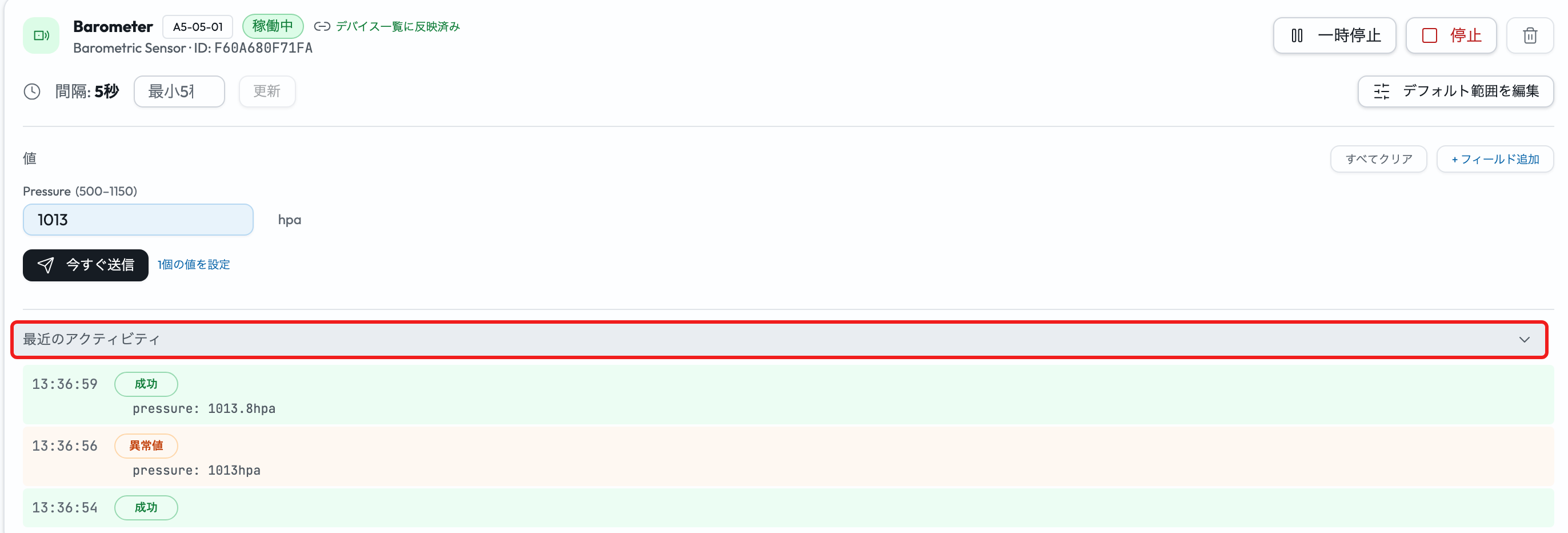
最近のアクティビティには、デバイスごとに、送信、接続のイベント、エラーを含む最新の15件が残ります。一覧を展開すると、タイムスタンプ、値、メッセージを確認できます。
| ステータス | 意味 |
|---|---|
| 成功 | シミュレーターが送信に成功したことを示します。プラットフォームが測定値を保存したことや、アラートが発生したことを確認するものではありません。 |
| 異常値 | カスタムの値を手動で送信して成功した場合、シミュレーターはそれに「異常値」のラベルを付けます。範囲内の通常の値でも、このラベルが付くことがあります。プラットフォームの異常検知の結果ではありません。 |
| エラー | シミュレーターでエラーが発生しました。その項目のメッセージを読み、ゲートウェイ、デバイス、接続のステータスを確認してください。 |
ステップ8:アラートと異常検知をテストする
閾値アラートと統計的な異常検知アラートは、別々にテストします。アプリケーションで該当するアラートを作成するか有効にし、正しいデバイスと属性を選び、意図した通知方法を設定します。アラートを参照してください。
-
1
閾値アラートでは、その条件と、発生できる状態かどうかを確認します。たとえば、温度が30 °Cを超えたときのルールには、30 °Cを超える測定値が必要です。まだロックされているアラートは、再び発生するために解除条件を満たす必要がある場合があります。
-
2
統計的な異常検知アラートでは、デバイスの異常検知設定タブを開きます。属性のウォームアップの状態と、現在学習済みの範囲を確認します。ウォームアップを完了させるには、通常の測定値が十分に届くのを待ちます。デバイスを作成してから時間の経過を待つだけでは完了しません。
-
3
ゲートウェイとデバイスを開始します。閾値アラートの条件を満たす値、または現在学習済みの統計的な範囲から外れる値を入力し、今すぐ送信をクリックします。
-
4
デバイスのデータの画面で測定値を確認します。次にアラート > アラート履歴を開き、デバイス、属性、イベントの時刻、値を確認します。メール、SMS、そのほかに設定した通知のアクションは、別に確認してください。
シミュレーターの最小値と最大値は、値を生成するための設定です。プラットフォームが学習する異常検知の範囲を決めるものではありません。物理的な許容範囲と学習済みの統計的範囲は、それぞれ独立した判定基準です。統計的なウォームアップ中でも、すべての種類の検知が止まっているわけではありません。シミュレーターのアクティビティの「異常値」のラベルは、どちらかの判定基準で異常が検知されたことを示すものではありません。
ステップ9:生のペイロードを送信する
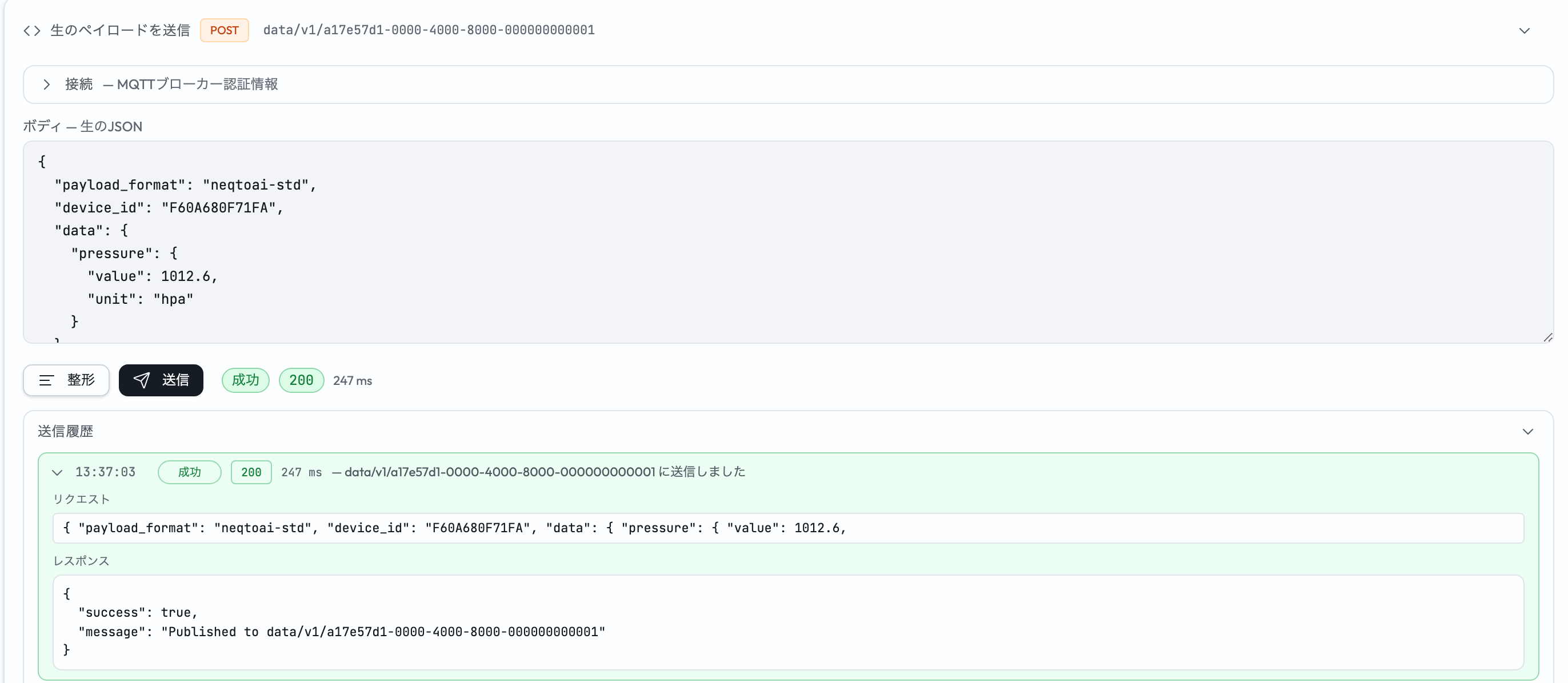
生のペイロードを送信は、デモ用のエンドポイントのMQTTトピックにJSONを送信します。ファームウェアの実装前に、デバイスの識別子とマッピングを確認するのに使います。送信に成功しても、プラットフォームでの確認は必要です。
-
1
生のペイロードを送信を展開します。接続の欄に、ブローカー、トピック、ユーザー名、パスワードが表示されます。表示は、パスワードを確認する必要があるときにだけ使ってください。
-
2
ボディでJSONを編集します。初期状態の例は、推奨の
neqtoai-stdエンベロープを使っています。
{
  "payload_format": "neqtoai-std",
  "timestamp": 0,
  "device_id": "AA:BB:CC:DD:EE:01",
  "data": {
    "temperature": { "value": 22.5, "unit": "c" },
    "humidity": { "value": 60, "unit": "%" }
  }
}payload_formatは、推奨のエンベロープであることを示します。-
timestampは測定の時刻です。サンプルの0を、秒またはミリ秒の現在のUnixタイムスタンプか、ISO 8601の文字列に置き換えてください。フィールドを削除すると、NEQTO.aiがメッセージを受信した時刻が使われます。0は1970年1月1日として保存されるため、その測定値は最近のチャートに表示されません。タイムゾーンと受け付ける範囲については、エンドポイントとデバイスを参照してください。 -
device_idは、このデバイスの変わらない識別子です。別のデバイスを作成したい場合は、テスト用の別の識別子を使ってください。 -
dataには、valueとunitのフィールドを明示した測定値が入ります。
-
3
整形をクリックしてJSONを整形し、構文の誤りを直してから送信をクリックします。表示されたステータス、レスポンス、所要時間を確認します。送信履歴には、リクエストとレスポンスの最新の15件が残ります。
-
4
アプリケーションのデバイス一覧を開き、処理の後に想定どおりのデバイス、属性、値、単位が表示されることを確認します。表示されない場合は、エンドポイントの取り込みフィードバックを確認してください。ペイロードの書き方についてはエンドポイントとデバイスを参照してください。
制限と注意点
表示されている上限に従い、テストの各段階を別々に確認してください。
| 項目 | 動作 |
|---|---|
| エンドポイントと権限 | シミュレーターは、アプリケーションのデモ用のエンドポイントを使います。できる操作は、シミュレーターとエンドポイントの権限によって決まります。 |
| デバイスの台数と送信間隔 | 現在の上限と最小の送信間隔は、ゲートウェイの操作の横で確認してください。プランとエンドポイントによって変わります。 |
| 手動の値 | 今すぐ送信には、ゲートウェイと追加したデバイスの両方が稼働している必要があります。 |
| カスタムの単位 | 数値のカスタムフィールドの単位は、10文字以内で編集できます。カタログの単位は変更できません。 |
| アクティビティの履歴 | 最近のアクティビティと送信履歴には、それぞれ最新の15件が残ります。これは診断用の短い一覧で、プラットフォームの測定値やアラートの履歴ではありません。 |
| アラートの確認 | 保存された値はデバイスのデータで、検知はアラート履歴で確認してください。メッセージも受け取りたい場合は、通知方法を設定してください。 |