

分析
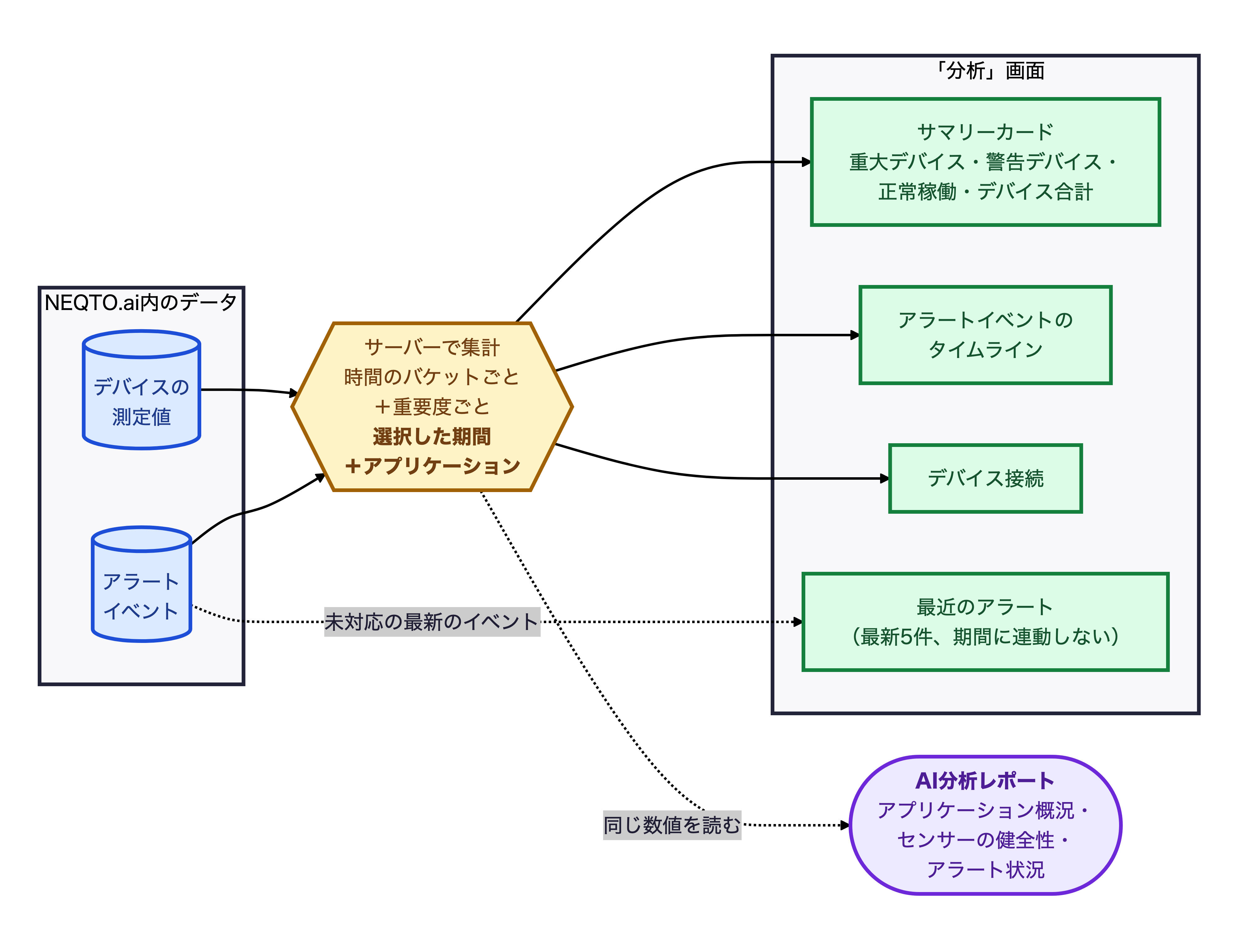
「分析」画面は、アプリケーションのデバイスの状態、接続状況、アラートの発生状況をまとめて表示します。AI分析レポートに加えて、サマリーカード、最近のアラート、2つのグラフ、CSVエクスポート機能を備えています。このページは閲覧専用で、期間を選んで結果を確認します。
「分析」画面の場所
アプリケーションを開き、アプリケーションのサイドバーでダッシュボードのすぐ下にある分析を選択します。レポートの対象は、そのアプリケーションのデバイスとアラートに限られます。
Demo Buildingsエリアにも、デモデータを表示する「分析」画面があります。実際のアプリケーションデータを確認するには、ご自身のアプリケーション内の「分析」画面を使用してください。
期間
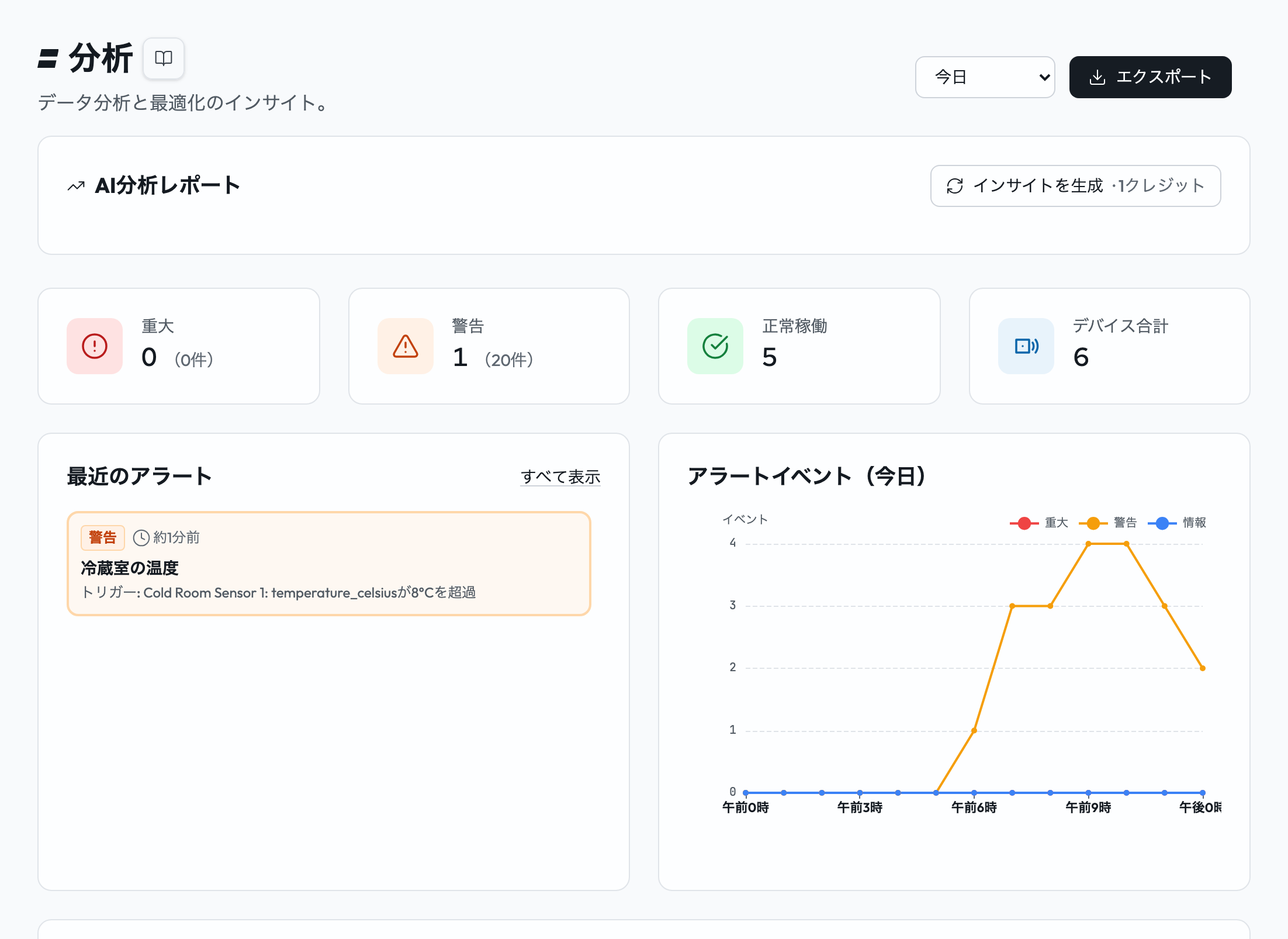
右上のセレクターで、AI分析レポート、サマリーカード、アラートイベントのタイムライン、デバイス接続のグラフの対象期間を切り替えます。
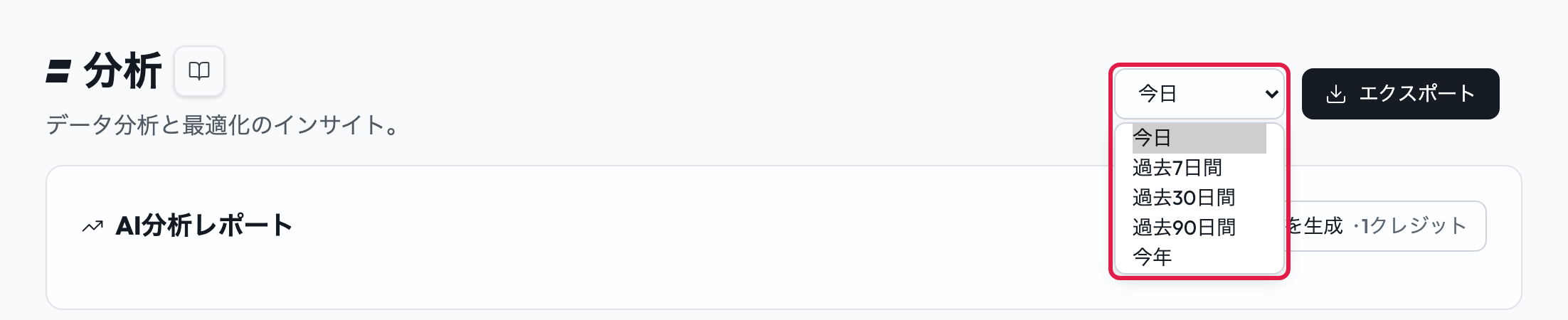
| 期間 | 対象範囲 | アラートのタイムライン |
|---|---|---|
| 今日 | 午前0時から現在まで | 1時間ごとの件数 |
| 過去7日間 | 現在までの直近7日間 | 1日ごとの件数 |
| 過去30日間 | 現在までの直近30日間 | 1日ごとの件数 |
| 過去90日間 | 現在までの直近90日間 | 1日ごとの件数 |
| 今年 | 今年の1月1日から現在まで | 1日ごとの件数 |
今日は、プロフィールに保存されているタイムゾーンの午前0時から始まります。グラフのラベルもこのタイムゾーンを使用します。時刻がずれて見える場合は、プロフィールのタイムゾーンを確認してください。
AI分析レポート
AI分析レポートは、選択した期間について集計したデバイスの測定値とアラートの状況を解釈します。生成されたテキストは要約として扱い、重要な結論はその下のカードやグラフと照らし合わせて確認してください。
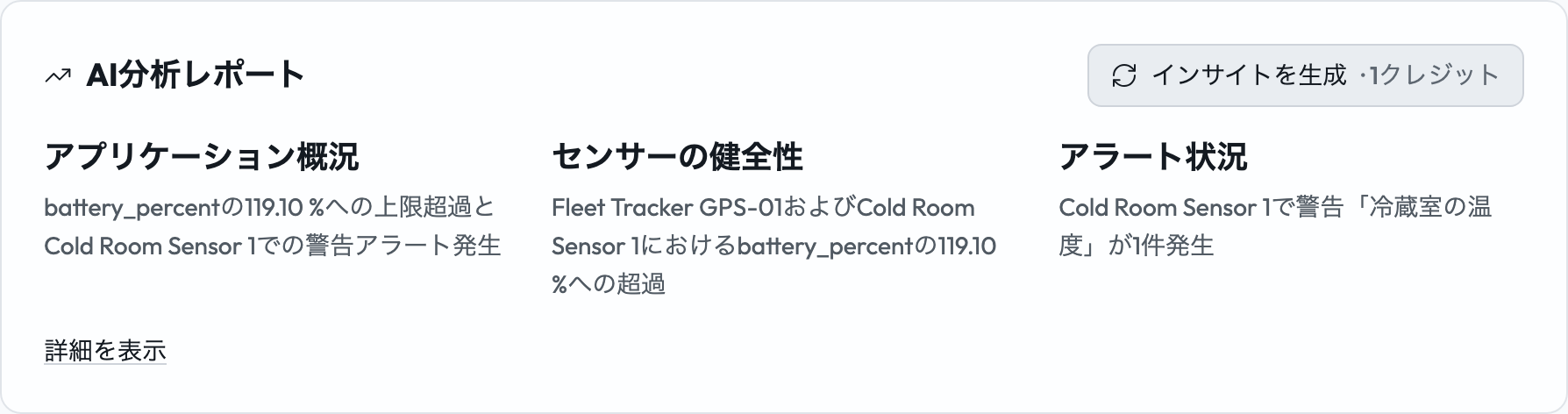
| セクション | 内容 |
|---|---|
| アプリケーション概況 | アプリケーション全体の注目すべき動きと変化 |
| センサーの健全性 | 測定値の範囲、報告の間隔、センサーに問題がある可能性 |
| アラート状況 | アラートの件数と重要度、およびアラート発生頻度(アクティビティ)が最も高いデバイスやアラート |
- 詳細を表示をクリックすると3つのセクションが展開され、詳細な分析が利用できる場合は推奨事項が最大3件表示されます。
- 分析を更新をクリックすると、新しい分析を実行します。期間を変更した場合も、新しい期間で分析を実行します。
- 分析に失敗した場合、パネルにはデフォルトの状態または利用できない旨のメッセージが表示されます。分析を更新をクリックして再試行してください。
- プランでAIクレジットを使用する場合、パネルは分析を自動では実行しません。今日のレポートがすでに生成されていればそれを表示し、必要なクレジット数を示したインサイトを生成ボタンを表示します。期間の変更や更新も、同じボタンから行います。デフォルトの状態はそのまま表示され、自動では再試行されません。

サマリーカード
最初の3枚のカードは、対象のデバイスを重大、警告、正常稼働に分類します。4枚目のカードはその合計を示します。

| カード | 集計対象 | クリック先 |
|---|---|---|
| 重大 | 選択した期間に、未対応の重大なアラートイベントが1件以上あるデバイス。サブタイトルには重大なイベントの件数が表示されます。 | 重大で絞り込んだ通知一覧 |
| 警告 | 重大にも正常稼働にも当てはまらないデバイス。接続が切れているデバイスと、未対応のイベントのうち最も重要度が高いものが警告または情報であるデバイスを含みます。サブタイトルには警告のイベントだけが表示されます。 | 警告で絞り込んだ通知一覧 |
| 正常稼働 | 現在接続中で、選択した期間に未対応のアラートイベントがなかったデバイス。 | クリックできません |
| デバイス合計 | 現在のアプリケーションの範囲にあるすべてのデバイス | デバイス一覧 |
最近のアラート
最近のアラートには、未対応のアラートイベントが最大5件表示されます。重大なイベントが優先され、次に警告と情報のイベントが続きます。
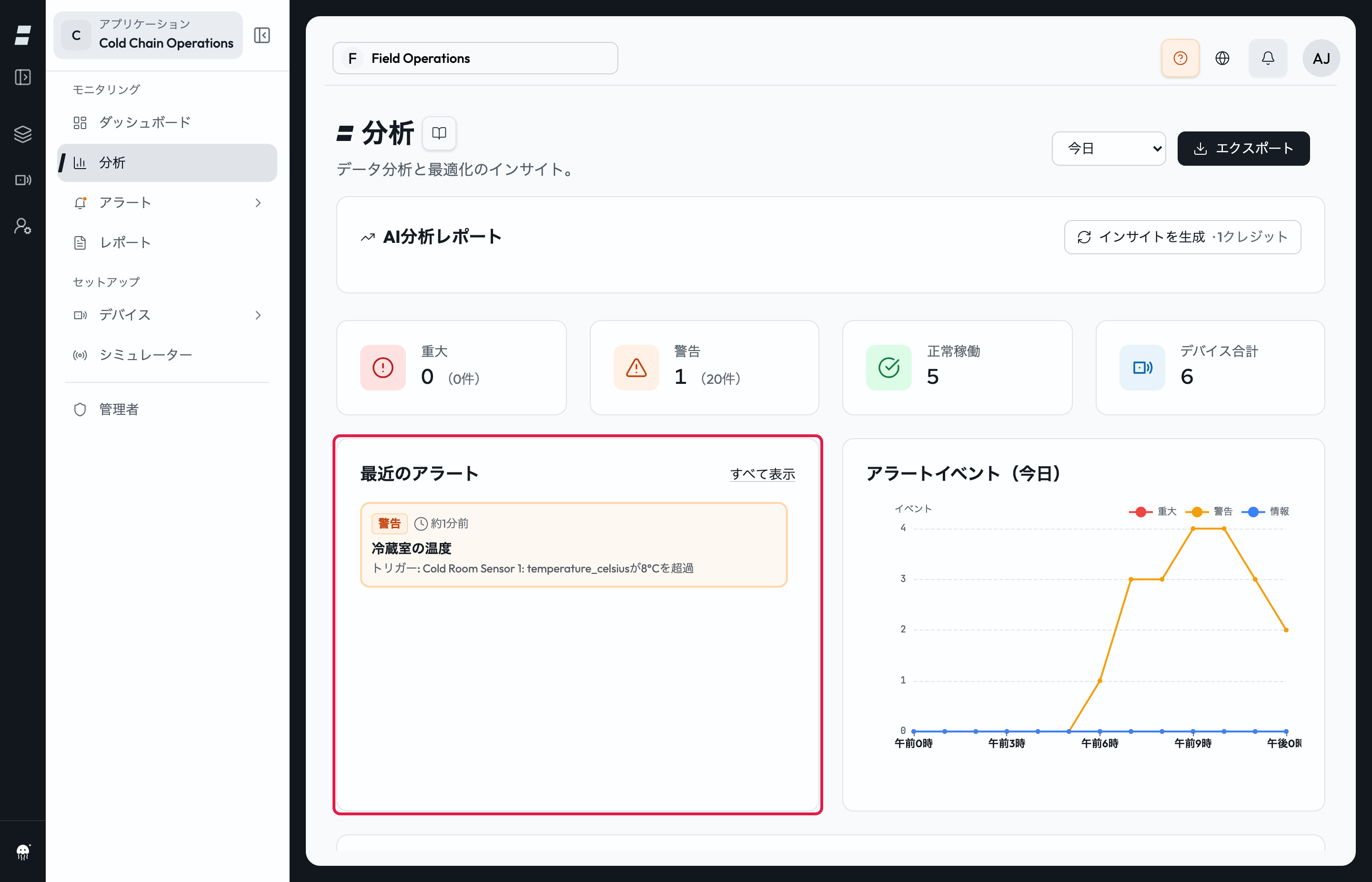
- アラートとデバイスの組み合わせごとに、最新のイベントだけが表示されます。
- すべて表示をクリックすると、通知一覧全体が開きます。
- この一覧は選択した期間に連動しません。アラートの状態変更や新規受信時に自動で更新されます。
アラートイベントのタイムライン
このグラフは、選択した期間のアラートイベントを数えます。重大、警告、情報のイベントがそれぞれ別の線で示されるため、アラートが増えた時期を確認できます。
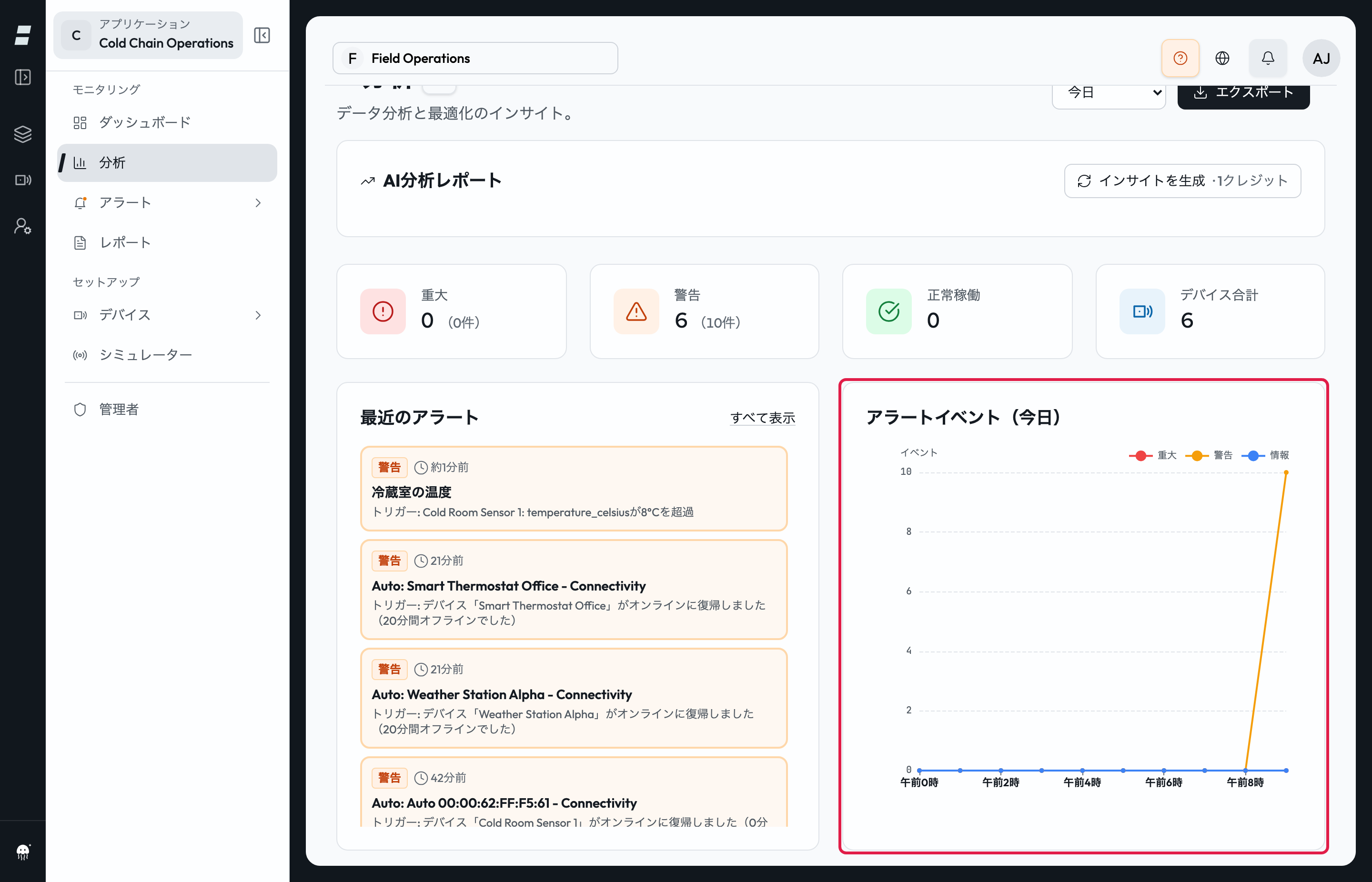
- 「今日」は1時間単位、それ以外の期間は1日単位(バケット)で集計します。
- イベントのないバケットは0として表示されるため、タイムラインは途切れません。
- 新しいアラートの更新が届くと、グラフが更新されます。
- 期間内にイベントがない場合、グラフには「この期間にアラートイベントはありません」と表示されます。
デバイス接続
積み上げ棒グラフで、各バケットにデータを送信したデバイスと送信しなかったデバイスを比較します。
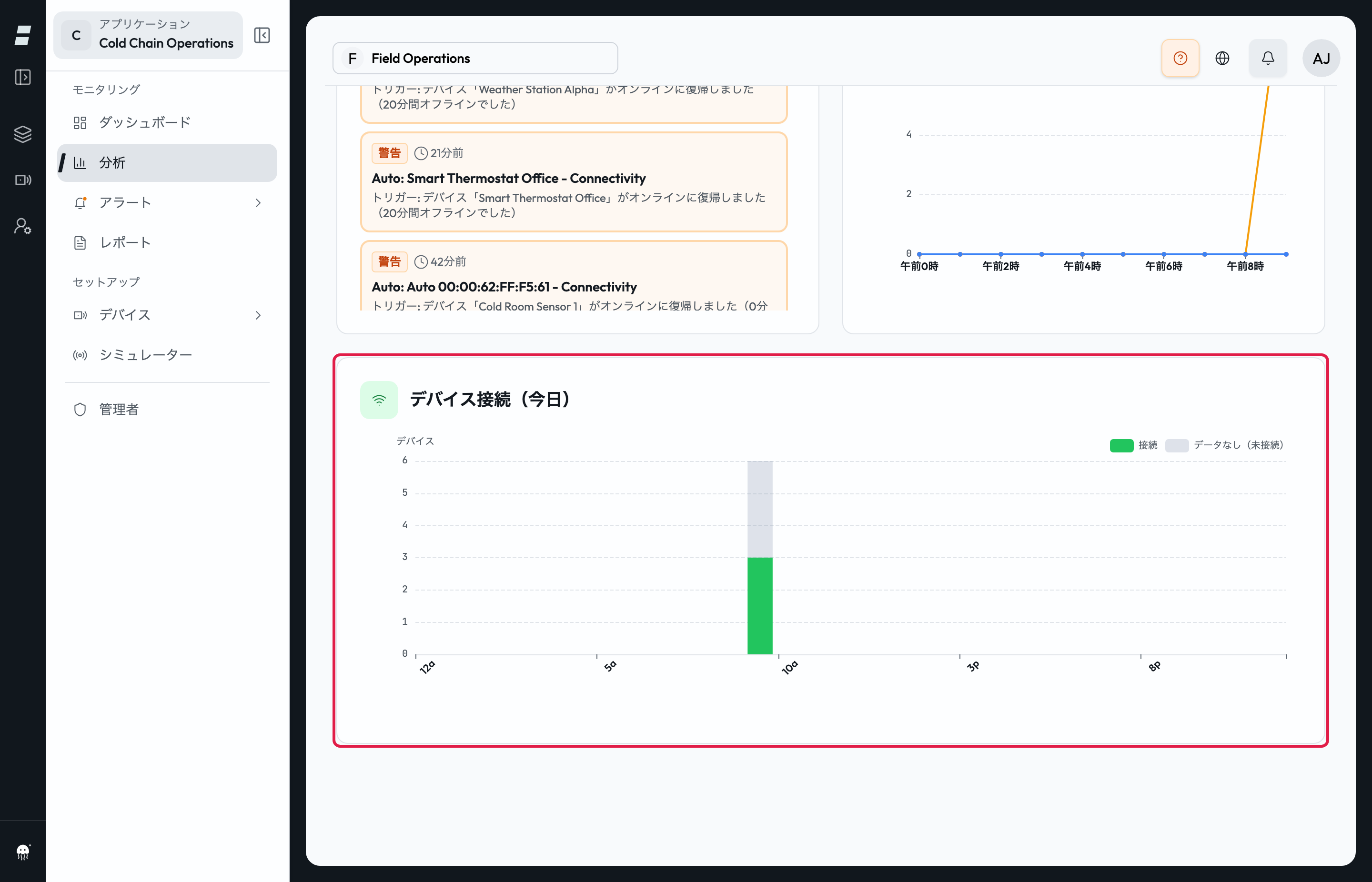
| 系列 | 意味 |
|---|---|
| 接続(緑) | その時間枠(バケット)内に登録されており、測定値を1件以上送信したデバイス |
| データなし(未接続)(灰色) | その時間枠(バケット)内に登録されていたものの、測定値を送信しなかったデバイス |
- バケットは、今日が1時間、過去7日間と過去30日間が1日、過去90日間が3日、今年が7日です。
- ツールチップには、各バケットのデバイス数と割合が表示されます。
- これは過去の状況を示す指標です。あるバケットにデータを送信したデバイスが現在は切断されていることもあるため、グラフがデバイス一覧に表示される現在の接続状態と一致しない場合があります。
- 表示するデータがない場合は、「対象のデバイスがありません」または「タイムラインデータがありません」と表示されます。
レポートのエクスポート
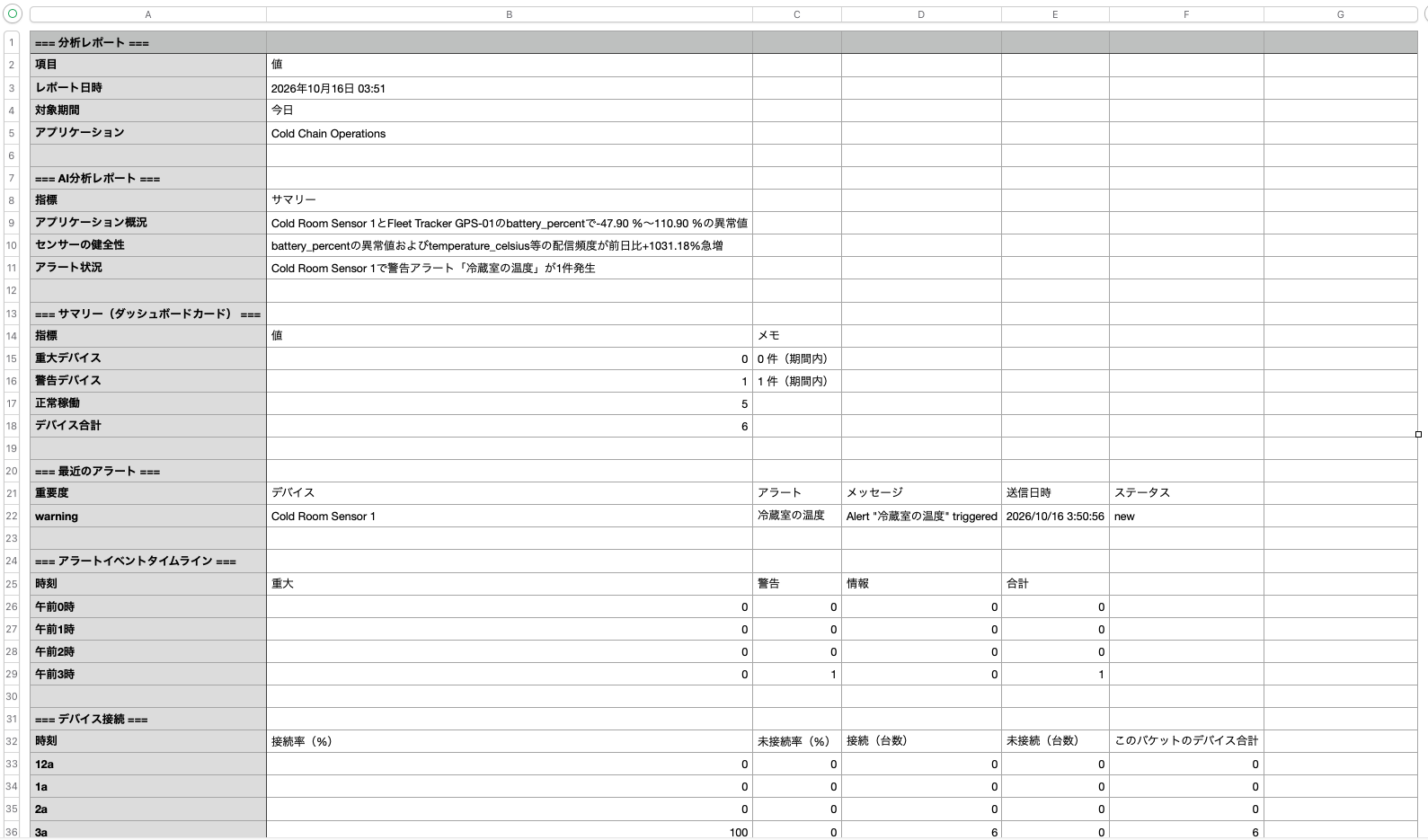
エクスポートをクリックすると、現在表示されているレポートデータのスナップショットをCSVでダウンロードできます。
-
1レポートにする期間を選択します。
-
2エクスポートをクリックします。CSVには、利用可能な場合はAIによる要約、サマリーカード、最近のアラート、アラートイベントのタイムライン、デバイス接続のデータが含まれます。
-
3表計算ソフトでファイルを開きます。アプリケーションのレポートでは、ファイルの内容とファイル名にアプリケーション名が含まれます。
分析とダッシュボードの違い
どちらの画面も、保存された同じデバイスデータを読み取ります。分析はアプリケーション全体を対象にした固定のレポートを1つ提供し、ダッシュボードでは選んだデバイスのウィジェットを自由に配置できます。
| 分析 | ダッシュボード | |
|---|---|---|
| 設定 | 固定のレポート、期間を選択 | ウィジェットを作成して配置 |
| 対象 | アプリケーション全体のデバイスの状態、アラート、接続状況、AIによる分析 | 選択したデバイスと属性 |
| 期間の指定 | 期間に基づくレポートの各セクションに共通の、1つの期間 | 対応している場合は、ウィジェットごとに設定 |
| エクスポート | レポートデータのCSV | 選択したウィジェットを含むPDF |
制限と注意点
固定された5つの期間、デバイスデータの保持期間、接続状況グラフの500台という上限によって、分析レポートでカバーできる範囲が決まります。
- 分析の期間は固定の5種類です。開始日と終了日の任意指定や、期間同士を並べた比較はできません。
- 分析で扱えるのは、保持されているデバイスの測定値とアラートイベントだけです。長い期間では、古いデータが保持期間を過ぎているために、履歴が少なくなることがあります。保持期間はご利用のプランで決まり、個々の測定データが削除される厳密な日時は確認できません。
- デバイス接続のグラフには、現在の範囲にあるデバイスが最大500台まで含まれます。