

レポート
レポートは、アプリケーションのデバイスの履歴をファイルにまとめ、メールで送ります。実行する頻度、対象とするデバイスと属性、受信者を指定すると、NEQTO.aiが保存された時間別の集計からCSVまたはPDFを作成して送信します。レポートは、アプリケーションのサイドバーに専用の項目があります。
レポートには専用の4つの権限があり、すべて管理ページに記載しています。設定にあたって注意すべき点が2点あります。レポートを閲覧できるだけでは、そのファイルはダウンロードできません。ダウンロードと再送には、デバイスを閲覧する権限も必要で、アラート概要または異常検知の概要を含むレポートでは、さらにアラートを閲覧する権限も必要です。また、これら2つのセクションは、アラートを閲覧する権限がなければオンにすることもできません。
クイックスタート
定期レポートを作成する手順を、最初から最後まで説明します。
-
1アプリケーション内でレポートを開き、プラス(+)ボタンをクリックします。定期スケジュールか1回限りのレポートかを選びます。
-
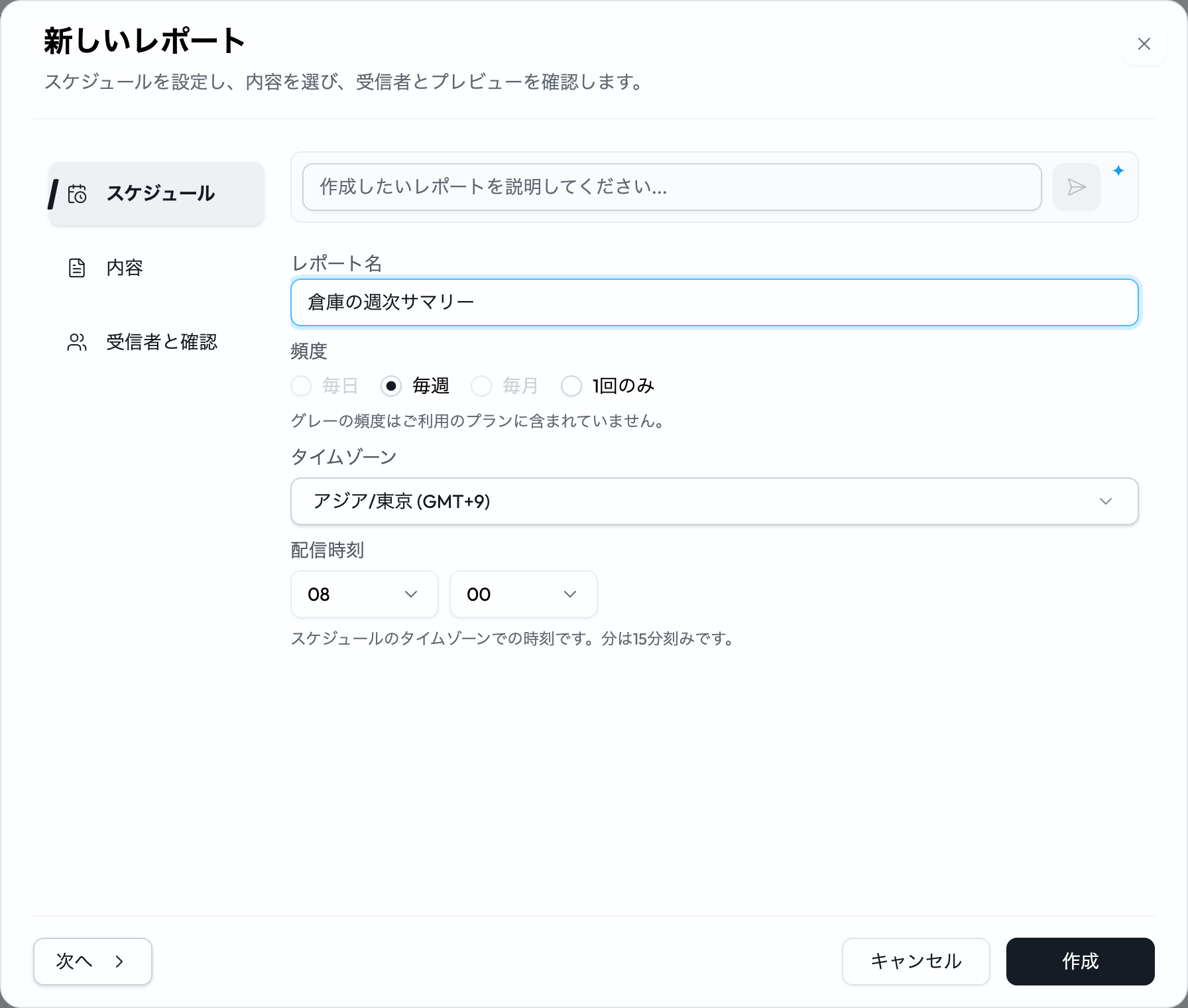
2スケジュールで、レポートに名前を付け、頻度、タイムゾーン、配信時刻を選びます。
-
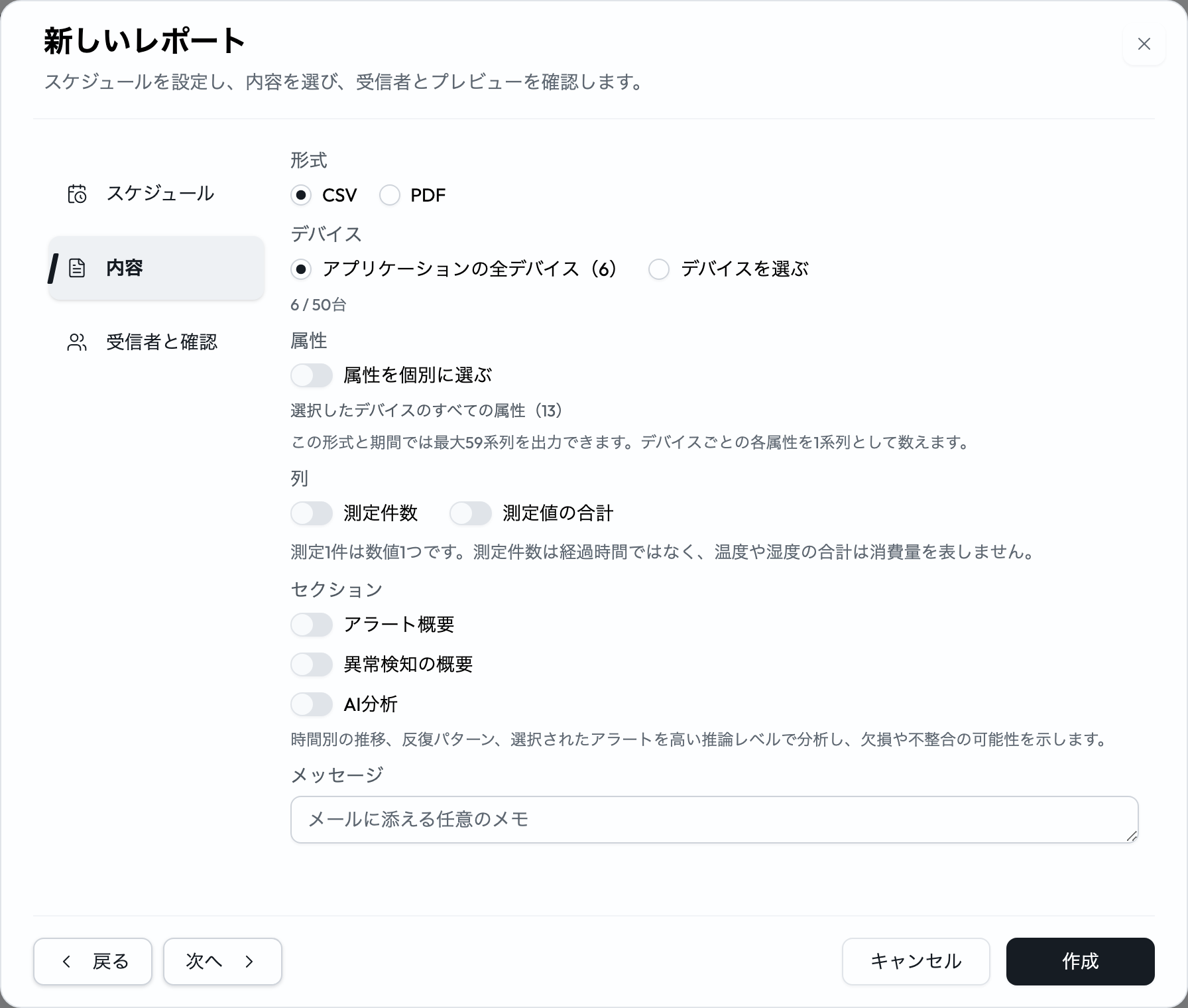
3内容で、デフォルトの設定(すべてのデバイスと、それらのすべての属性)のままにするか絞り込み、形式と追加のセクションを選びます。
-
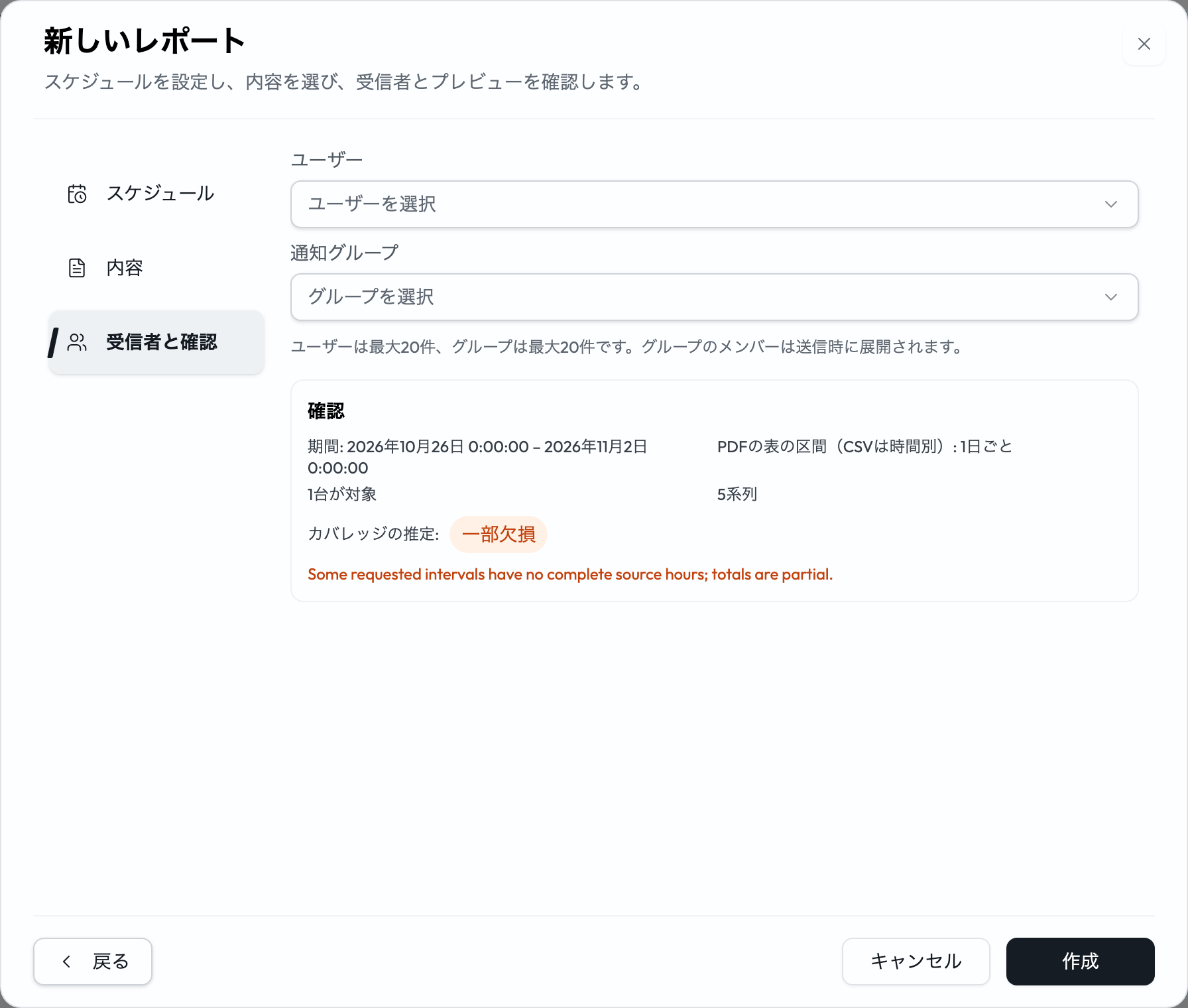
4受信者と確認で、受信者を追加し、プレビューとカバレッジの推定を確認します。
-
5保存します。初回の実行はすぐに始まり、2回目以降は頻度に従って実行されます。
3ステップのウィザード
1つのダイアログで3つのステップを進めます。戻ると次へで移動するか、ステップを直接選びます。
ステップ1:スケジュール
- レポート名 — 200文字以内。
- 頻度 — 毎日、毎週、毎月、1回のみ。選べる頻度はプランによって異なります。後述の「プランの制限」を参照してください。
- タイムゾーン — スケジュール自身のタイムゾーンです。配信時刻と、毎週・毎月のレポートでは日の区切りが、このタイムゾーンで解釈されます。
- 配信時刻 — そのタイムゾーンでの時刻です。分は15分刻みです。
- 対象期間 — 1回限りのレポートのみ。終了済みの期間で、終了日時が過去であること、開始日時がデータ保持期間内であること、期間が90日以内であることが必要です。
ステップ2:内容
- 形式 — CSVまたはPDF。CSVは1つの表に時間別の詳細を保持します。PDFには表紙、推移の線、範囲のバーが加わり、期間が長い場合は表が日ごとにまとめられます。
- デバイス — デフォルトではアプリケーションのすべてのデバイスです。自分で選ぶにはデバイスを選ぶに切り替えます。
- 属性 — デフォルトでは選択したデバイスのすべての属性です。自分で選ぶには属性を個別に選ぶに切り替えます。
- 列 — 必要に応じて、値と並べて測定件数と測定値の合計を追加します。
- セクション — 必要に応じて、アラート概要、異常検知の概要、AI分析を追加します。AI分析は、時間別の推移、反復するパターン、含まれるアラートを読み取り、データの欠損や不整合の可能性を指摘します。
- メッセージ — メールに含める任意のメモです。1,000文字以内。
ステップ3:受信者と確認
- ユーザーと通知グループ — それぞれ最大20件まで選べますが、実際に適用される上限はグループを展開した後の重複しないメールアドレス20件です。グループのメンバーが新しいメールアドレスを増やさなければ、ユーザー20人とグループ1つを選べます。グループのメンバーは実行の生成時に展開されるため、グループにメンバーを追加すると、スケジュールを変更しなくても今後の配信に含まれます。
- 確認 — 設定した内容の要約です。期間、対象のデバイス数、系列数、PDFで使う表の区間、カバレッジの推定が表示されます。サンプルの文書ではなく要約で、実行されるまでレポートは生成されません。
Atollaで下書き
作りたいレポートを自然な文章で説明すると、Atollaがフォームを入力します。
この入力欄は、レポートを作成するときにウィザードの先頭に表示されます。アラートのエディターとは違い、既存のスケジュールを編集するときには表示されません。たとえば「倉庫の温度センサーの週次PDFを、毎週月曜の朝に施設管理チームへ」のように入力すると、Atollaが判断できる項目を入力します。ご自身が入力したものではなく、Atollaが推定した項目にはAtollaの提案の印が付くので、保存する前に何を確認すべきかがわかります。
- Atollaで下書き中… — 下書きを作成しています。
- 下書きをフォームに反映しました — 項目が入力されました。
- 新しく反映する内容はありません — Atollaが追加する内容はありませんでした。
- アシスタントからの質問 — 下書きの前に確認したいことがあります。
この入力欄は、Atollaを利用できる場合にのみ表示されます。プランでAIクレジットを使用する場合、入力欄の下に、下書きに使うクレジット数が表示されます。チャットと同じく、メッセージとAtollaの各ステップでも別途クレジットを使用します。クレジットの仕組みはAtollaに質問を参照してください。
プランの制限
実行できるレポートの数は、3つの別々の制限で決まります。
- 使用できる頻度はプランで決まります。プランに含まれない頻度はグレー表示になり、選べません。1回のみは、プランに定期の頻度が1つでも含まれていれば使用できます。定期の頻度がまったく含まれないプランでは、レポートを作成できません。
- 同時に有効にできるスケジュールの数もプランで決まります。一覧の上のカウンターで、現在の状況を確認できます。
- 直近24時間で利用できる無料作成の回数です。デフォルトは5回で、アカウントごとに調整できます。カウンターには、使用した回数と次の枠が空く時刻が表示されます。
プランでAIクレジットを使用する場合、レポートの実行にクレジットがかかることがあります。スケジュールを作成すると無料作成を1回使い、その初回の実行は無料です。1回限りのレポートは、無料作成が残っている間は無料で、それ以降はクレジットがかかります。2回目以降の定期実行と今すぐ生成にはクレジットがかかります。アカウントの残高が実行に足りない場合、状態はクレジット不足で拒否になり、ファイルは作成されません。請求タブで残高を確認する方法は管理を参照してください。
カバレッジの推定
保存する前に、確認のステップで、指定期間内のデータの充足度が表示されます。
| 推定 | 意味 |
|---|---|
| 完全 | レポートが求めるすべてのデバイス・時間に、保存された集計があります。 |
| 一部欠損 | 一部が欠けています。見込んだデバイス・時間数のうち、いくつ見つかったかが示され、欠損している区間が一覧表示されます。 |
| 推定なし | この選択内容では、カバレッジを計算できませんでした。 |
実行履歴と配信
各実行が、期間、対象のデバイス、状態、受信者ごとの結果とともに一覧表示されます。
実行の状態
実行はキュー登録済み、収集中、生成中を経て、準備完了または失敗になります。ほかに知っておくべき状態が2つあります。データ待ちは、その期間の時間別の集計がまだ書き込まれている途中で、実行が少し後に再試行することを意味します。期限切れは、ファイルが保持期間を過ぎて、もうダウンロードできないことを意味します。完了する前に止められた実行(通常はスケジュールが削除された場合)はキャンセルと表示されます。AIクレジットの不足で拒否された実行はクレジット不足で拒否と表示されます(プランの制限を参照)。実行の確定中に、ほかの短時間の状態を経ることもありますが、それらは自然に解消するか、最終的に失敗になります。実行中のものがある間、一覧は自動で更新されます。
配信の状態
受信者ごとに、保留中、送信中、受理、失敗、スキップ、不確定のいずれかの状態が付きます。各スケジュールの行には最新の実行の1行の要約が表示され、何件の受信者に配信され、何件が未確認かがわかります。
ダウンロードと再送
- ダウンロードは、実行が準備完了になると使用できます。ファイルは90日間保持され、開いたダウンロードのリンクはそれぞれ24時間有効です。ファイルが期限切れになると削除され、レポートを改めて生成する必要があります。
- メールを再送は、既存のファイルを設定した受信者に改めて配信します。新しいファイルは作成されず、再計算も行われません。
スケジュールの管理
行の各操作の動作です。
| 操作 | 動作 |
|---|---|
| 今すぐ生成 | 頻度を待たずに、直近の完了した期間について新しいファイルを作成し、メールで送ります。スケジュールのタイムゾーンで、前日、前の月曜〜日曜の週、または前月が対象になります。1回限りのレポートでは、代わりに選択した期間が使われます。1つのスケジュールで同時に進行できる手動の実行は1つだけです。アカウント全体で、未完了の手動の実行は最大5つまでです。 |
| 一時停止 / 再開 | 頻度に従った実行を停止・再開します。再開時にはプランが改めて確認されるため、その後ほかのレポートでスケジュールの上限に達した場合や、スケジュールの頻度がプランに含まれなくなった場合は、拒否されることがあります。 |
| 編集 | 変更は今後の実行にのみ適用されます。編集を保存しても、実行が作成されることも、既存のファイルが変わることもありません。 |
| 削除 | スケジュールを停止し、待機中の処理をキャンセルします。すでに作成されたファイルは、期限切れになるまでダウンロードできます。 |
制限と注意点
このページ内のすべての数値を、1か所にまとめました。
| 項目 | 値 |
|---|---|
| レポート1つあたりのデバイス | 50 |
| レポート1つあたりの属性 | 10(個別に選んでもデフォルトのままでも) |
| デバイスと属性の系列 | 最大100。形式と期間でその数が収まらない場合はそれより少なくなります。PDFはグラフの枠により、実質的に約20が上限です |
| 受信者 | ユーザー20件とグループ20件まで選択可能。グループを展開した後の重複しないメールアドレスは20件まで |
| レポート名 | 200文字 |
| メールのメッセージ | 1,000文字 |
| 利用できる履歴 | 90日 |
| 対象期間(1回限りのレポート) | 最長90日。過去に終わっている必要があります |
| 無料作成 | デフォルトで直近24時間あたり5回。アカウントごとに調整可能 |
| 配信時刻の刻み | 15分刻み |
| PDFの表の区間 | 毎日のレポートと2日以内の期間では1時間ごと、それより長い場合は1日ごと。CSVは常に時間別の詳細を保持します |
- CSVは常に時間別の詳細を保持します。数値を元にユーザー側で独自の分析・二次加工を行う場合は、CSVを選択してください。
- 属性は数値である必要があります。レポートでテキストの属性を集計することはできません。
- グループのメンバーは実行の生成時に展開されるため、通知グループを使うのが、レポートを適切な人に送り続ける最も簡単な方法です。例外は再送で、元の実行で展開された受信者に改めて配信し、その後グループに追加された人には送りません。